定义一个矩形区域
以所显示页面的百分比,设置矩形左侧、顶部、宽度和高度。所选范围内的每一页都会遮盖相同矩形区域。

将文档栅格化,并永久遮盖选定的矩形区域。
将文件拖到此处,或使用下方按钮选择文件。
上限为 100 MiB 总计 · 文件保留在您的设备上
在此预览文档。对于新添加的内容,预览仅用于辅助确定位置;请检查保存后的输出结果。
遮盖选定的矩形区域,并将文档重建为页面图片。此方法会创建全新的 PDF,不复制原始文本层、附件或交互对象。适用于需要从选定页面移除同一位置区域的情况。
每个输出页面都会以 150 DPI 栅格化,包括所选范围之外的页面。选定页面会先加上不透明的黑色矩形,再将图片放入新的 PDF。矩形按所显示页面的百分比定位,因此需要在尺寸不同的页面上检查其位置。
以所显示页面的百分比,设置矩形左侧、顶部、宽度和高度。所选范围内的每一页都会遮盖相同矩形区域。
使用页码指定具有目标布局的位置。不同位置需要分别运行并检查,不应假设一个矩形适合所有页面。
每个输出页面都会以 150 DPI 重新渲染,包括所选范围之外的页面。不会复制原始可选择文本、表单控件和附件。
确认复选框表示您知晓输出为纯图片。检查下载副本的遮盖范围、小字清晰度,以及矩形以外仍然可见的信息。
载入 PDF,选择包含待遮盖区域的页面位置。
点击截图可放大查看。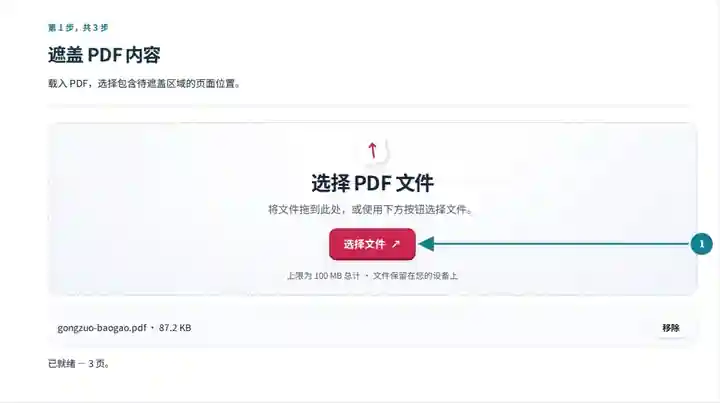
以百分比设置矩形区域,并确认输出为纯图片文档。
点击截图可放大查看。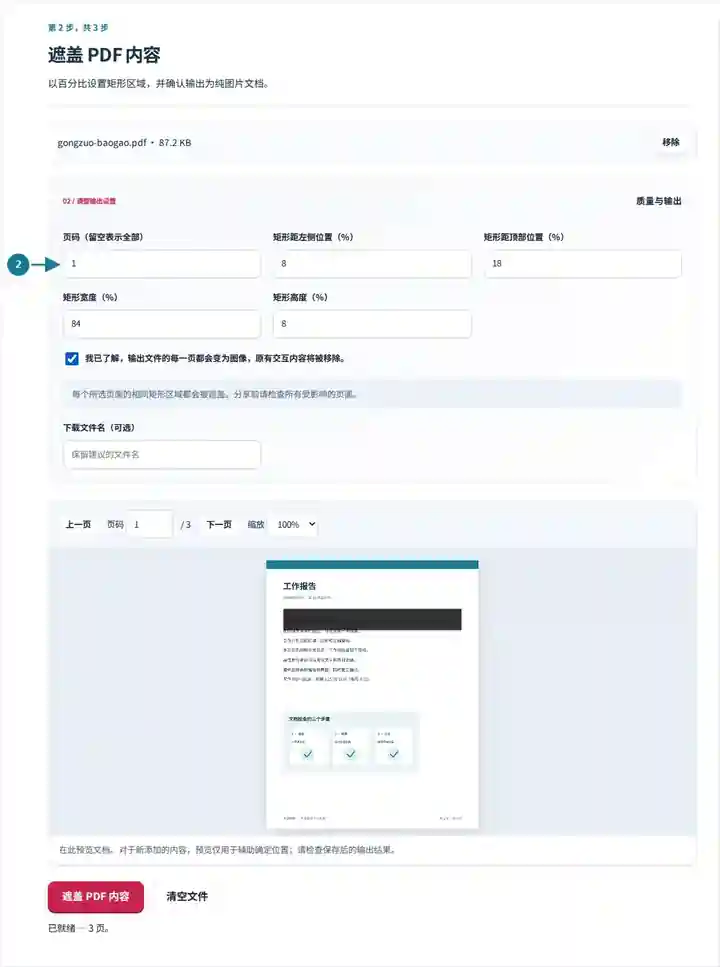
下载重建后的 PDF,检查每个遮盖页面以及敏感内容的每次重复出现。
点击截图可放大查看。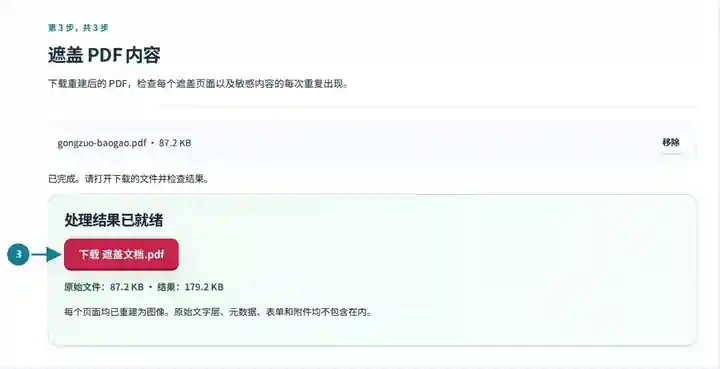
截图展示了使用不含敏感信息的示例文件操作本工具箱的过程。您的文件名、页数和设置可能不同。
源文件包含虚构参考编号 TEST-4815。工具覆盖该行,并将页面重建为图像。下方结果来自下载的 PDF,并非在截图上叠加黑框。
虚构编号显示在公开状态和金额之间。

重建页面中的编号已遮盖,公开状态和金额仍然可见。
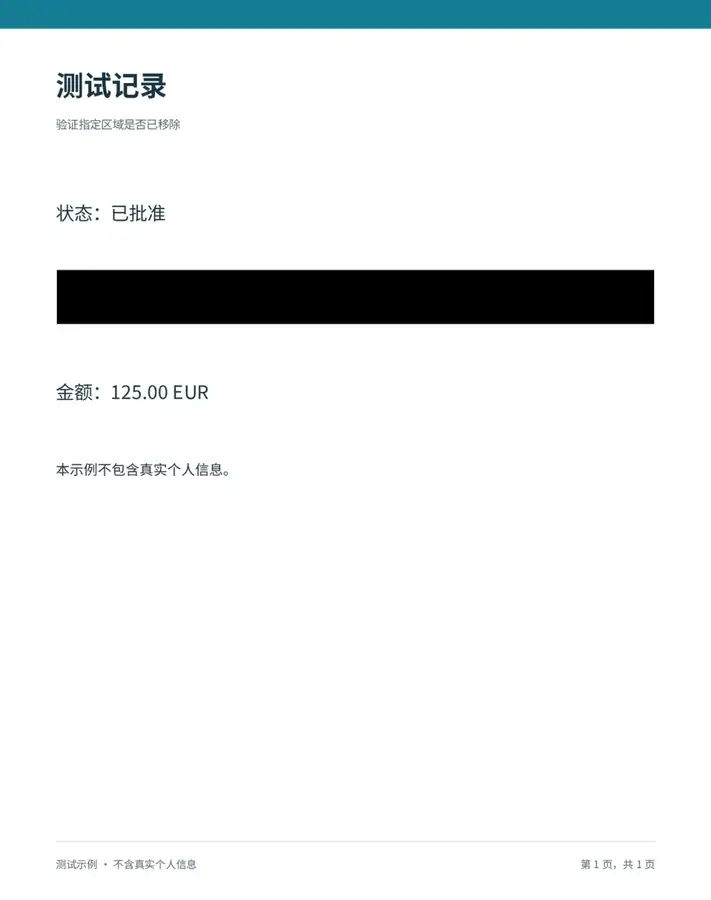
使用的设置: 第 1 页;距左 8%;距顶 30%;宽度 84%;高度 6%;确认图像型输出。
输出会失去整页的可选择文字。此矩形仅针对该样本检查;分享自己的文件前,请检查位置和完整文档。
检查日期:。使用此主题 3.14.0 版本,在本地 Chromium 浏览器中处理不含敏感信息的中文样本。这些示例仅验证所提供文件的处理结果,不代表线上主机的性能测试。
| 设置 | 预期情况 |
|---|---|
| 接受的输入 | |
| 处理位置 | 您的浏览器 |
| 文件选择 | 一个 PDF;最多 100 页 |
| 输入大小 | 总计 100 MB;解码后的图片和页面还受像素数量限制 |
| 文档长度 | 输入最多 100 页。每个输出页面都会重建,包括所选遮盖范围之外的页面。 |
这会移除交互式表单、原始可搜索文本和文档导航。栅格化后,小字可能不如原来清晰。工具不会自动识别姓名、人脸或私密信息,矩形之外的信息仍然可见。
教学或演示文档中可能有一行不应出现在分享版本中的内容。遮盖该区域后重建页面,不同于在仍可恢复的源文字上放置黑色批注。此工具创建新的基于图片的文档,不会将原始文本层复制进去。
关键在于您选择的区域和页面。工具不会自动查找重复信息,因此页脚、注释或图片中的另一次出现必须手动定位。整个文档会变成 150 DPI 的纯图片文档,无障碍性降低,精细细节也可能丢失。如果文档需要多处独立定位的遮盖,或需要专业审查流程,请使用针对该要求设计的处理流程。
教师可以在分发示例前,遮盖获准使用的演示文档中无关的标签。检查页眉和页脚中是否有重复,并以高倍缩放检查保存后的矩形,确保附近字母没有残留暴露。
作者可以从获准使用的样本中移除内部参考编号,再将其制成公开的操作指南附件。使用不含敏感信息的测试副本选择矩形;当布局不同时,核验每个选定页面。
报告人可以从原本可分享的样本中,移除超出允许范围的一行内容。确保剩余材料获准分享且可以理解;工具无法判断权限,也不能自动识别其他出现位置。
| 情况 | 处理方法 |
|---|---|
| 敏感文字出现在多个位置 | 检查每一页。工具无法根据选定矩形推断其他出现位置。 |
| 遮盖块漏掉了单词的边缘 | 稍微扩大矩形,并以高倍缩放检查下载输出。 |
| 之后需要可搜索且具有无障碍性的输出 | OCR 识别的是仍然可见的内容。原文字层已经移除;在添加搜索功能前,请检查矩形区域之外是否还有同一信息。 |
在获准使用的样本文档中,找到不应出现在分享副本中的参考标签。设置能覆盖整行及其边缘的矩形,并将范围限制在具有该布局的页面。以高倍缩放检查重建后的下载文件,并检查其他位置是否也有相同参考编号。只会遮盖所选矩形;所有其他可见材料都需要另行检查。
简单覆盖层可能让下方文字完整保留。此工具会在涂盖区域后重建页面图片。
一次运行会在选定页面上使用一个矩形。对于不同区域,请分别运行,并仔细检查。
输出页面是新生成的图片。OCR 能识别其他位置仍然可见的信息,但无法恢复这份新副本中已被涂黑覆盖的像素。创建可搜索版本前,请检查每一页以及同一信息的其他出现位置。