选择文件顺序
在合并之前,将整个源文件前移或后移。把主文档放在附件之前,让完成后的资料包按预期顺序阅读。

按照您选择的文件顺序合并选定的 PDF。
将文件拖到此处,或使用下方按钮选择文件。
上限为 100 MiB 总计 · 文件保留在您的设备上
在此预览文档。对于新添加的内容,预览仅用于辅助确定位置;请检查保存后的输出结果。
将多个独立的 PDF 组合成一个文档,同时控制文件顺序以及从每个源文件中选取的页面。例如,可将说明信、申请表和证明材料组成一份提交资料包。合并工具会把选定的页面对象复制到新文档中,而不是将每页转换成照片。
文件顺序和页面顺序是不同的设置。将某个源文件前移,会将其中选定的整个部分一起前移。在该文件旁输入范围,则只会纳入该范围内的页面。不同的页面尺寸仍会保留,因此横向表格可以排在纵向信件之后,无需将任何一页改成新的纸张尺寸。
在合并之前,将整个源文件前移或后移。把主文档放在附件之前,让完成后的资料包按预期顺序阅读。
每个文件都有各自的页码输入框。可纳入封面、一个章节或多个不连续的页面,而无需把该源文件的所有页面都放入输出文档。
纵向信件和横向表格可以在合并后的 PDF 中保持不同尺寸。合并不会强制将页面调整为 A4,也不会拉伸其图文内容。
合并工具将页面对象复制到新的 PDF 中,而不是把每页拍成照片。普通文本和矢量内容无需替换为较低分辨率的版本。
选择 PDF;文件列表中的顺序将成为文档的顺序。
点击截图可放大查看。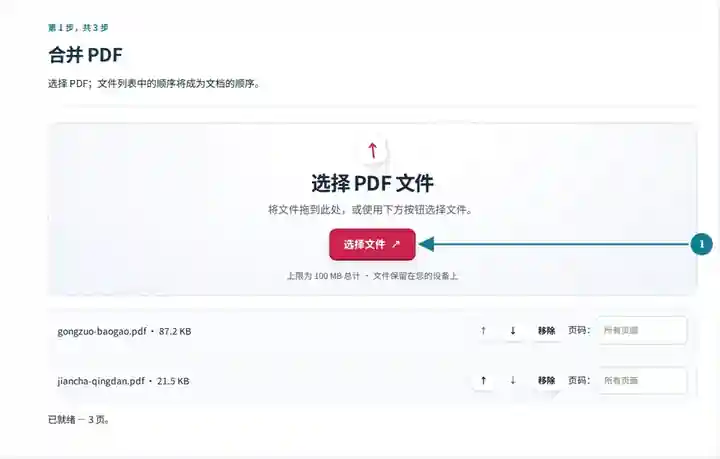
使用上移/下移按钮调整源文件,为各文件按需设置页码范围。
点击截图可放大查看。
下载合并后的 PDF,检查总页数和每个源文件之间的衔接。
点击截图可放大查看。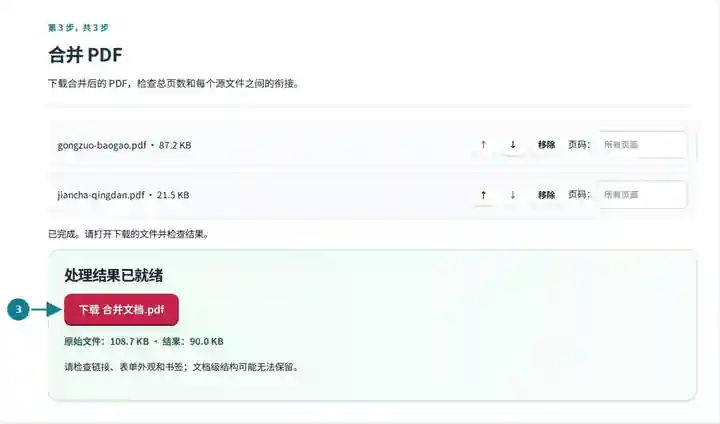
截图展示了使用不含敏感信息的示例文件操作本工具箱的过程。您的文件名、页数和设置可能不同。
| 设置 | 预期情况 |
|---|---|
| 接受的输入 | |
| 处理位置 | 您的浏览器 |
| 文件选择 | 2–20 个 PDF 文件;源页面总计最多 500 页 |
| 输入大小 | 总计 100 MB;解码后的图片和页面还受像素数量限制 |
复制后的页面通常会保留可见内容。但文档级书签、附件、签名和交互式表单关系可能无法正确保留。如果已填写表单的外观比可编辑性更重要,请使用扁平化副本。
将原本需要多个附件的提交材料组成一份资料包,更方便收件人顺序阅读。好处在于阅读顺序清晰:说明在前,证据紧随其后。只合并彼此相关的材料;如果收件人需要独立文档,可能更适合拆分的资料包。
申请者可以将申请陈述、作品集节选和公开课程证书放进同一份提交材料。遵循申请说明要求的顺序,并在发送资料包前确认每份选定证书都完整无缺。
培训讲师可以先放入一个虚构的客户问题,再附上产品说明和用于解答的利息计算示例。检查各项条件的生效日期是否一致,并让每段说明紧邻所引用的数字。这样组合的是一节连贯的银行业务课程,而不是互不衔接的示例。
协调人员可以将现场报告摘要、获批的图纸节选和材料计划表合并。保留横向图纸页面,并检查每个文件衔接位置的修订标记,防止旧版附件在不知情的情况下进入最终发布版。
| 情况 | 处理方法 |
|---|---|
| 只需要说明材料的一部分 | 在该文件的页码输入框中输入其实际 PDF 页码,例如 2-4。印刷页码可能与页面在文件中的位置不同。 |
| 某一页的位置不正确 | 如果合并后需要移动文档内部的某一页,而不是移动整个源文件,请使用整理 PDF。 |
| 合并后的文件比预期大 | 合并会保留页面内容,并不等于压缩。先检查图片,再使用可用的压缩工具处理副本。 |
假设一份两页的封面文档需要附上较长报告,但提交材料只需要报告的第 3–7 页。将封面文件的页码输入框留空,并在报告旁输入 3-7。下载结果应包含七页。检查第二张封面页后是否紧接着所需的报告页,并确认节选包含结尾和解释性注释。
按照您选择的文件顺序合并选定的 PDF。
使用的设置: 2 × source.pdf; {}
使用此工具前请比较源文件和结果。此示例检查范围有限的操作;输出模式和文档结构限制仍然适用。
检查日期:。使用 3.23.0 版本在 Chromium 153 中处理的小型合成示例。这是已记录的本地检查,并不保证实际服务器或每份文档的表现。
这份虚构的英文示例包含双栏文字、跨两行的表格标签、两个链接、两个书签和一个表单字段。将同样的流程用于自己的文档前,请先对照源文件与实际输出。
合并了两份副本。页数和链接数量保留,但可编辑表单结构和书签丢失。请保留原件;如果固定外观已足够,可先在单独副本中扁平化填写完毕的表单。
| 检查项目 | 源文件 | 结果 |
|---|---|---|
| 页数 | 2 + 2 | 4 |
| 可点击链接 | 2 + 2 | 4 |
| 可编辑表单字段 | 1 + 1 | 0 |
| 书签 | 2 + 2 | 0 |
使用的设置: 两份副本;全部页面。
于 2026 年 10 月 12 日使用 3.24.0 版本在 Chromium 153 中检查,并独立解析输出结构。这只是一个样本,不保证所有文档都能完整保真。
可以。在该源文件旁设置页码范围。将范围留空则包含所有页面。
不会。每个复制页面都保留自己的尺寸。如果收件人要求统一的纸张尺寸,请在合并后使用调整 PDF 页面尺寸。
密码学签名验证的是某个特定文档。创建合并文档不会保留原文档的身份验证效力。
继续使用 整理 PDF, 添加 PDF 页码, 扁平化 PDF 表单。