查看源页面缩略图
通过缩略图识别封面、附录或放错位置的扫描页。每张卡片移动时都会保留原页码标签,帮助您跟踪其源位置。

使用缩略图和便于键盘操作的控件重新排列 PDF 页面。
将文件拖到此处,或使用下方按钮选择文件。
上限为 100 MiB 总计 · 文件保留在您的设备上
在此预览文档。对于新添加的内容,预览仅用于辅助确定位置;请检查保存后的输出结果。
重新排列一个 PDF 内部的页面,同时每页恰好保留一次。缩略图预览有助于找出放错位置的封面、顺序颠倒的附件,以及应放在特定章节旁的横向表格。保存结果会采用显示的页面顺序。
每张缩略图移动时都会保留其源页码标签。页面顺序输入框是另一种提供排列顺序的方式。三页文档可以使用 3, 1, 2,但不能使用 1, 1, 2,因为那会重复一页并遗漏另一页。提取和删除各有专门的工具来处理这些变化。
通过缩略图识别封面、附录或放错位置的扫描页。每张卡片移动时都会保留原页码标签,帮助您跟踪其源位置。
使用缩略图下方的按钮更改位置。这些控件也支持键盘焦点操作,无需精确拖放。
如果已经知道所需排列方式,可输入以逗号分隔的顺序。对于封面位于最后的四页文档,使用 4, 1, 2, 3。
整理工具会检查缺失和重复的位置。它重新排列整个文档;如果预期更改还涉及页数变化,请使用提取或删除工具。
载入 PDF,使用标有源页码的缩略图找出位置错误的页面。
点击截图可放大查看。
使用前移/后移按钮,或输入完整的页面顺序,例如 4, 1, 2, 3。
点击截图可放大查看。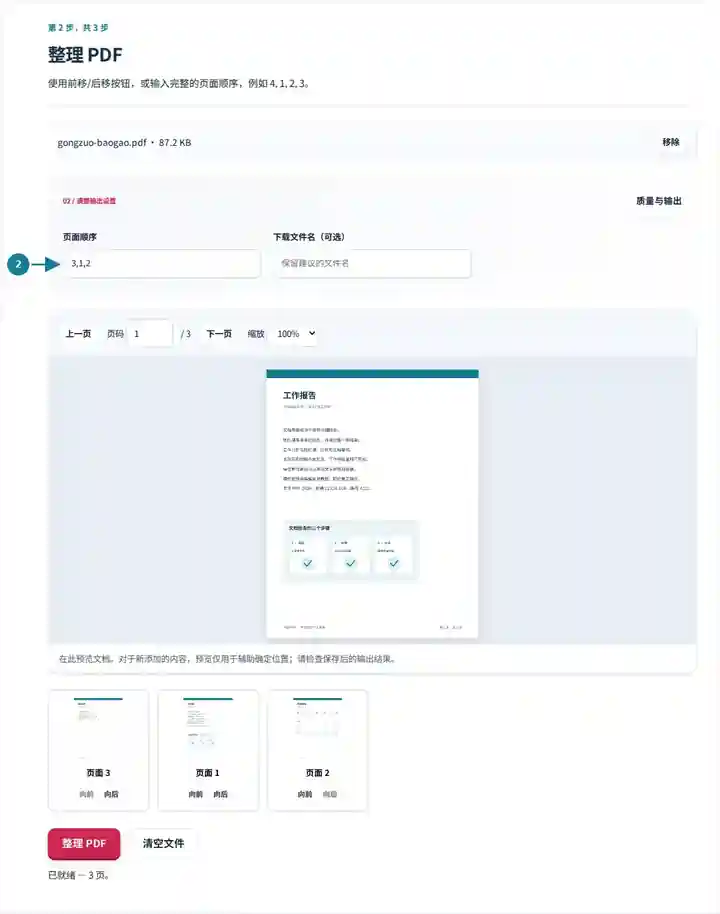
下载整理后的 PDF,检查新的阅读顺序。
点击截图可放大查看。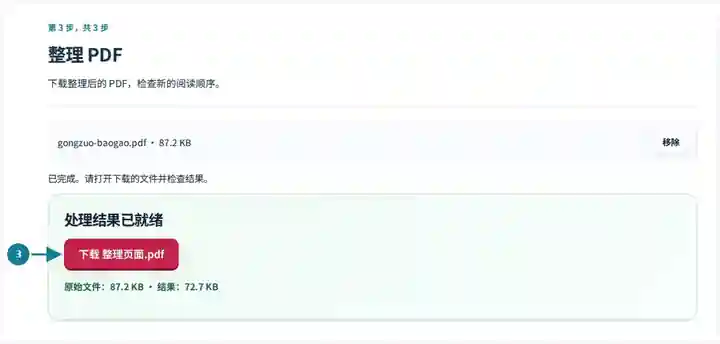
截图展示了使用不含敏感信息的示例文件操作本工具箱的过程。您的文件名、页数和设置可能不同。
| 设置 | 预期情况 |
|---|---|
| 接受的输入 | |
| 处理位置 | 您的浏览器 |
| 文件选择 | 一个 PDF |
| 输入大小 | 总计 100 MB;解码后的图片和页面还受像素数量限制 |
| 文档长度 | 源文件最多 500 页。 |
整理工具会将页面内容复制到新文件。页面移动后,印刷页码不会自动更新。如果报告有目录页,请另行修订,或在重新整理后添加新的页码。
文档可能包含正确的页面,但顺序不便于阅读。扫描仪可能最后才扫描封面,或者附录被插在了报告中间。重新排列可恢复阅读顺序,无需重新生成原始页面图文。
学生可以将标题页移到扫描报告之前,并将参考文献放在附录之前。之后要检查目录,因为移动页面不会改写文档中印刷的页面引用。
管理员可以将议程、简报和附录按会议使用顺序排列。将最终资料包与议程顺序进行比较,尤其要留意那些封面相似的简短材料。
按培训流程排列演练概述、装备清单、时间表和反馈表。将安全说明放在对应活动旁边,并在分发培训资料前核对修订标记。移动页面不会自动更新其他位置印在页面上的引用。
| 情况 | 处理方法 |
|---|---|
| 只能看到最前面的缩略图 | 载入下一批。即使部分缩略图尚未绘制,完整顺序仍涵盖所有页面。 |
| 顺序输入框的内容被拒绝 | 每个页码包含一次,并用逗号分隔。不要在此输入框中使用范围。 |
| 文档上印刷的页码看起来不正确 | 印刷编号属于原始页面图文的一部分。重新排列不会改写它们。 |
对于封面位于源位置 4 的四页扫描件,在页面顺序中输入 4, 1, 2, 3。下载结果仍应包含四页,并以封面开头。检查续表是否仍与其第一页相连,以及印刷目录中的页面引用是否仍准确对应新的顺序。
使用缩略图和便于键盘操作的控件重新排列 PDF 页面。
使用的设置: {"order": "2,1"}
使用此工具前请比较源文件和结果。此示例检查范围有限的操作;输出模式和文档结构限制仍然适用。
检查日期:。使用 3.23.0 版本在 Chromium 153 中处理的小型合成示例。这是已记录的本地检查,并不保证实际服务器或每份文档的表现。
这份虚构的英文示例包含双栏文字、跨两行的表格标签、两个链接、两个书签和一个表单字段。将同样的流程用于自己的文档前,请先对照源文件与实际输出。
页面顺序被反转。链接保留,但可编辑表单结构和书签丢失。重排后请检查导航和表单,并保留源文件以便继续编辑。
| 检查项目 | 源文件 | 结果 |
|---|---|---|
| 页数 | 2 | 2 |
| 可点击链接 | 2 | 2 |
| 可编辑表单字段 | 1 | 0 |
| 书签 | 2 | 0 |
使用的设置: 页面顺序:2,1。
于 2026 年 10 月 12 日使用 3.24.0 版本在 Chromium 153 中检查,并独立解析输出结构。这只是一个样本,不保证所有文档都能完整保真。
此工具将每个源页面保留一次。如需在整理之前或之后删除页面,请使用删除 PDF 页面。
印刷编号属于页面内容的一部分。重新排列改变的是顺序,而不是已经绘制在页面上的文字。
前移和后移控件是标准按钮。使用 Tab 将焦点移到按钮上,再按 Enter 或空格键激活。