Zobacz miniatury stron źródłowych
Rozpoznaj okładkę, aneks lub źle umieszczony skan na podstawie miniatury. Każda karta zachowuje oryginalne oznaczenie strony podczas przesuwania, co pomaga śledzić jej pozycję źródłową.

Zmieniaj kolejność stron PDF za pomocą miniatur i elementów obsługiwanych klawiaturą.
Przeciągnij pliki tutaj lub użyj przycisku poniżej.
Do 100 MiB łącznie · Pliki pozostają na Twoim urządzeniu
Tutaj zobaczysz podgląd dokumentu. Dla dodawanej treści jest to wskazówka położenia; sprawdź zapisany wynik.
Zmień kolejność stron w jednym PDF, zachowując każdą stronę dokładnie raz. Podglądy miniatur pomagają rozpoznać źle umieszczone okładki, odwróconą kolejność załączników i poziome tabele, które powinny znajdować się przy określonej części. Zapisany wynik odpowiada wyświetlanej kolejności stron.
Każda miniatura zachowuje oznaczenie strony źródłowej podczas przenoszenia. Pole kolejności stron jest innym sposobem określenia układu. Dla trzystronicowego dokumentu można użyć 3, 1, 2, ale nie 1, 1, 2, ponieważ powtórzyłoby to jedną stronę i pominęło inną. Wyodrębnianie i usuwanie mają do takich zmian oddzielne narzędzia.
Rozpoznaj okładkę, aneks lub źle umieszczony skan na podstawie miniatury. Każda karta zachowuje oryginalne oznaczenie strony podczas przesuwania, co pomaga śledzić jej pozycję źródłową.
Użyj przycisków pod miniaturą, aby zmienić jej pozycję. Te elementy obsługują także fokus klawiatury i nie wymagają precyzyjnego przeciągania i upuszczania.
Wpisz ciąg rozdzielony przecinkami, jeśli znasz już wymagany układ. Dla czterostronicowego dokumentu z okładką na końcu użyj 4, 1, 2, 3.
Narzędzie sprawdza brakujące i powtórzone pozycje. Zmienia kolejność całego dokumentu; użyj wyodrębniania lub usuwania, jeśli zamierzona zmiana obejmuje także liczbę stron.
Wczytaj PDF i rozpoznaj źle umieszczone strony na miniaturach z oznaczeniami źródłowymi.
Wybierz zrzut ekranu, aby go powiększyć.
Użyj Wcześniej/Później lub wpisz pełną Kolejność stron, na przykład 4, 1, 2, 3.
Wybierz zrzut ekranu, aby go powiększyć.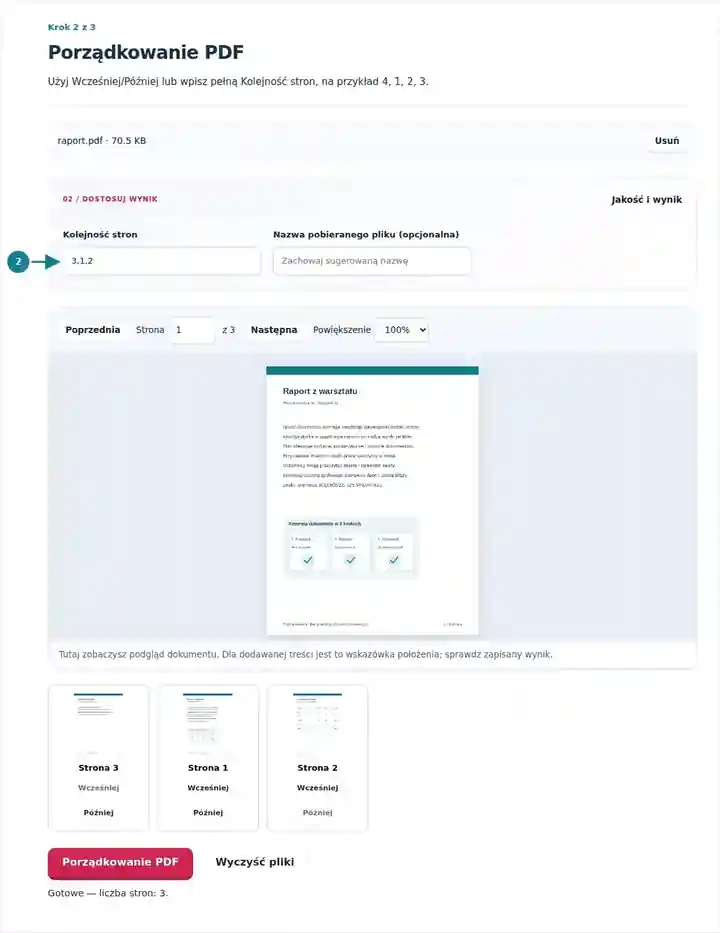
Pobierz uporządkowany PDF i sprawdź nową kolejność czytania.
Wybierz zrzut ekranu, aby go powiększyć.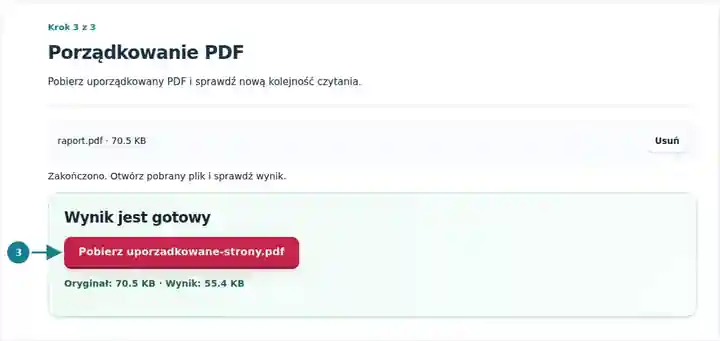
Zrzuty ekranu przedstawiają te narzędzia z nieszkodliwymi plikami przykładowymi. Nazwa Twojego pliku, liczba stron i ustawienia mogą się różnić.
| Ustawienie | Czego się spodziewać |
|---|---|
| Obsługiwane pliki wejściowe | |
| Miejsce przetwarzania | Twoja przeglądarka |
| Wybór plików | Jeden PDF |
| Rozmiar plików wejściowych | Łącznie 100 MB; odkodowane obrazy i strony podlegają również limitom liczby pikseli |
| Długość dokumentu | Do 500 stron wejściowych. |
Narzędzie kopiuje zawartość stron do nowego pliku. Wydrukowane numery stron nie aktualizują się automatycznie po przeniesieniu stron. Jeśli raport zawiera spis treści, popraw go oddzielnie lub dodaj nową numerację po uporządkowaniu.
Dokument może zawierać właściwe strony w niewygodnej kolejności. Skaner może zeskanować okładkę na końcu albo aneks mógł zostać wstawiony w połowie raportu. Przestawienie przywraca kolejność czytania bez potrzeby ponownego generowania oryginalnej zawartości graficznej stron.
Student może przenieść stronę tytułową przed zeskanowany raport i umieścić bibliografię przed aneksami. Następnie sprawdź spis treści, ponieważ przeniesienie stron nie zmienia odwołań do numerów stron wydrukowanych w dokumencie.
Pracownik administracji może ułożyć porządek obrad, notatkę informacyjną i załączniki w kolejności używanej podczas spotkania. Porównaj końcowy pakiet z porządkiem obrad, szczególnie gdy kilka krótkich punktów ma podobnie wyglądające okładki.
Ułóż opis ćwiczenia, listę kontrolną sprzętu, harmonogram i arkusz opinii w kolejności zajęć. Zachowaj uwagi dotyczące bezpieczeństwa przy czynności, której dotyczą, i sprawdź oznaczenia wersji przed rozpowszechnieniem pakietu szkoleniowego. Przeniesienie strony nie aktualizuje odwołań wydrukowanych w innych miejscach.
| Sytuacja | Co zrobić |
|---|---|
| Widoczne są tylko pierwsze miniatury | Wczytaj kolejną partię. Pełna kolejność nadal obejmuje wszystkie strony, nawet gdy niektóre miniatury nie zostały jeszcze wygenerowane. |
| Pole kolejności jest odrzucane | Uwzględnij każdy numer strony raz, oddzielając numery przecinkami. Nie używaj zakresów w tym polu. |
| Numery stron wydrukowane w dokumencie wyglądają nieprawidłowo | Wydrukowane numery są częścią oryginalnej zawartości graficznej strony. Zmiana kolejności ich nie przepisuje. |
Dla czterostronicowego skanu z okładką na pozycji źródłowej 4 wpisz 4, 1, 2, 3 w polu Kolejność stron. Pobrany plik powinien nadal zawierać cztery strony i zaczynać się od okładki. Sprawdź, czy kontynuacja tabeli nie została oddzielona od jej pierwszej strony oraz czy wydrukowane odwołania w spisie treści nadal dokładnie opisują nową kolejność.
Zmieniaj kolejność stron PDF za pomocą miniatur i elementów obsługiwanych klawiaturą.
Użyte ustawienia: {"order": "2,1"}
Porównaj źródło i wynik, zanim polegasz na tym narzędziu. Próbka sprawdza ograniczoną operację; ograniczenia trybu wyjściowego i struktury dokumentu nadal obowiązują.
Sprawdzono . Mała syntetyczna próbka przetworzona wersją 3.23.0 w Chromium 153. To zapisana kontrola lokalna, a nie gwarancja działania serwera ani każdego dokumentu.
Ten fikcyjny przykład po angielsku zawiera dwie kolumny tekstu, etykietę tabeli w dwóch wierszach, dwa łącza, dwie zakładki i jedno pole formularza. Porównaj źródło z rzeczywistym wynikiem, zanim zastosujesz ten sam proces do swojego dokumentu.
Odwrócono kolejność stron. Łącza zachowano, ale edytowalnej struktury formularza i zakładek nie. Po zmianie kolejności sprawdź nawigację i formularze; zachowaj źródło do dalszej edycji.
| Kontrola | Źródło | Wynik |
|---|---|---|
| Strony | 2 | 2 |
| Klikalne łącza | 2 | 2 |
| Edytowalne pola formularza | 1 | 0 |
| Zakładki | 2 | 0 |
Użyte ustawienia: Kolejność stron: 2,1.
Sprawdzono 12 października 2026 r. w Chromium 153, wersja 3.24.0. Struktury wyników przeanalizowano niezależnie; jeden przykład nie gwarantuje wierności wszystkich dokumentów.
To narzędzie zachowuje każdą stronę źródłową raz. Użyj narzędzia Usuwanie stron PDF, aby usunąć strony przed porządkowaniem lub po nim.
Wydrukowane numery są częścią zawartości strony. Porządkowanie zmienia kolejność, a nie tekst już umieszczony na stronie.
Elementy Wcześniej i Później są standardowymi przyciskami. Ustaw na nich fokus klawiszem Tab i aktywuj je klawiszem Enter lub Spacja.
Kontynuuj, korzystając z narzędzi: Usuwanie stron PDF, Obracanie PDF, Dodawanie numerów stron PDF.