Lihat Gambar Mini Halaman Sumber
Kenali sampul, lampiran, atau hasil pindai yang salah tempat melalui gambar mininya. Setiap kartu mempertahankan label halaman aslinya saat dipindahkan, sehingga membantu Anda melacak posisi sumbernya.

Susun ulang halaman PDF dengan gambar mini dan kontrol yang mudah digunakan lewat papan ketik.
Seret berkas Anda ke sini atau gunakan tombol di bawah.
Hingga 100 MiB total · Berkas tetap di perangkat Anda
Lihat pratinjau dokumen di sini. Saat menambahkan isi, gunakan pratinjau sebagai panduan penempatan dan periksa berkas yang disimpan.
Susun ulang halaman dalam satu PDF sambil mempertahankan setiap halaman tepat satu kali. Pratinjau gambar mini membantu mengenali sampul yang salah tempat, lampiran terbalik urutannya, dan tabel lanskap yang seharusnya berada di samping bagian tertentu. Hasil tersimpan mengikuti urutan halaman yang ditampilkan.
Setiap gambar mini mempertahankan label halaman sumbernya saat dipindahkan. Kolom urutan halaman adalah cara lain untuk memberikan urutan. Dokumen tiga halaman dapat menggunakan 3, 1, 2, tetapi tidak dapat menggunakan 1, 1, 2 karena akan mengulang satu halaman dan menghilangkan halaman lainnya. Ekstraksi dan penghapusan memiliki alat terpisah untuk perubahan tersebut.
Kenali sampul, lampiran, atau hasil pindai yang salah tempat melalui gambar mininya. Setiap kartu mempertahankan label halaman aslinya saat dipindahkan, sehingga membantu Anda melacak posisi sumbernya.
Gunakan tombol di bawah gambar mini untuk mengubah posisinya. Kontrol ini juga berfungsi dengan fokus papan ketik dan tidak memerlukan gerakan seret dan lepas yang presisi.
Ketik urutan yang dipisahkan koma ketika Anda sudah mengetahui susunan yang diperlukan. Untuk dokumen empat halaman dengan sampul di akhir, gunakan 4, 1, 2, 3.
Pengatur memeriksa posisi yang hilang dan duplikat. Alat ini menyusun ulang seluruh dokumen; gunakan ekstraksi atau penghapusan ketika perubahan yang dimaksud juga mengubah jumlah halaman.
Muat PDF dan kenali halaman yang salah tempat menggunakan gambar mini berlabel sumber.
Pilih tangkapan layar untuk memperbesarnya.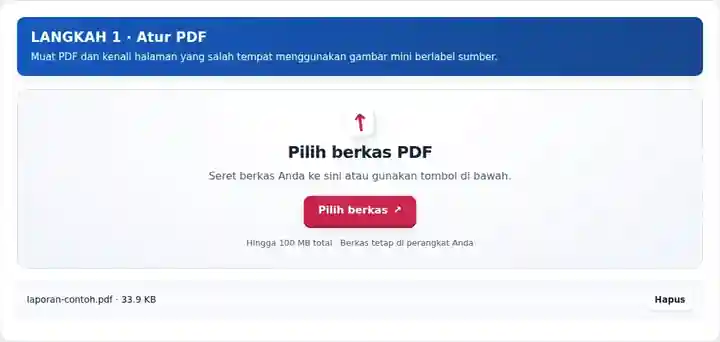
Gunakan Sebelum/Sesudah atau masukkan Urutan halaman lengkap seperti 4, 1, 2, 3.
Pilih tangkapan layar untuk memperbesarnya.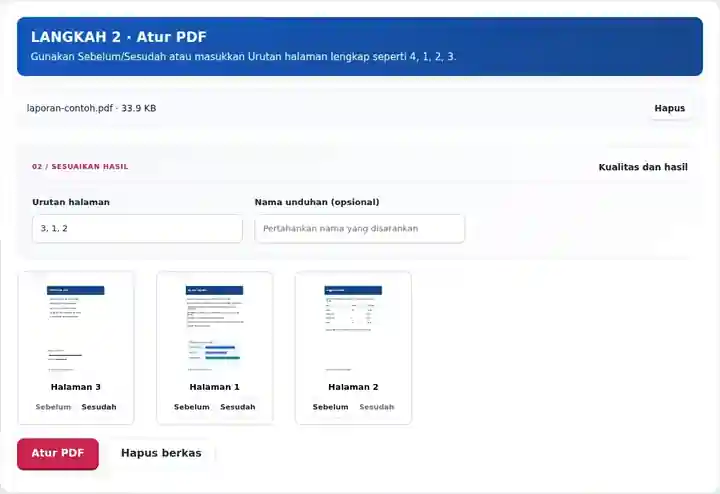
Unduh PDF yang sudah diatur dan tinjau urutan bacanya yang baru.
Pilih tangkapan layar untuk memperbesarnya.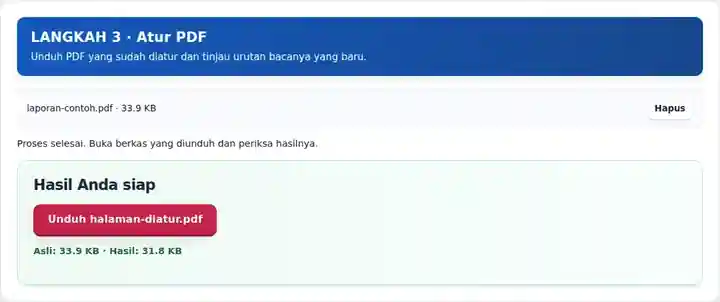
Tangkapan layar menampilkan alat ini dengan berkas contoh tanpa data sensitif. Nama berkas, jumlah halaman, dan pengaturan Anda mungkin berbeda.
| Pengaturan | Yang perlu diketahui |
|---|---|
| Masukan yang diterima | |
| Lokasi pemrosesan | Peramban Anda |
| Pemilihan berkas | Satu PDF |
| Ukuran masukan | Total 100 MB; gambar dan halaman yang didekode juga memiliki batas piksel |
| Panjang dokumen | Hingga 500 halaman sumber. |
Pengatur menyalin konten halaman ke berkas baru. Nomor halaman tercetak tidak diperbarui otomatis ketika halaman berpindah. Jika laporan memiliki daftar isi, revisi secara terpisah atau tambahkan nomor halaman baru setelah mengatur ulang.
Dokumen dapat berisi halaman yang benar dalam urutan yang kurang membantu. Pemindai mungkin mengambil sampul terakhir, atau lampiran mungkin disisipkan di tengah laporan. Penyusunan ulang memulihkan urutan baca tanpa mengharuskan Anda membuat ulang tampilan halaman asli.
Pelajar dapat memindahkan halaman judul ke depan laporan hasil pindai dan menempatkan daftar pustaka sebelum lampiran. Periksa daftar isi sesudahnya karena pemindahan halaman tidak menulis ulang referensi halaman yang tercetak dalam dokumen.
Administrator dapat menempatkan agenda, pengarahan, dan lampiran sesuai urutan yang digunakan selama rapat. Bandingkan paket akhir dengan urutan agenda, terutama ketika beberapa item singkat memiliki sampul yang tampak mirip.
Susun gambaran latihan, daftar peralatan, jadwal, dan lembar evaluasi sesuai urutan sesi. Letakkan catatan keselamatan di dekat kegiatan yang diaturnya dan periksa label revisi sebelum membagikan paket pelatihan. Memindahkan halaman tidak memperbarui rujukan yang tercetak di bagian lain.
| Situasi | Tindakan yang perlu dilakukan |
|---|---|
| Hanya gambar mini awal yang terlihat | Muat kelompok berikutnya. Urutan lengkap tetap mencakup semua halaman meskipun beberapa gambar mini belum digambar. |
| Kolom urutan ditolak | Sertakan setiap nomor halaman satu kali, dipisahkan koma. Jangan gunakan rentang dalam kolom ini. |
| Nomor halaman yang tercetak pada dokumen tampak salah | Nomor tercetak merupakan bagian dari tampilan halaman asli. Penyusunan ulang tidak menulis ulang nomor tersebut. |
Untuk hasil pindai empat halaman dengan sampul pada posisi sumber 4, masukkan 4, 1, 2, 3 dalam Urutan halaman. Unduhan seharusnya tetap berisi empat halaman, dimulai dengan sampul. Pastikan tabel lanjutan tidak terpisah dari halaman pertamanya dan referensi daftar isi tercetak tetap menjelaskan urutan baru secara akurat.
Susun ulang halaman PDF dengan gambar mini dan kontrol yang mudah digunakan lewat papan ketik.
Pengaturan yang digunakan: {"order": "2,1"}
Bandingkan sumber dan hasil sebelum mengandalkan alat ini. Sampel ini menguji operasi terbatas; batasan mode keluaran dan struktur dokumen tetap berlaku.
Diverifikasi pada . Sampel sintetis kecil diproses dengan versi 3.23.0 di Chromium 153. Ini pemeriksaan lokal yang tercatat, bukan jaminan untuk hosting langsung atau setiap dokumen.
Contoh rekaan berbahasa Inggris ini berisi dua kolom teks, label tabel dua baris, dua tautan, dua penanda, dan satu kolom formulir. Bandingkan sumber dengan keluaran sebenarnya sebelum memakai alur yang sama pada dokumen Anda.
Urutan halaman dibalik. Tautan bertahan, tetapi struktur formulir yang dapat diedit dan penanda tidak. Periksa navigasi dan formulir setelah mengurutkan; simpan sumber untuk penyuntingan selanjutnya.
| Pemeriksaan | Sumber | Hasil |
|---|---|---|
| Halaman | 2 | 2 |
| Tautan yang dapat diklik | 2 | 2 |
| Kolom formulir yang dapat diedit | 1 | 0 |
| Penanda | 2 | 0 |
Pengaturan yang digunakan: Urutan halaman: 2,1.
Diperiksa pada 12 Oktober 2026 dengan versi 3.24.0 di Chromium 153. Struktur keluaran dibaca secara independen; ini satu contoh, bukan jaminan ketepatan untuk semua dokumen.
Alat ini mempertahankan setiap halaman sumber satu kali. Gunakan Hapus Halaman PDF untuk menghapus halaman sebelum atau setelah mengatur ulang.
Nomor tercetak merupakan bagian dari konten halaman. Penyusunan ulang mengubah urutan, bukan teks yang sudah digambar pada halaman.
Kontrol Sebelum dan Sesudah adalah tombol standar. Fokuskan dengan Tab dan aktifkan dengan Enter atau Spasi.
Lanjutkan dengan Hapus Halaman PDF, Putar PDF, Tambahkan Nomor Halaman PDF.