各辺を個別に設定
左、右、上、下のトリミング量を、それぞれミリメートルで入力できます。スキャナーの余白が不均一なら、同じ余白ではなく異なる値が必要な場合があります。

トリミング枠を使って、表示されるページの余白を削ります。
ここにファイルをドロップするか、下のボタンで選択してください。
最大 100 MiB 合計 · ファイルは端末内に保持
ここで文書をプレビューできます。追加する内容の位置は目安です。保存した出力を確認してください。
PDFページのトリミング枠を変更して、表示される余白を削ります。スキャナーが広い外枠を付けた場合に、スキャンページを見やすくできます。左、右、上、下から隠す量をミリメートル単位で入力してください。
トリミングは表示の調整です。隠した領域はPDF内に残っている場合があり、別のアプリでトリミング枠を戻すと、再び見える可能性があります。見せ方や余白の調整に使い、非公開情報の削除には使わないでください。
左、右、上、下のトリミング量を、それぞれミリメートルで入力できます。スキャナーの余白が不均一なら、同じ余白ではなく異なる値が必要な場合があります。
スキャンの一部だけに余分な余白がある場合は、「ページ」で変更範囲を限定できます。選択を空欄にすると、同じ寸法が文書全体に適用されます。
トリミング枠は、PDFリーダーで表示する領域を定めます。この操作は、残すページ内容すべてを画像へ再サンプリングすることなく、その表示枠を変更します。
向かい合う辺のトリミング量は、使える幅と高さを残す必要があります。もう一度実行すると、現在の表示枠がさらに削られるため、元ファイルのコピーから作業してください。
PDFを読み込み、対象ページの余分な外側の余白を確認します。
スクリーンショットを選択すると拡大できます。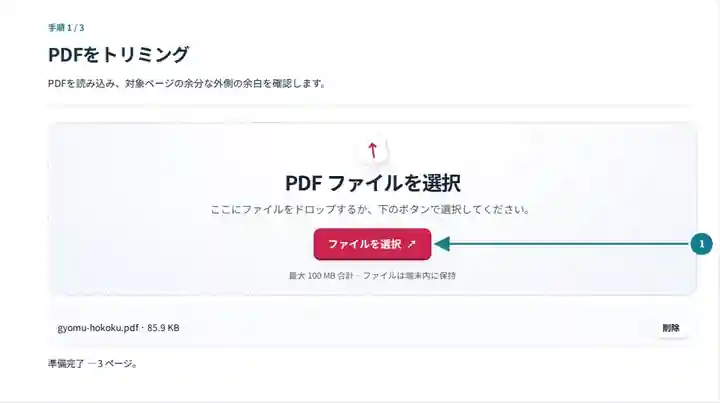
ページ範囲と、上下左右をトリミングする量をミリメートル単位で設定します。
スクリーンショットを選択すると拡大できます。
トリミングしたPDFをダウンロードし、すべての端で注記やページ番号が切れていないか確認します。
スクリーンショットを選択すると拡大できます。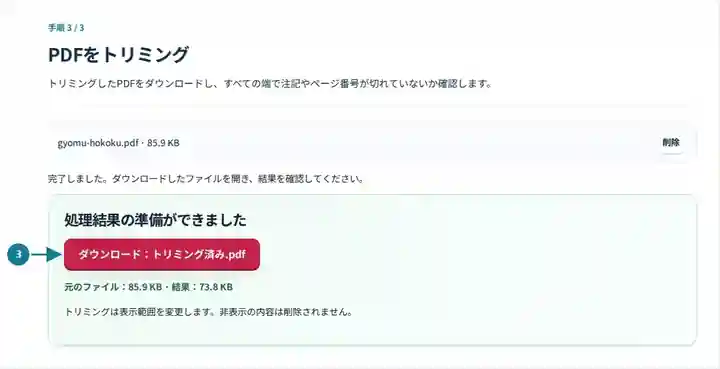
スクリーンショットは、機密情報を含まないサンプルファイルでこのツールキットを操作したものです。実際のファイル名、ページ数、設定は異なる場合があります。
| 設定 | 確認する内容 |
|---|---|
| 対応する入力 | |
| 処理場所 | お使いのブラウザー |
| ファイルの選択 | PDFを1つ |
| 入力サイズ | 合計100 MB。デコードした画像やページにはピクセル数の制限もあります |
| 文書の長さ | 入力は最大500ページです。小さな範囲を選択しても、この元文書の制限は回避できません。 |
トリミングには、回転が0度のページが必要です。繰り返す場合は現在のトリミング枠が基準になるため、複数の値を試す予定なら元のコピーを保管してください。ページ全体を消してしまうトリミング量は拒否されます。 この操作ではページの回転角度が0°である必要があります。正しく表示されていたページが0°にすると横向きになる場合は、先に元のアプリで向きを正規化してください。 PDFを回転.
スキャナーで付いた広い空白の枠があると、ページ全体を収める表示では、実際の文字が不必要に小さく見えることがあります。その枠を削ると、読者に必要な内容に表示領域を集中できます。また、一部のページだけ空白が多い場合に、スキャンした配布資料の見た目をそろえやすくなります。
小さな寸法から始め、ダウンロードした結果の4辺をすべて確認してください。ページ番号、手書きの注記、図面の寸法が、本文より外側にあることがあります。トリミングは、傾いたスキャンをまっすぐにしたり、標準用紙に内容を引き伸ばしたり、隠れた資料を消去したりはしません。用紙寸法には「PDFのページサイズを変更」を使い、削除が必要な情報には、結果を検証する墨消しの手順を使ってください。
学生は、スキャンの周囲の広い余白を減らし、小さな画面でも文字により多くの領域を使えます。元の配布資料を参照するときに重要な、講座の見出し、ページ番号、手書きの注釈は残してください。
アーキビストは、スキャナー台の何もない部分の表示を減らした作業用の閲覧コピーを作れます。トリミング前の元ファイルを保持し、一括処理で共通の余白を選ぶ前に、端の注記、印、綴じ方に関する情報を確認してください。
イラストレーターは、確認用に、スケッチの周囲の使っていないスキャン余白を削れます。確認者が必要とする見当合わせや縮尺の印は残してください。ここでのトリミングは表示領域の調整であり、専門的な印刷前工程で塗り足しを設定する作業ではありません。
| 状況 | 対処方法 |
|---|---|
| トリミングが拒否される | 向かい合う余白の合計を引いた後も、表示幅と高さが正の値で残る必要があります。 |
| 意図しない辺が変わる | トリミングには0°の回転メタデータが必要です。値を戻すと正しい表示方向が変わる場合は、適切な編集ソフトで回転を正規化したコピーを先に書き出し、四辺の余白を確認し直してください。 |
| 内容が小さな用紙上に表示されるようになった | トリミングは表示の境界を変更します。標準の用紙サイズで出力する必要がある場合は、その後に「PDFのページサイズを変更」を使ってください。 |
トリミングされていない210 × 297 mmのA4ページでは、左右の余白を各5 mm、上下を各3 mm削ると、表示領域は200 × 291 mmになります。外側が空白の場合に限り、この値を試してください。後ろのページの印、注記、ページ番号も確認します。スキャンの余白が不均一な一式では、同じトリミングで役立つ内容が切れる場合があります。
トリミング枠を使って、表示されるページの余白を削ります。
使用した設定: {"range": "1", "left": "5", "right": "5", "top": "5", "bottom": "5"}
このツールを利用する前に元ファイルと結果を比較してください。この例は限定的な操作を検証するもので、出力モードや文書構造の制限は引き続き適用されます。
確認日:。Chromium 153 上のバージョン 3.23.0 で処理した小さな人工サンプルです。記録済みのローカル検証であり、実際のサーバーやすべての文書に対する保証ではありません。
いいえ。表示するページ領域が変わるだけです。作成する文書から除去する必要がある領域には、「PDFを墨消し」を使ってください。
必ずしもそうではありません。通常、元のページのリソースは文書内に残ります。
小さな余白から始め、ダウンロードを確認してください。スキャンの外枠は不均一な場合があり、1つの設定が全ページに合うとは限りません。
続いて使えるツール:PDFを墨消し、PDFのページサイズを変更、PDFを回転。