Jede Kante unabhängig einstellen
Geben Sie für links, rechts, oben und unten getrennte Zuschnittwerte in Millimetern ein. Ungleichmäßige Scannerränder können unterschiedliche Werte statt eines einheitlichen Rands erfordern.

Beschneiden Sie sichtbare Seitenränder mit einem Zuschnittrahmen.
Ziehen Sie Ihre Dateien hierher oder verwenden Sie die Schaltfläche unten.
Bis zu 100 MiB insgesamt · Dateien bleiben auf Ihrem Gerät
Sehen Sie sich hier die Dokumentvorschau an. Verwenden Sie sie beim Hinzufügen von Inhalten als Platzierungshilfe und prüfen Sie die gespeicherte Datei.
Beschneiden Sie die sichtbaren Ränder von PDF-Seiten, indem Sie deren Zuschnittrahmen ändern. Das kann das Betrachten gescannter Seiten erleichtern, wenn ein Scanner einen breiten Rand hinzufügt. Geben Sie in Millimetern an, wie viel links, rechts, oben und unten ausgeblendet werden soll.
Zuschneiden ist eine Anpassung der Ansicht. Der ausgeblendete Bereich kann weiterhin im PDF vorhanden sein und wieder sichtbar werden, wenn eine andere Anwendung den Zuschnittrahmen zurücksetzt. Verwenden Sie es für Darstellung und Ränder, nicht zum Entfernen privater Informationen.
Geben Sie für links, rechts, oben und unten getrennte Zuschnittwerte in Millimetern ein. Ungleichmäßige Scannerränder können unterschiedliche Werte statt eines einheitlichen Rands erfordern.
Begrenzen Sie die Änderung mit Seiten, wenn nur ein Teil eines Scans übermäßige Ränder hat. Bei leerer Auswahl werden dieselben Maße auf das gesamte Dokument angewendet.
Der Zuschnittrahmen bestimmt den von PDF-Readern angezeigten Bereich. Der Vorgang ändert diesen sichtbaren Rahmen, ohne sämtliche erhaltenen Seiteninhalte zu einem Bild neu abzutasten.
Gegenüberliegende Zuschnittwerte müssen eine nutzbare Breite und Höhe übrig lassen. Arbeiten Sie mit einer Quellkopie, weil ein weiterer Durchlauf den aktuell sichtbaren Rahmen erneut beschneidet.
Laden Sie das PDF und prüfen Sie den überflüssigen Rand auf den vorgesehenen Seiten.
Wählen Sie den Screenshot aus, um ihn zu vergrößern.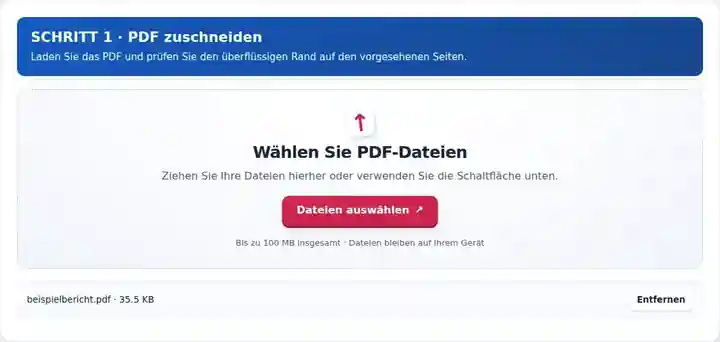
Legen Sie den Seitenbereich und die vier Zuschnittwerte in Millimetern fest.
Wählen Sie den Screenshot aus, um ihn zu vergrößern.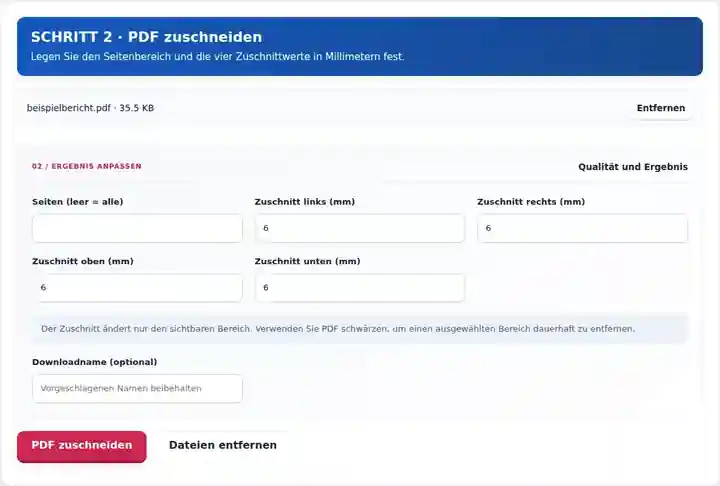
Laden Sie das zugeschnittene PDF herunter und prüfen Sie alle Kanten auf abgeschnittene Notizen oder Seitenzahlen.
Wählen Sie den Screenshot aus, um ihn zu vergrößern.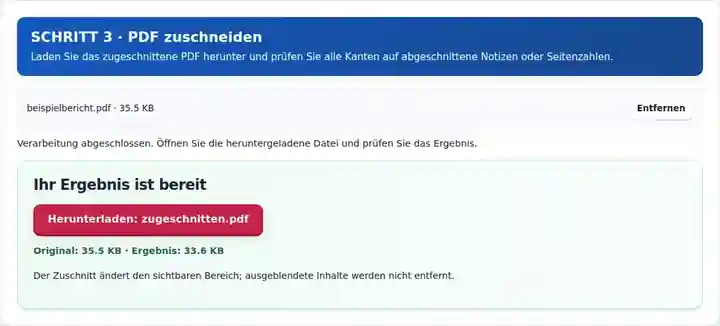
Die Screenshots zeigen diese Werkzeuge mit Beispieldateien ohne vertrauliche Daten. Ihr Dateiname, die Seitenzahl und die Einstellungen können abweichen.
| Einstellung | Was Sie erwarten können |
|---|---|
| Akzeptierte Eingabe | |
| Verarbeitungsort | Ihr Browser |
| Dateiauswahl | Ein PDF |
| Eingabegröße | Insgesamt 100 MB; für dekodierte Bilder und Seiten gelten zusätzlich Pixelgrenzen |
| Dokumentlänge | Bis zu 500 Eingabeseiten. Die Auswahl eines kleinen Bereichs umgeht diese Beschränkung des Quelldokuments nicht. |
Das Zuschneiden erfordert Seiten mit einer Drehung von 0 Grad. Wiederholtes Zuschneiden verwendet den aktuellen Zuschnittrahmen; bewahren Sie daher ein Original auf, wenn Sie mehrere Werte ausprobieren möchten. Ein Zuschnittwert, der die gesamte Seite entfernt, wird abgewiesen. Diese Aktion erfordert Seiten mit 0° Drehung. Liegt eine zuvor aufrechte Seite bei 0° seitlich, normalisieren Sie sie zuerst in der Quellanwendung. PDF drehen.
Breite leere Scannerränder können den eigentlichen Dokumenttext in einer an die Seite angepassten Ansicht unnötig klein wirken lassen. Durch Beschneiden dieser Ränder konzentriert sich der sichtbare Bereich auf das vom Leser benötigte Material. Es kann außerdem ein gescanntes Handout einheitlicher erscheinen lassen, wenn nur einige Seiten übermäßig große Leerflächen haben.
Beginnen Sie mit einem kleinen Maß und prüfen Sie alle vier Kanten des Downloads. Eine Seitenzahl, eine handschriftliche Notiz oder eine Zeichnungsbemaßung kann weiter außen liegen als der Haupttext. Zuschneiden begradigt keinen schiefen Scan, streckt Inhalte nicht auf ein Standardblatt und löscht kein ausgeblendetes Material. Verwenden Sie PDF-Seitengröße ändern für Papierabmessungen und einen überprüften Schwärzungsablauf für Informationen, die entfernt werden müssen.
Ein Student kann breite Ränder um einen Scan verkleinern, damit der Text mehr Platz auf einem kleinen Bildschirm einnimmt. Erhalten Sie Kursüberschrift, Seitenzahl und handschriftliche Anmerkungen, die beim Rückgriff auf das ursprüngliche Handout wichtig sein können.
Ein Archivar kann eine Arbeitslesekopie erstellen, in der weniger leere Scannerfläche sichtbar ist. Behalten Sie das unbeschnittene Original und prüfen Sie Randnotizen, Stempel und Bindungsinformationen, bevor Sie einen gemeinsamen Rand für einen Stapel wählen.
Ein Illustrator kann ungenutzte Scanränder um eine Skizze zur Prüfung beschneiden. Behalten Sie alle vom Prüfer benötigten Passer- oder Maßstabsmarkierungen; das Zuschneiden ist hier eine Anpassung des sichtbaren Bereichs und kein professioneller Ablauf zur Beschnitteinstellung in der Druckvorstufe.
| Situation | Was Sie tun können |
|---|---|
| Der Zuschnitt wird abgewiesen | Die gegenüberliegenden Ränder müssen zusammen eine positive sichtbare Breite und Höhe übrig lassen. |
| Die falsche Kante ist betroffen | Das Zuschneiden erfordert Rotationsmetadaten von 0°. Ändert das Zurücksetzen die richtige Leserichtung, exportieren Sie zunächst eine normalisierte Kopie mit einem geeigneten Editor und prüfen Sie danach alle vier Ränder erneut. |
| Der Inhalt erscheint jetzt auf einem kleineren Blatt | Das Zuschneiden verändert die sichtbare Begrenzung. Verwenden Sie anschließend PDF-Seitengröße ändern, wenn ein Standard-Ausgabeblatt benötigt wird. |
Bei einer unbeschnittenen A4-Seite mit 210 × 297 mm ergibt das Entfernen von jeweils 5 mm an beiden Seitenrändern und 3 mm oben und unten eine sichtbare Fläche von 200 × 291 mm. Versuchen Sie diese Werte nur, wenn die Ränder leer sind. Prüfen Sie Stempel, Notizen und Seitenzahlen auf späteren Seiten; derselbe Zuschnitt kann nützliches Material abschneiden, wenn ein Stapel ungleichmäßige Scans enthält.
Beschneiden Sie sichtbare Seitenränder mit einem Zuschnittrahmen.
Verwendete Einstellungen: {"range": "1", "left": "5", "right": "5", "top": "5", "bottom": "5"}
Vergleichen Sie Quelle und Ergebnis, bevor Sie sich auf dieses Werkzeug verlassen. Das Beispiel prüft einen begrenzten Vorgang; die Einschränkungen des Ausgabemodus und der Dokumentstruktur gelten weiterhin.
Geprüft am . Kleine synthetische Beispieldatei, verarbeitet mit Version 3.23.0 in Chromium 153. Dies ist eine dokumentierte lokale Prüfung, keine Garantie für den Live-Server oder jedes Dokument.
Nein. Es ändert den sichtbaren Seitenbereich. Verwenden Sie PDF schwärzen für einen Bereich, der aus dem erzeugten Dokument entfernt werden muss.
Nicht unbedingt. Die ursprünglichen Seitenressourcen bleiben im Allgemeinen im Dokument.
Beginnen Sie mit kleinen Rändern und prüfen Sie den Download. Scans können ungleichmäßige Ränder haben, sodass eine Einstellung möglicherweise nicht zu jeder Seite passt.
Weiter mit PDF schwärzen, PDF-Seitengröße ändern, PDF drehen.