Настраивайте каждый край отдельно
Введите отдельные величины обрезки слева, справа, сверху и снизу в миллиметрах. Неравномерным полям сканера могут понадобиться разные значения, а не одно одинаковое поле.

Обрезайте видимые поля страницы с помощью области обрезки.
Перетащите файлы сюда или используйте кнопку ниже.
До 100 MiB всего · Файлы остаются на вашем устройстве
Просмотрите документ здесь. При добавлении содержимого используйте предварительный просмотр для размещения элементов и проверьте сохранённый результат.
Обрезайте видимые поля страниц PDF, меняя их области обрезки. Это может облегчить просмотр сканов, если сканер добавляет широкую рамку. Введите в миллиметрах величину, которую нужно скрыть слева, справа, сверху и снизу.
Обрезка изменяет отображение. Скрытая область может по-прежнему существовать внутри PDF и стать видимой, если другая программа сбросит область обрезки. Используйте обрезку для оформления и полей, а не для удаления личной информации.
Введите отдельные величины обрезки слева, справа, сверху и снизу в миллиметрах. Неравномерным полям сканера могут понадобиться разные значения, а не одно одинаковое поле.
Ограничьте изменение полем «Страницы», если лишние поля есть только в части скана. Пустой выбор применяет одинаковые размеры ко всему документу.
Область обрезки определяет участок, который показывают программы просмотра PDF. Операция меняет эту видимую область без преобразования всего сохраняемого содержимого страницы в изображение.
Обрезка с противоположных сторон должна оставлять пригодные ширину и высоту. Работайте с копией источника, поскольку повторная обрезка снова сокращает текущую видимую область.
Загрузите PDF и осмотрите лишние поля на нужных страницах.
Нажмите на снимок экрана, чтобы увеличить его.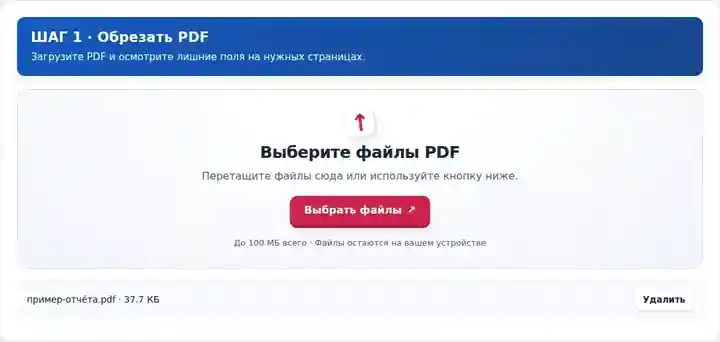
Задайте диапазон страниц и четыре величины обрезки в миллиметрах.
Нажмите на снимок экрана, чтобы увеличить его.
Скачайте обрезанный PDF и проверьте все края: не обрезаны ли примечания или номера страниц.
Нажмите на снимок экрана, чтобы увеличить его.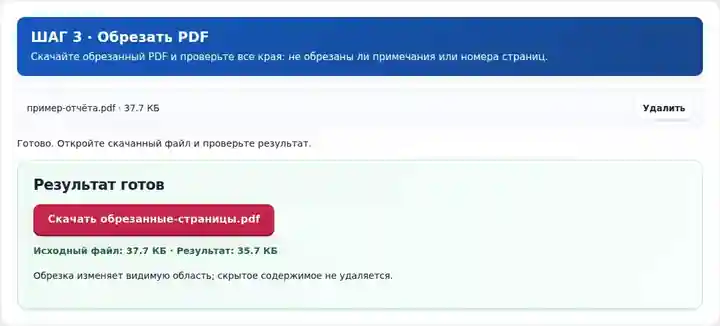
Снимки экрана показывают этот набор инструментов с безопасными примерными файлами. Имя вашего файла, количество страниц и настройки могут отличаться.
| Настройка | Что следует ожидать |
|---|---|
| Поддерживаемые входные данные | |
| Место обработки | Ваш браузер |
| Выбор файлов | Один PDF |
| Размер входных файлов | 100 МБ суммарно; для декодированных изображений и страниц также действуют ограничения числа пикселей |
| Объём документа | До 500 входных страниц. Выбор небольшого диапазона не позволяет обойти это ограничение объёма исходного документа. |
Для обрезки нужны страницы с поворотом 0 градусов. Повторная обрезка использует текущую область обрезки, поэтому сохраняйте оригинал, если хотите попробовать несколько значений. Величина обрезки, убирающая всю страницу, отклоняется. Для этого действия нужны страницы с поворотом 0°. Если при 0° ранее вертикальная страница ложится набок, сначала нормализуйте её в исходном приложении. Повернуть PDF.
Широкие пустые поля сканера могут делать сам текст документа неоправданно мелким в режиме подгонки по странице. Их обрезка сосредотачивает видимую область на нужном читателю материале. Она также может придать сканированному раздаточному материалу более единообразный вид, если слишком много пустого пространства есть лишь на некоторых страницах.
Начните с небольшой величины и проверьте все четыре края скачанного файла. Номер страницы, рукописная заметка или размер на чертеже могут находиться дальше от основного текста. Обрезка не выпрямляет наклонённый скан, не растягивает содержимое до стандартного листа и не стирает скрытый материал. Для размеров бумаги используйте «Изменить размер страниц PDF», а для информации, которую нужно удалить, — проверенный процесс удаления конфиденциальных данных.
Студент может уменьшить широкие поля вокруг скана, чтобы текст занимал большую часть небольшого экрана. Сохраняйте название курса, номер страницы и рукописные пометки, которые могут быть важны при обращении к исходному материалу.
Архивист может создать рабочую копию для чтения, в которой видно меньше пустого стекла сканера. Сохраняйте необрезанный оригинал и проверяйте заметки по краям, штампы и сведения о переплёте, прежде чем выбирать общие поля для набора страниц.
Иллюстратор может обрезать неиспользуемые поля скана вокруг эскиза для проверки. Сохраняйте метки совмещения или масштаба, нужные проверяющему; здесь обрезка настраивает видимую область и не является профессиональным процессом задания выпусков под обрез для печати.
| Ситуация | Что делать |
|---|---|
| Обрезка отклоняется | Суммарные поля с противоположных сторон должны оставлять положительные видимые ширину и высоту. |
| Изменяется не тот край | Обрезка требует метаданных поворота 0°. Если их сброс меняет правильное направление чтения, сначала экспортируйте нормализованную копию из подходящего редактора, затем повторно проверьте все четыре поля. |
| Теперь содержимое выглядит размещённым на меньшем листе | Обрезка меняет видимую границу. Затем используйте «Изменить размер страниц PDF», если нужен стандартный размер выходного листа. |
Для необрезанной страницы A4 размером 210 × 297 мм удаление по 5 мм с обоих боковых полей и по 3 мм сверху и снизу оставляет видимую область 200 × 291 мм. Пробуйте эти значения только при пустых полях. Проверяйте штампы, заметки и номера на следующих страницах; одинаковая обрезка может срезать полезный материал, если сканы в наборе неравномерны.
Обрезайте видимые поля страницы с помощью области обрезки.
Использованные настройки: {"range": "1", "left": "5", "right": "5", "top": "5", "bottom": "5"}
Сравните источник и результат, прежде чем полагаться на инструмент. Образец проверяет ограниченную операцию; ограничения режима вывода и структуры документа сохраняются.
Проверено . Небольшой синтетический образец обработан версией 3.23.0 в Chromium 153. Это записанная локальная проверка, а не гарантия работы сервера или любого документа.
Нет. Она меняет видимую область страницы. Используйте «Удалить конфиденциальные данные из PDF» для области, которую нужно удалить из создаваемого документа.
Необязательно. Исходные ресурсы страниц обычно остаются в документе.
Начните с небольших полей и проверьте скачанный файл. Поля сканов могут быть неравномерными, поэтому одна настройка может не подойти каждой странице.
Далее используйте «Удалить конфиденциальные данные из PDF», «Изменить размер страниц PDF», «Повернуть PDF».