अलग पृष्ठ या पृष्ठ समूह हटाएँ
हटाए जाने वाले पृष्ठ फ़ील्ड में 2, 5-7 जैसी स्रोत स्थितियाँ लिखें। सभी संख्याएँ प्रक्रिया शुरू होने से पहले के मूल दस्तावेज़ के अनुसार होती हैं।

चुने हुए पृष्ठ हटाएँ और बाकी पृष्ठ क्रम में रखें।
फ़ाइलें यहाँ छोड़ें या नीचे का बटन इस्तेमाल करें।
अधिकतम 100 MiB कुल · फ़ाइलें आपके डिवाइस पर रहती हैं
दस्तावेज़ का पूर्वावलोकन यहाँ देखें। जोड़ी गई सामग्री के लिए यह स्थिति तय करने का मार्गदर्शन है; सहेजा परिणाम जाँचें।
PDF से अनचाहे पृष्ठ हटाएँ और बाकी पृष्ठ उनके मौजूदा क्रम में सहेजें। इसके सामान्य उपयोगों में दोहराए गए स्कैन हटाना, अंत में आया खाली पृष्ठ निकालना या साझा करने वाले दस्तावेज़ से निजी सहायक सामग्री अलग करना शामिल है।
चयन उन पृष्ठों का होता है जिन्हें हटाना है, जिन्हें रखना है उनका नहीं। खाली चयन अस्वीकार होता है, ताकि बिना किसी माँगे गए बदलाव के डाउनलोड को सफल न दिखाया जाए। सभी पृष्ठ हटाना भी अस्वीकार होता है, क्योंकि परिणाम उपयोग करने योग्य दस्तावेज़ रहना चाहिए।
हटाए जाने वाले पृष्ठ फ़ील्ड में 2, 5-7 जैसी स्रोत स्थितियाँ लिखें। सभी संख्याएँ प्रक्रिया शुरू होने से पहले के मूल दस्तावेज़ के अनुसार होती हैं।
हटाने के लिए पृष्ठ चिह्नित करने हेतु थंबनेल उपयोग करें। किसी हल्के स्कैन को खाली मानने से पहले हर संदिग्ध पृष्ठ बड़े पूर्वावलोकन में खोलें।
जो पृष्ठ नहीं चुने गए, वे अपने मूल क्रम में रहते हैं। दोहराया हुआ पृष्ठ हटाने से परिशिष्ट अपने आप नहीं खिसकता और बाकी छपी पृष्ठ संख्याएँ नहीं बदलतीं।
बाकी पृष्ठों को नए PDF के रूप में डाउनलोड करें। हटाने का खाली चयन और पूरा दस्तावेज़ मिटा देने वाला चयन अस्वीकार किए जाते हैं।
PDF खोलें और खाली या दोहराए हुए लगने वाले पृष्ठ जाँचें।
बड़ा करने के लिए स्क्रीनशॉट चुनें।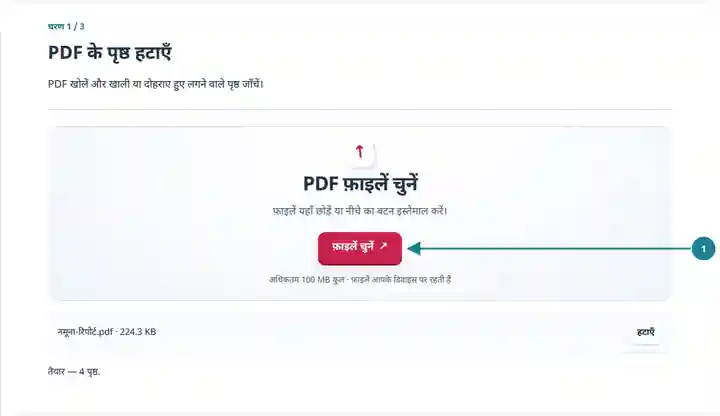
अनचाहे थंबनेल चिह्नित करें या हटाए जाने वाले पृष्ठ फ़ील्ड में उनकी स्रोत स्थितियाँ लिखें।
बड़ा करने के लिए स्क्रीनशॉट चुनें।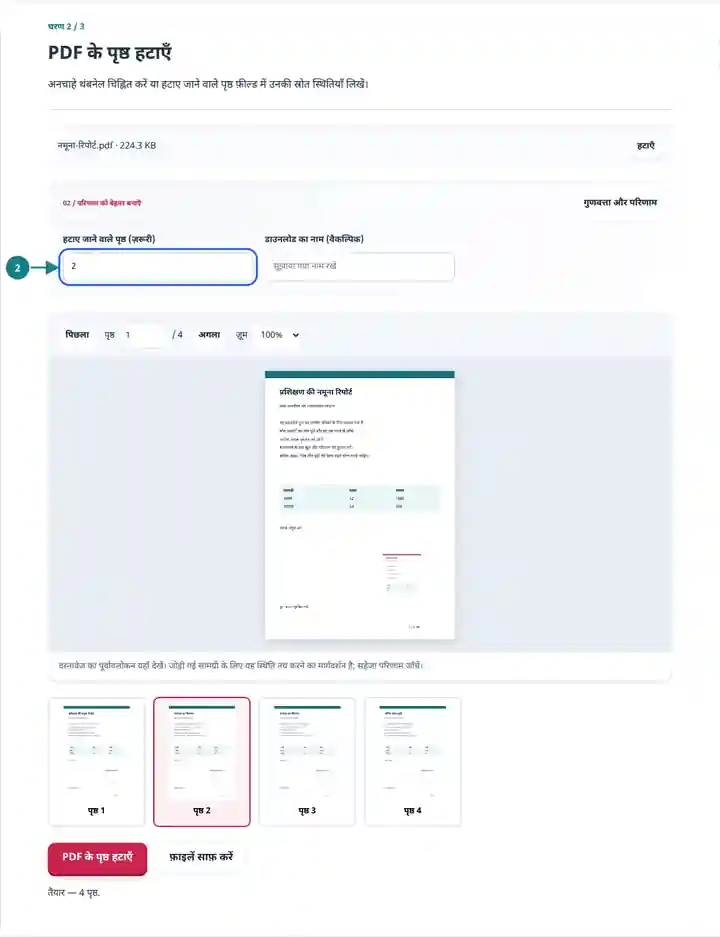
बचे हुए पृष्ठ डाउनलोड करें और हर हटाए हुए हिस्से के आसपास पृष्ठों का जुड़ाव जाँचें।
बड़ा करने के लिए स्क्रीनशॉट चुनें।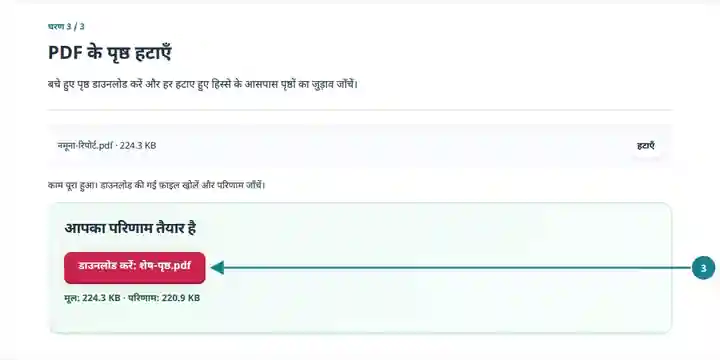
स्क्रीनशॉट इन उपकरणों को सुरक्षित नमूना फ़ाइलों के साथ दिखाते हैं। आपकी फ़ाइल का नाम, पृष्ठ संख्या और सेटिंग अलग हो सकती हैं।
| सेटिंग | क्या अपेक्षा करें |
|---|---|
| स्वीकार्य फ़ाइल | |
| प्रसंस्करण का स्थान | आपका ब्राउज़र |
| फ़ाइलों का चयन | एक PDF |
| इनपुट का आकार | कुल 100 MB; डिकोड किए गए चित्रों और पृष्ठों पर पिक्सेल की सीमा भी लागू होती है |
| दस्तावेज़ की लंबाई | अधिकतम 500 इनपुट पृष्ठ। छोटा पृष्ठ समूह चुनने से स्रोत दस्तावेज़ की यह सीमा समाप्त नहीं होती। |
पृष्ठ हटाने से दस्तावेज़ में अन्य जगह दिए परिशिष्टों, संलग्नकों या शर्तों के संदर्भ टूट सकते हैं। इससे हस्ताक्षर किए गए दस्तावेज़ की सामग्री भी बदलती है। किसी रखे गए पृष्ठ के गोपनीय हिस्से के लिए दूसरा पृष्ठ हटाने या टिप्पणी से टेक्स्ट ढकने के बजाय संवेदनशील जानकारी वास्तव में मिटाने वाला टूल उपयोग करें।
जब स्कैन या दस्तावेज़ तैयार करने की ग़लती से किसी अन्यथा पूर्ण फ़ाइल में अतिरिक्त सामग्री आ जाए, तब पृष्ठ हटाना उपयोगी है। पीछे का खाली पृष्ठ या दोहराई गई शीट हटाने से दस्तावेज़ पढ़ना आसान हो सकता है और प्राप्तकर्ता दोहराई जानकारी को अलग मद नहीं समझता।
आवेदक स्कैन अपलोड करने से पहले अनजाने में आई खाली शीट हटा सकता है। पहले जमा करने के निर्देश जाँचें: अनावश्यक लगने वाला पृष्ठ ज़रूरी घोषणा हो सकता है, भले ही उस पर बहुत कम टेक्स्ट हो।
अभिलेखपाल मूल प्राप्त फ़ाइल सुरक्षित रखकर कार्य प्रति से दोहराए गए स्कैन हटा सकता है। दूसरा चित्र खाली या दोहराया हुआ मानने से पहले शीट के दोनों पक्ष अधिक ज़ूम पर मिलाएँ।
समन्वयक दूसरे टूल से नई समयसारणी जोड़ने से पहले कार्यक्रम के मसौदे से पुरानी समयसारणी का पृष्ठ हटा सकता है। वर्तमान संस्करण की पहचान स्पष्ट रखें और हटाए गए पृष्ठ के दोनों ओर के पृष्ठों का जुड़ाव जाँचें।
| स्थिति | क्या करें |
|---|---|
| टूल कम से कम एक पृष्ठ रखने को कहता है | PDF परिणाम में एक पृष्ठ होना आवश्यक है। हटाने के लिए कम पृष्ठ चुनें। |
| खाली समझे गए पृष्ठ पर हल्के निशान हैं | हटाने से पहले ज़ूम करें। पीछे की छपाई का स्कैन में दिखना, टिप्पणियाँ या हस्ताक्षर आसानी से छूट सकते हैं। |
| केवल कुछ पृष्ठ रखने हैं | हटाने वाले हर पृष्ठ की सूची बनाने से PDF के पृष्ठ निकालें टूल उपयोग करना सामान्यतः तेज़ होता है। |
दस पृष्ठों के स्कैन में स्थितियों 4 और 5 पर दोहराए गए पृष्ठ हों, तो हटाए जाने वाले पृष्ठ फ़ील्ड में 4-5 लिखें। नए दस्तावेज़ में आठ पृष्ठ होने चाहिए। मूल पृष्ठ 3 से मूल पृष्ठ 6 का जुड़ाव जाँचें और साफ़ की गई प्रति को अंतिम मानने से पहले हटाए गए पृष्ठों को स्रोत में उनके कथित समान पृष्ठों से मिलाएँ।
चुने हुए पृष्ठ हटाएँ और बाकी पृष्ठ क्रम में रखें।
इस्तेमाल की गई सेटिंग: {"range": "2"}
इस उपकरण पर निर्भर होने से पहले स्रोत और परिणाम की तुलना करें। यह नमूना सीमित कार्य की जाँच करता है; आउटपुट मोड और दस्तावेज़ संरचना की सीमाएँ लागू रहती हैं।
जाँच की तारीख: . Chromium 153 में संस्करण 3.23.0 से संसाधित छोटा कृत्रिम नमूना। यह दर्ज की गई स्थानीय जाँच है, लाइव सर्वर या हर दस्तावेज़ की गारंटी नहीं।
हाँ। उसकी वास्तविक पृष्ठ संख्या चुनें। जाँचें कि पृष्ठ वास्तव में खाली है और उसमें कोई ज़रूरी हस्ताक्षर फ़ील्ड नहीं है।
मूल फ़ाइल रखें। यह टूल नया डाउनलोड देता है और डाउनलोड किए गए परिणाम के लिए बदलाव वापस लेने का इतिहास नहीं रखता।
नहीं। बाकी छपी हुई पृष्ठ संख्याएँ नहीं बदलतीं। आवश्यकता हो तो नई संख्याएँ अलग से जोड़ें।
आगे इनका उपयोग करें: PDF के पृष्ठ निकालें, PDF के पृष्ठ व्यवस्थित करें, PDF से संवेदनशील जानकारी मिटाएँ.