Escolha papel A4, Carta ou personalizado
Defina uma folha padrão ou informe largura e altura personalizadas em milímetros. Os lados personalizados devem ficar dentro dos limites de 25–1.000 mm da interface.

Ajuste páginas PDF para A4, Carta ou um tamanho de página personalizado.
Arraste seus arquivos para cá ou use o botão abaixo.
Até 100 MiB no total · Os arquivos permanecem no seu dispositivo
Confira a prévia do documento aqui. Ao adicionar conteúdo, use-a como referência para posicioná-lo e confira o arquivo salvo.
Ajuste páginas de PDF a papel A4, Carta (EUA) ou de tamanho personalizado, preservando a proporção de cada página. O redimensionamento ajuda a preparar conjuntos de páginas de tamanhos diferentes para impressão e portais que exigem um formato de página consistente. O conteúdo da página é centralizado na nova folha.
As páginas selecionadas são incorporadas em novas páginas nas dimensões solicitadas. As páginas fora do intervalo selecionado são copiadas sem alteração de tamanho. A orientação paisagem inverte as dimensões do papel escolhido; o conteúdo é ajustado sem ser esticado para preencher a folha.
Defina uma folha padrão ou informe largura e altura personalizadas em milímetros. Os lados personalizados devem ficar dentro dos limites de 25–1.000 mm da interface.
Escolha a Orientação da nova folha. Paisagem inverte as dimensões selecionadas, permitindo que uma tabela larga caiba em uma página de saída mais larga.
O conteúdo é dimensionado proporcionalmente e centralizado para caber na nova página. Proporções diferentes entre a origem e o destino podem deixar espaço em branco, em vez de esticar o texto.
Use um intervalo de páginas para uma seção específica. As páginas fora da seleção são copiadas sem alteração de tamanho, portanto o arquivo final ainda pode conter dimensões diferentes.
Escolha o PDF e selecione as páginas cujas dimensões de papel devem mudar.
Selecione a captura de tela para ampliá-la.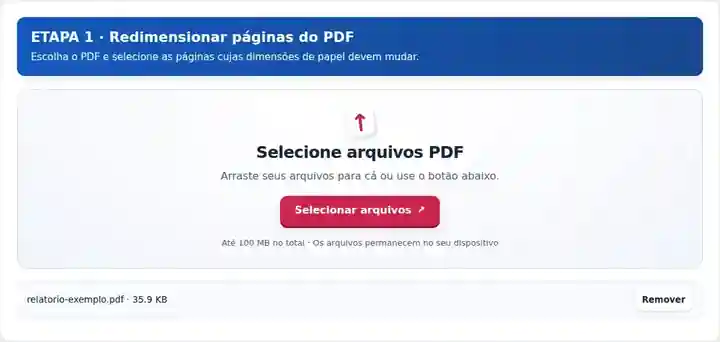
Defina Tamanho da página, quaisquer dimensões personalizadas e orientação Retrato ou Paisagem.
Selecione a captura de tela para ampliá-la.
Baixe o PDF redimensionado e confira dimensões, textos pequenos e espaço não utilizado.
Selecione a captura de tela para ampliá-la.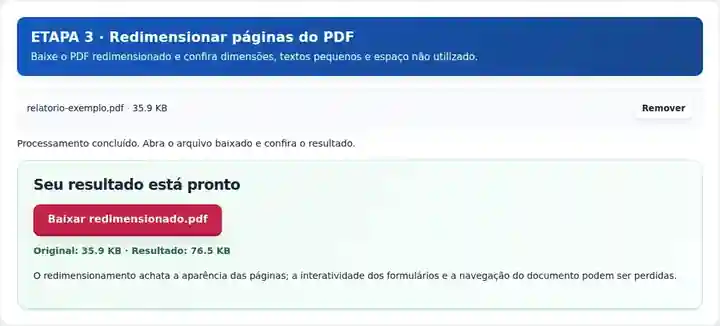
As capturas de tela mostram estas ferramentas com arquivos de exemplo sem dados sensíveis. O nome do seu arquivo, o número de páginas e as configurações podem ser diferentes.
| Configuração | O que esperar |
|---|---|
| Entrada aceita | |
| Local de processamento | Seu navegador |
| Seleção de arquivos | Um PDF |
| Tamanho da entrada | 100 MB no total; imagens e páginas decodificadas também têm limites de pixels |
| Extensão do documento | Até 500 páginas de entrada. Selecionar um intervalo pequeno não contorna esse limite do documento de origem. |
Incorporar a aparência das páginas pode remover formulários interativos e a navegação do documento. Isso não aumenta os detalhes de uma digitalização de baixa resolução. As páginas precisam ter rotação de 0 graus para este método de redimensionamento. Esta ação exige páginas com rotação de 0°. Se uma página que estava na posição correta ficar de lado ao definir 0°, normalize-a primeiro no aplicativo de origem. Girar PDF.
Um conjunto montado a partir de várias origens pode conter páginas A4, páginas Carta e tabelas grandes. O redimensionamento permite preparar as páginas selecionadas para um destinatário que espera um formato de papel específico ou criar uma cópia de trabalho para impressão que caiba no papel disponível. Ele altera as dimensões das páginas, em vez de tentar reduzir o tamanho de armazenamento.
Um estudante pode tornar uniformemente A4 uma entrega de várias origens quando as instruções do curso exigirem isso. Confira equações e notas de rodapé no tamanho normal de leitura após a conversão; cumprir uma exigência de tamanho de papel não deve tornar o trabalho ilegível.
Um operador de impressão pode preparar uma cópia de trabalho em Carta de um material A4 ou uma cópia em paisagem de uma tabela larga. Revise o PDF antes de adicionar escala na impressora, pois redimensionar o documento e aplicar escala novamente nas configurações de impressão pode reduzi-lo duas vezes.
Um administrador pode ajustar pranchas de desenho grandes a um papel menor para cópias de discussão. Preserve separadamente o desenho oficial em tamanho completo e deixe clara a finalidade da cópia; uma impressão redimensionada não deve ser tratada como um desenho em escala inalterada.
| Situação | O que fazer |
|---|---|
| Há bordas brancas após o redimensionamento | Elas preservam a proporção da origem. Recorte primeiro as margens desnecessárias da origem, se apropriado. |
| O texto fica pequeno demais em A4 | Um desenho ou planilha grande é reduzido para caber. Considere usar paisagem ou uma folha maior. |
| A origem tem páginas giradas | Se a página só estiver na posição correta graças a metadados de rotação diferentes de zero, exporte uma cópia corretamente orientada com rotação normalizada antes de redimensioná-la. Alterar apenas o valor da rotação não preserva essa orientação. |
Escolha A4 para um relatório de tamanho Carta e inspecione o resultado no tamanho normal de leitura. O ajuste proporcional pode deixar espaço em branco extra porque as proporções dos papéis são diferentes. Confira a borda inferior, as notas de rodapé e as tabelas largas. Uma alteração de tamanho de página não recalcula as quebras de linha dos parágrafos; se novas quebras forem necessárias, altere o tamanho do papel no documento de origem e exporte-o novamente.
Ajuste páginas PDF para A4, Carta ou um tamanho de página personalizado.
Configurações utilizadas: {"range": "1", "paper": "a4", "orientation": "portrait"}
Compare a origem e o resultado antes de depender desta ferramenta. A amostra verifica uma operação limitada; continuam válidas as limitações do modo de saída e da estrutura do documento.
Verificado em . Pequena amostra sintética processada com a versão 3.23.0 no Chromium 153. É uma verificação local registrada, não uma garantia da hospedagem real nem de todos os documentos.
Deixe o intervalo vazio e escolha A4. As diferentes dimensões originais serão ajustadas ao papel selecionado.
O ajuste preserva a proporção. Pode aparecer espaço extra acima, abaixo ou ao lado do conteúdo.
O objetivo são as dimensões do papel. Use Comprimir PDF quando a preocupação for o tamanho de armazenamento do arquivo.
Continue com Recortar PDF, Comprimir PDF, Girar PDF.