保存したスキャン画像を入力
JPG、PNG、WebP の文書写真やスキャナーの出力を選択します。この作業スペースを使う前に、カメラまたはスキャナーのアプリケーションで取り込んでください。

ページサイズを調整して、文書の写真をPDFにまとめます。
ここにファイルをドロップするか、下のボタンで選択してください。
最大 100 MiB 合計 · ファイルは端末内に保持
ここで文書をプレビューできます。追加する内容の位置は目安です。保存した出力を確認してください。
スマートフォンやスキャナーですでに撮影した文書画像から PDF を作成します。画像を読む順序に並べ、用紙サイズのページに収めます。対応する JPG、PNG、WebP 画像を受け付け、ブラウザー内で処理します。
これは画像から文書を組み立てる機能です。文書の輪郭の自動検出、遠近補正、影の除去は行いません。ファイルを選ぶ前に、すべての角が見える鮮明な写真を用意し、照明をそろえてください。
JPG、PNG、WebP の文書写真やスキャナーの出力を選択します。この作業スペースを使う前に、カメラまたはスキャナーのアプリケーションで取り込んでください。
対応する画像を最大 20 個組み合わせ、読む順番に移動します。選択した画像 1 個が PDF の 1 ページになります。
画像の縦横比を保ちながら、標準、カスタム、画像に合わせたページを選びます。端のメモ、印影、署名は、元画像の見える範囲に入れてください。
お使いの端末で画像 PDF を作成します。遠近補正、輪郭検出、スキャンの補正、検索可能な文字は、別の準備作業または OCR の作業です。
あらかじめ撮影したスキャン画像を選択し、文書のページを順番に並べます。
スクリーンショットを選択すると拡大できます。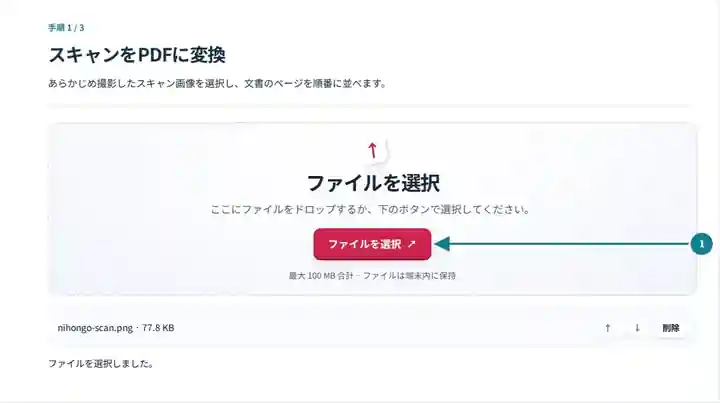
スキャンしたページ全体が読みやすく収まるよう、ページ寸法、向き、余白を設定します。
スクリーンショットを選択すると拡大できます。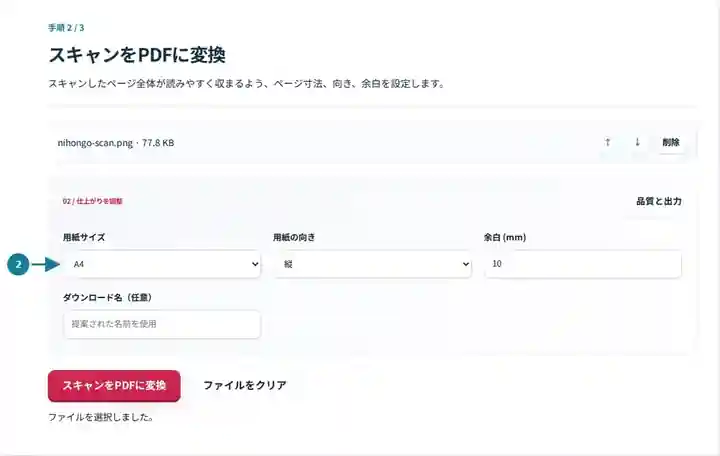
PDFをダウンロードし、すべてのページを確認します。文字を検索可能にするには、別途OCRが必要です。
スクリーンショットを選択すると拡大できます。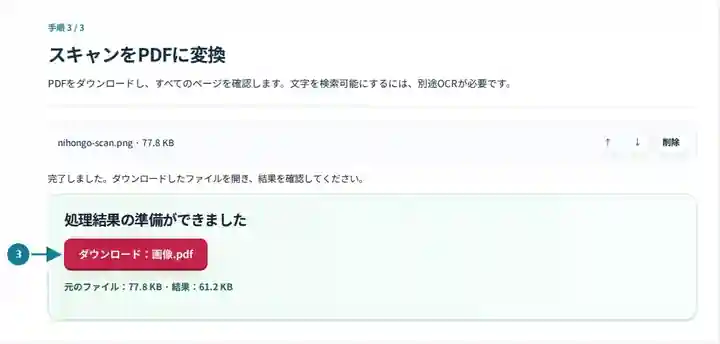
スクリーンショットは、機密情報を含まないサンプルファイルでこのツールキットを操作したものです。実際のファイル名、ページ数、設定は異なる場合があります。
フォーム、申請書、経費資料は、個別のカメラ画像よりも正しいページ順にまとまっているほうが確認しやすくなります。PDF の組み立てはその一式を文書形式にし、読みやすさはソースの準備で決まります。選択する前に、ぼやけたページを撮り直し、遠近を補正してください。このツールはカメラを操作したり、スキャンを補正したりしません。サイトがスキャン品質、検索可能な文字、ファイルサイズの上限を指定している場合は、ダウンロードした文書がそれらを満たすか確認してください。
フォーム、証明書、手書き課題の使用が許可されたコピーを、指定された順にまとめます。提出前にページの欠落がないかと、受け取り機関の要件を確認してください。
承認された業務向けに、取り扱いが許可されたスキャン資料一式を準備します。口座の数字、日付、端のメモ、全ページを確認してください。スキャンをまとめても、書類の真正性は認証されません。
取り扱いが許可された日常的なフォームや領収書を、閲覧用コピーとして整理します。組織の取り扱い要件に従い、必要なら原本を保管して、すべての手書き記入を確認してください。
| 設定 | 想定される動作 |
|---|---|
| 対応する入力 | JPG, JPEG, PNG, WEBP |
| 処理場所 | お使いのブラウザー |
| ファイル選択 | 複数ファイル。1 回あたり最大 20 個 |
| 入力サイズ | 合計 100 MB。展開した画像とページにはピクセル数の上限もあります |
OCR を追加するまで、文字は画像の一部です。スマートフォンの写真のソースには、背景の物や位置に関するメタデータが含まれる場合があります。プライバシーが重要な場合は、生成した文書を確認し、実際の入力画像を適切に切り抜いてください。
四隅を確認しやすいように、文書とコントラストのある平らな背景に置きます。カメラを用紙と平行に保ち、印影に光が反射する場合は照明を動かし、ぼやけた撮影はやり直してください。複数ページのフォームでは、後のページが急に小さくなったり暗くなったりしないよう、同じ距離と照明を使用します。
選択する前に、保存した画像にわかりやすい順番で名前を付け、その順序を作業スペースのファイル一覧で確認します。裏面に必要な文章がある場合は含め、誤って重複した写真は除外してください。細長い領収書は画像に合わせたページに配置できますが、一般的な申請書一式は、統一した A4 または レター 用紙のほうが印刷しやすい場合があります。
| 状況 | 対処方法 |
|---|---|
| 文字が斜めになっている | 変換前に遠近を補正するか、写真を撮り直してください。 |
| あるページが他より暗い | 元画像の照明を改善してください。この変換ツールはスキャンの画質補正を行いません。 |
| 選択可能な文字が必要 | 組み立てた PDF を確認した後、利用可能な OCR の処理を使用してください。 |
5 ページのフォームでは、各ページを順番に撮影し、処理前にサムネイルを比較します。PDF を開き直し、各ページが正しい向きで、欠けず、通常サイズで読めることを確認してください。OCR の追加前にぼやけたページを撮り直します。認識は提供したピクセルに基づいて行われます。
ページサイズを調整して、文書の写真をPDFにまとめます。
使用した設定: {"paper": "a4", "orientation": "portrait", "margin": "10", "imageDpi": "72"}
このツールを利用する前に元ファイルと結果を比較してください。この例は限定的な操作を検証するもので、出力モードや文書構造の制限は引き続き適用されます。
確認日:。Chromium 153 上のバージョン 3.23.0 で処理した小さな人工サンプルです。記録済みのローカル検証であり、実際のサーバーやすべての文書に対する保証ではありません。
いいえ。先にスキャナーやカメラのアプリケーションで画像を取り込み、その保存済みファイルを選択してください。
画像 PDF を作成して確認してから OCR を実行します。元の文章に合う言語を選び、共有前に認識された文字と数字を確認してください。
カメラをページと平行に保ち、反射を避け、最小の文字を読める十分な解像度を使用してください。