Kaydedilmiş Tarama Görüntüsü Girdisi
JPG, PNG veya WebP biçiminde belge fotoğrafları ya da tarayıcı çıktıları seçin. Bu çalışma alanını kullanmadan önce kamera veya tarayıcı uygulamanızla çekin.

Belge fotoğraflarını ayarlanabilir sayfa boyutuyla PDF'de sıralayın.
Dosyaları buraya bırakın veya aşağıdaki düğmeyi kullanın.
En fazla 100 MiB toplam · Dosyalar cihazınızda kalır
Belgeyi burada görüntüleyin. Eklenen içerik için bu önizleme bir yerleştirme rehberidir; kaydedilen dosyayı kontrol edin.
Telefonunuzla veya tarayıcınızla zaten çektiğiniz belge fotoğraflarından PDF oluşturun. Görüntüleri okuma sırasına dizin ve kâğıt boyutundaki sayfalara sığdırın. Araç desteklenen JPG, PNG ve WebP görüntülerini kabul eder ve tarayıcıda yerel olarak işler.
Bu, görüntülerden belge oluşturma işlemidir. Belge kenarlarını otomatik algılamaz, perspektifi düzeltmez veya gölgeleri kaldırmaz. Dosyaları seçmeden önce tüm köşeleri görünür net fotoğraflar hazırlayın ve tutarlı aydınlatma kullanın.
JPG, PNG veya WebP biçiminde belge fotoğrafları ya da tarayıcı çıktıları seçin. Bu çalışma alanını kullanmadan önce kamera veya tarayıcı uygulamanızla çekin.
En fazla 20 desteklenen görüntüyü birleştirin ve okuma sırasına taşıyın. Seçilen her görüntü bir PDF sayfasına dönüşür.
Görüntü oranlarını korurken standart, özel veya görüntüyle eşleşen sayfalar seçin. Kenar notlarını, damgaları ve imzaları görünür kaynağın içinde tutun.
Görüntü PDF’sini cihazınızda oluşturun. Perspektif düzeltme, kenar algılama, tarama temizleme ve aranabilir metin ayrı hazırlık veya OCR görevleridir.
Önceden yakalanmış tarama resimlerini seçin ve belge sayfalarını sıraya koyun.
Büyütmek için ekran görüntüsünü seçin.
Eksiksiz, okunabilir tarama sayfaları için sayfa ölçülerini, yönü ve kenar boşluklarını ayarlayın.
Büyütmek için ekran görüntüsünü seçin.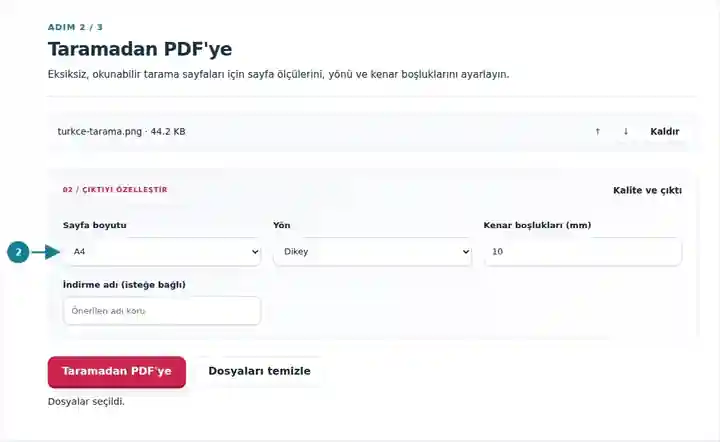
PDF'yi indirin ve her sayfayı inceleyin; aranabilir metin ayrı OCR adımı gerektirir.
Büyütmek için ekran görüntüsünü seçin.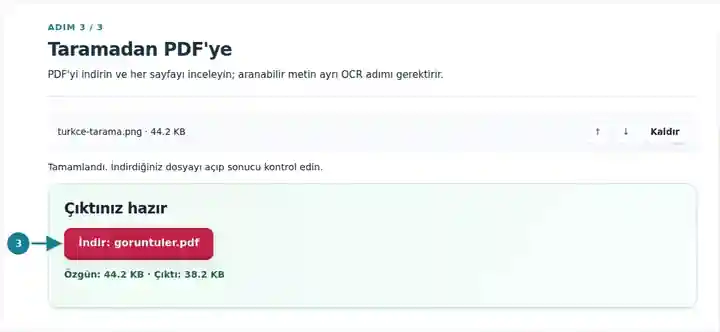
Ekran görüntüleri bu araç takımını hassas veri içermeyen örnek dosyalarla gösterir. Dosyanızın adı, sayfa sayısı ve ayarlar farklı olabilir.
Form, başvuru veya masraf paketi, ayrı kamera görüntüleri yerine doğru sayfa sırasında daha kolay incelenir. PDF oluşturma bu kümeye belge biçimi verirken kaynak hazırlığı okunaklı olup olmadığını belirler. Seçimden önce bulanık sayfaları yeniden çekin ve perspektifi düzeltin; bu araç kamerayı çalıştırmaz veya taramayı temizlemez. Portal tarama kalitesi, aranabilir metin veya dosya boyutu üst sınırı belirtiyorsa indirilen belgeyi bu gereksinimlere göre kontrol edin.
Formların, sertifikaların veya el yazısı çalışmaların izin verilen kopyalarını istenen sırada birleştirin. Teslimden önce sayfaların eksiksizliğini ve alıcı kurumun gereksinimlerini kontrol edin.
Onaylanmış iş akışı için izin verilen taranmış paket hazırlayın. Hesap rakamlarını, tarihleri, kenar notlarını ve tüm sayfaları inceleyin; taramaları birleştirmek evrakın gerçekliğini doğrulamaz.
İzin verilen rutin formları veya makbuzları okuma kopyası olarak düzenleyin. Kuruluşun işleme gereksinimlerine uyun, gerektiğinde asılları saklayın ve her el yazısı girişini kontrol edin.
| Ayar | Beklenen sonuç |
|---|---|
| Kabul edilen girdi | JPG, JPEG, PNG, WEBP |
| İşleme konumu | Tarayıcınız |
| Dosya seçimi | Grup başına en fazla 20 olmak üzere birden fazla dosya |
| Girdi boyutu | Toplam 100 MB; çözümlenen görüntüler ve sayfalar için ayrıca piksel sınırları vardır |
OCR eklenene kadar metin görüntünün parçası olarak kalır. Telefon fotoğrafının kaynağında arka plan nesneleri veya konuma ilişkin meta veriler bulunabilir; gizlilik önemliyse oluşturulan belgeyi inceleyin ve gerçek girdiyi uygun biçimde kırpın.
Dört köşenin tamamı kolay incelenebilsin diye belgeyi kontrastlı, düz arka plana yerleştirin. Kamerayı kâğıda paralel tutun, damgada parlama varsa lambayı taşıyın ve bulanık çekimleri yeniden yapın. Çok sayfalı formda her kâğıtta aynı mesafe ve aydınlatmayı kullanın; böylece sonraki sayfalar aniden daha küçük veya koyu olmaz.
Kaydedilmiş çekimleri seçmeden önce kullanışlı sırayla adlandırın; ardından çalışma alanı dosya listesinde o sırayı doğrulayın. Gerekli ifadeler varsa arka yüzleri dâhil edin ve yanlışlıkla yinelenen çekimleri çıkarın. Dar makbuz görüntüyle eşleşen sayfaya yerleştirilebilirken rutin başvuru paketini tutarlı A4 veya Letter kâğıtlara yazdırmak daha kolay olabilir.
| Durum | Ne yapmalı? |
|---|---|
| Metin eğik | Dönüştürmeden önce perspektifi düzeltin veya fotoğrafı yeniden çekin. |
| Bir sayfa diğerlerinden daha koyu görünüyor | Kaynakta aydınlatmayı iyileştirin. Dönüştürücü tarama iyileştirmesi yapmaz. |
| Seçilebilir metne ihtiyacınız var | Birleştirilmiş PDF’yi kontrol ettikten sonra kullanılabilir bir OCR iş akışı kullanın. |
Beş sayfalık formda her sayfayı sırayla fotoğraflayın ve işlemeden önce küçük resimleri karşılaştırın. PDF’yi yeniden açın; her sayfanın dik, eksiksiz ve normal boyutta okunabilir olduğunu doğrulayın. OCR eklemeden önce bulanık sayfaları yeniden çekin; tanıma, sağladığınız piksellerle çalışır.
Belge fotoğraflarını ayarlanabilir sayfa boyutuyla PDF'de sıralayın.
Kullanılan ayarlar: {"paper": "a4", "orientation": "portrait", "margin": "10", "imageDpi": "72"}
Bu araca güvenmeden önce kaynak ile sonucu karşılaştırın. Örnek sınırlı bir işlemi kontrol eder; çıktı modu ve belge yapısı sınırlamaları geçerliliğini korur.
Kontrol tarihi: . Chromium 153 üzerinde 3.23.0 sürümüyle işlenmiş küçük bir yapay örnek. Bu, kaydedilmiş bir yerel kontroldür; canlı sunucu veya her belge için garanti değildir.
Hayır. Önce tarayıcı veya kamera uygulamanızla görüntüleri yakalayın; ardından kaydedilmiş dosyaları seçin.
Görüntü PDF’sini oluşturup kontrol edin, ardından OCR PDF’yi çalıştırın. Kaynak metnin dilini seçin ve paylaşmadan önce tanınan sözcükleri ve sayıları doğrulayın.
Kamerayı sayfaya paralel tutun, parlamadan kaçının ve en küçük metni okuyacak kadar çözünürlük kullanın.
Devam etmek için: Resimden PDF’ye, PDF OCR, PDF Kırp.