Desteklenen Raster Nesnelerini Çıkarma
Çevredeki metni ve sayfa düzenini tek resme dönüştürmek yerine gömülü bit eşlem görüntüleri bulun.

Desteklenen gömülü raster resimleri sayfa metninden ayrı kaydedin.
Dosyaları buraya bırakın veya aşağıdaki düğmeyi kullanın.
En fazla 100 MiB toplam · Dosyalar cihazınızda kalır
Belgeyi burada görüntüleyin. Eklenen içerik için bu önizleme bir yerleştirme rehberidir; kaydedilen dosyayı kontrol edin.
Desteklenen gömülü raster görüntüleri çevrelerindeki PDF metninden ayrı kaydedin. Bu işlem seçilen sayfalarda raster görüntü nesnelerini arar ve çözümlenmiş PNG dosyalarını ZIP içinde dışa aktarır. Bağımsız dosyalar olarak ihtiyaç duyduğunuz fotoğrafları veya bit eşlem çizimleri içeren belgeler için uygundur.
Nesne çıkarma, sayfa işlemeden farklıdır. Vektör grafik içeren sayfada çıkarılabilir bit eşlem grafik bulunmayabilirken taranmış sayfa tek büyük görüntü olabilir. Sayfa içindeki yinelenen görüntü referansları tekilleştirilir.
Çevredeki metni ve sayfa düzenini tek resme dönüştürmek yerine gömülü bit eşlem görüntüleri bulun.
Desteklenen görüntü piksellerini bağımsız PNG dosyalarına çözümleyin. Özgün sıkıştırılmış kaynak baytları korunmaz.
Tek sayfada aynı raster nesnesine yinelenen referanslar bir kez çıkarılır; diğer sayfalardaki eşdeğer görüntüler tekrarlanabilir.
Çıkarılan görüntüleri sayfayı tanımlayan adlarla ZIP’te toplayın. İşlem başına en fazla 300 desteklenen görüntü dışa aktarılabilir.
Çıkarma işlemi, izinli bir broşür fotoğrafı veya araştırma görseli gibi bitmapin kendisi gerektiğinde yararlıdır. Sayfa görüntüsünün DPI değerini seçmeden görseli çevresindeki paragraflardan ayırır. Kaynak sayfayı, açıklamayı ve kaynak bilgisini çalışma dosyalarıyla birlikte saklayın.
Görsel klasörü bulunmadığında eski broşürdeki izin verilen fotoğrafı geri alın. Kırpmayı ve rengi broşürle karşılaştırın; ardından üretim kalitesi önemliyse özgün görseli isteyin.
Uygun atıflı çalışma notu için makaledeki raster şekli çıkarın. Görüntünün gereken etiketleri içerdiğini kontrol edin; vektör grafik öğeleri dâhil olmayabilir.
Onaylanmış eğitim slaydı için bit eşlem ekipman fotoğrafını geri alın. Açıklamasını ayrı tutun ve önemli etiketlerin sayfa üzerindeki bindirmelerle sağlanmadığını doğrulayın.
Gömülü raster resimler içeren PDF seçin.
Büyütmek için ekran görüntüsünü seçin.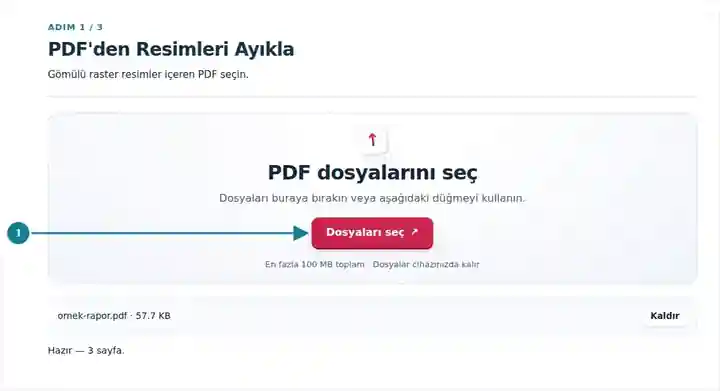
Kaynak sayfaları seçin ve gömülü resim ayıklamayı başlatın.
Büyütmek için ekran görüntüsünü seçin.
ZIP'i indirin ve ayıklanan PNG'leri sayfalarıyla karşılaştırın.
Büyütmek için ekran görüntüsünü seçin.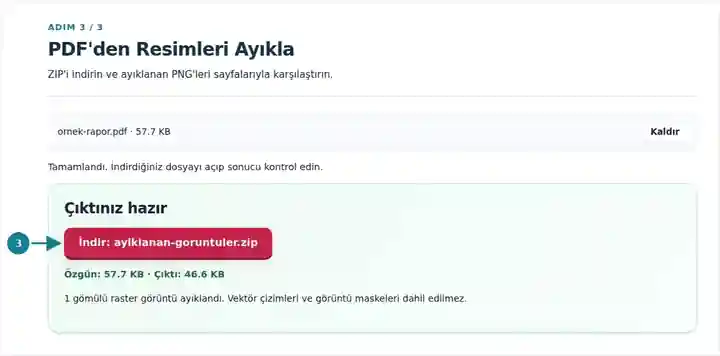
Ekran görüntüleri bu araç takımını hassas veri içermeyen örnek dosyalarla gösterir. Dosyanızın adı, sayfa sayısı ve ayarlar farklı olabilir.
| Ayar | Beklenen sonuç |
|---|---|
| Kabul edilen girdi | |
| İşleme konumu | Tarayıcınız |
| Dosya seçimi | Bir girdi dosyası |
| Girdi boyutu | Toplam 100 MB; çözümlenen görüntüler ve sayfalar için ayrıca piksel sınırları vardır |
| Sayfa seçimi | İşlem başına en fazla 200 seçili sayfa. Sayfalar alanının boş olması, yalnızca PDF 200 sayfa veya daha az içeriyorsa tüm sayfalar anlamına gelir; daha uzun belgelerde ayrı aralıklar kullanın. |
| Gömülü görüntü sınırları | En fazla 300 çıkarılan görüntü; desteklenen her gömülü görüntü 24 megapikselden büyük olmamalıdır. Daha küçük ZIP için daha az kaynak sayfa seçin. |
Vektör çizimler ve görüntü maskesi nesneleri bu araçla dışa aktarılmaz. PNG’ye çözümleme özgün sıkıştırılmış görüntü baytlarını veya renk profilinin her ayrıntısını korumaz. Tam sayfa görünümü gerektiğinde PDF’den PNG’ye kullanın.
PDF, gömülü görüntüyü sayfaya yerleştirirken döndürebilir, kırpabilir veya üzerine öğeler bindirebilir. Çıkarılan PNG son sayfa kompozisyonu yerine çözümlenmiş görüntü piksellerini içerdiğinden yönü veya kırpımı farklı olabilir. Bir şekil, üzerlerine vektör etiketler çizilmiş birkaç raster parçadan da oluşabilir. Her dosyayı kaynak sayfasıyla eşleştirin ve yeniden kullanmadan önce çevrede eksik kalan öğelerin önemli olup olmadığını kontrol edin. Yararlı sonuç tam kompozisyonsa sayfayı işleyin.
| Durum | Ne yapmalı? |
|---|---|
| Çok sayıda küçük görüntü dosyası üretiliyor | Kaynak sayfa tek resim yerine parçalara bölünmüş veya yinelenen görüntü kaynakları kullanıyor olabilir. |
| Bir grafik çıkarılmıyor | Vektör çizim olabilir. Bunun yerine sayfasını PNG olarak işleyin. |
| Saydamlık veya maskeleme farklı | Bazı maskeler bu çıkarma yöntemine dâhil edilmez. Sonucu sayfa önizlemesiyle karşılaştırın. |
Dairesel kırpılmış bir fotoğraf, ayrı bir açıklama ve raster parçalardan oluşan bir şekil içeren broşür sayfası düşünün. Bu öğelerin çıkarılma sonuçları farklı olabilir; dosyaları yeniden kullanmadan önce sayfayla karşılaştırın.
| PDF sayfasında | Çıkarılan PNG dosyalarında kontrol edilecekler |
|---|---|
| Sayfadaki dairesel yolla kırpılan fotoğraf | Bitmap, sayfa kırpmasının gizlediği pikselleri içerebilir. Çıkarılan görseli yayımlamadan önce amaçlanan kırpmayı doğrulayın. |
| Ayrı PDF metni veya vektör nesneleriyle oluşturulan açıklama | Çıkarılan raster görselin parçası değildir. Açıklama ve kaynak bilgisini ayrı saklayın; konumları önemliyse sayfanın tamamını görüntüye dönüştürün. |
| Birkaç raster parçadan oluşturulan tek şekil | Birkaç PNG, görünen tek bir şekli temsil edebilir. Birleştirilmiş görünüm gerekiyorsa sayfa görüntüsünü kullanın. |
Desteklenen gömülü raster resimleri sayfa metninden ayrı kaydedin.
Kullanılan ayarlar: {"range": "1", "dpi": "72"}
Bu araca güvenmeden önce kaynak ile sonucu karşılaştırın. Örnek sınırlı bir işlemi kontrol eder; çıktı modu ve belge yapısı sınırlamaları geçerliliğini korur.
Kontrol tarihi: . Chromium 153 üzerinde 3.23.0 sürümüyle işlenmiş küçük bir yapay örnek. Bu, kaydedilmiş bir yerel kontroldür; canlı sunucu veya her belge için garanti değildir.
Diyagram, gömülü raster görüntü yerine vektör yolları ve metin kullanıyor olabilir.
Yalnızca desteklenen görüntü nesneleri kaydedilir. PDF’den JPG’ye veya PNG’ye araçları tam sayfaları işler.
Aynı raster nesnesi sayfa içinde tekilleştirilir. Ayrı sayfalar yine eşdeğer görüntülere referans verebilir.
Hayır. Desteklenen görüntü nesneleri çözümlenir ve PNG olarak yazılır. Özgün sıkıştırma baytlarının, meta verilerin ve renk profili ayrıntılarının korunacağı garanti edilmez. Bu özellikler önemliyse kaynak sahibinden özgün görseli isteyin.
PDF görüntüyü yerleştirirken kırpma, döndürme, maske ve etiket uygulayabilir. Çıkarma, tüm sayfa kompozisyonunu yeniden oluşturmadan desteklenen çözümlenmiş pikselleri döndürür. Görünür sayfa için PDF’den PNG’ye kullanın veya amaçlanan kırpımı ancak kaynakla karşılaştırdıktan sonra yeniden oluşturun.
Yeniden kullanılabilir sayfa alt kümesini şu araçla da oluşturabilirsiniz: PDF Sayfalarını Ayıkla. Devam etmek için: PDF’den PNG’ye, PDF’den JPG’ye, Resimden PDF’ye.