Estrazione degli oggetti raster supportati
Trova immagini bitmap incorporate anziché convertire il testo circostante e l’impaginazione in un’unica immagine.

Salva separatamente dal testo della pagina le immagini raster incorporate supportate.
Trascina i file qui oppure usa il pulsante qui sotto.
Fino a 100 MiB totali · I file restano sul tuo dispositivo
Visualizza il documento qui. Per il contenuto aggiunto, questa anteprima serve da guida al posizionamento; controlla il file salvato.
Salva le immagini raster incorporate supportate separatamente dal testo PDF circostante. Questa operazione cerca oggetti immagine raster nelle pagine selezionate ed esporta file PNG decodificati in uno ZIP. È adatta a documenti che contengono fotografie o illustrazioni bitmap necessarie come file autonomi.
Estrarre oggetti è diverso da riprodurre le pagine. Una pagina con grafici vettoriali può non contenere alcun grafico bitmap estraibile, mentre una pagina scansionata può essere un’unica immagine grande. I riferimenti ripetuti a immagini all’interno di una pagina vengono deduplicati.
Trova immagini bitmap incorporate anziché convertire il testo circostante e l’impaginazione in un’unica immagine.
Decodifica i pixel delle immagini supportate in file PNG autonomi. I byte compressi originali del sorgente non vengono conservati.
Riferimenti ripetuti allo stesso oggetto raster su una pagina vengono estratti una sola volta; immagini equivalenti su altre pagine possono ricomparire.
Raccogli le immagini estratte in uno ZIP con nomi che identificano la pagina. Si possono esportare fino a 300 immagini supportate per operazione.
L’estrazione è utile quando serve il bitmap stesso, come una foto autorizzata di una brochure o un’illustrazione di ricerca. Separa la risorsa dai paragrafi senza scegliere i DPI della pagina. Conserva pagina originale, didascalia e attribuzione con i file di lavoro.
Recupera una fotografia autorizzata da una vecchia brochure quando la cartella delle risorse non è disponibile. Confronta ritaglio e colore con la brochure, poi richiedi il file originale se conta la qualità di produzione.
Estrai una figura raster da un articolo per un appunto di lavoro con corretta attribuzione. Verifica che l’immagine includa le etichette necessarie; gli elementi vettoriali del grafico potrebbero non essere inclusi.
Recupera una fotografia bitmap di un’apparecchiatura per una diapositiva didattica approvata. Conservane separatamente la didascalia o la spiegazione e verifica che le sovrapposizioni della pagina non fornissero etichette essenziali.
Scegli un PDF che contenga immagini raster incorporate.
Seleziona la schermata per ingrandirla.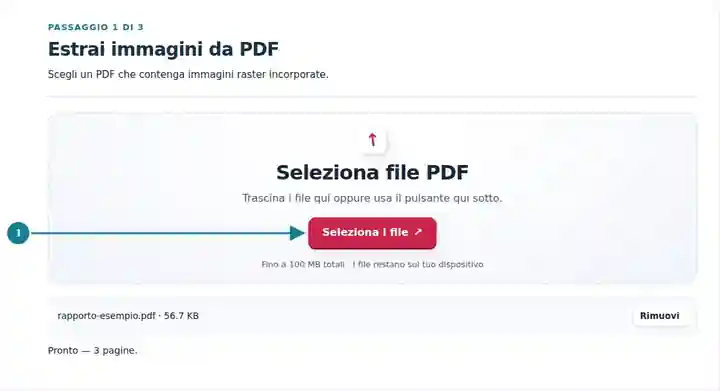
Scegli le pagine di origine e avvia l’estrazione delle immagini incorporate.
Seleziona la schermata per ingrandirla.
Scarica lo ZIP e confronta i PNG estratti con le rispettive pagine.
Seleziona la schermata per ingrandirla.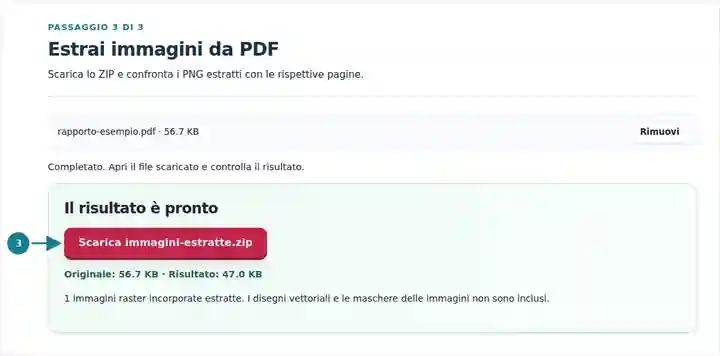
Le schermate mostrano questo toolkit con file di esempio privi di dati sensibili. Il nome del file, il numero di pagine e le impostazioni possono differire.
| Impostazione | Che cosa aspettarsi |
|---|---|
| Formati di input accettati | |
| Dove avviene l’elaborazione | Nel tuo browser |
| Selezione dei file | Un file di input |
| Dimensione dell’input | 100 MB totali; anche le immagini e le pagine decodificate hanno limiti di pixel |
| Selezione delle pagine | Fino a 200 pagine selezionate per operazione. Il campo Pagine vuoto indica tutte le pagine solo quando il PDF ne ha al massimo 200; per un documento più lungo usa intervalli separati. |
| Limiti delle immagini incorporate | Fino a 300 immagini estratte; ogni immagine incorporata supportata non deve superare i 24 megapixel. Seleziona meno pagine sorgente per ottenere uno ZIP più piccolo. |
I disegni vettoriali e gli oggetti maschera immagine non vengono esportati da questo strumento. La decodifica in PNG non conserva i byte originali dell’immagine compressa né ogni dettaglio del profilo colore. Usa PDF in PNG quando ti serve l’aspetto completo della pagina.
Un PDF può ruotare, ritagliare o sovrapporre elementi a un’immagine incorporata quando la dispone sulla pagina. Il PNG estratto contiene i pixel decodificati dell’immagine anziché la composizione finale della pagina, quindi orientamento o ritaglio possono differire. Una figura può anche essere assemblata da più tasselli raster con etichette vettoriali disegnate sopra. Associa ogni file alla pagina sorgente e controlla se gli elementi circostanti mancanti sono importanti prima di riutilizzarlo. Riproduci la pagina quando il risultato utile è la composizione completa.
| Situazione | Che cosa fare |
|---|---|
| Vengono prodotti molti piccoli file di immagine | La pagina sorgente può usare risorse di immagini a tasselli o ripetute invece di un’unica immagine. |
| Un grafico non viene estratto | Potrebbe essere una grafica vettoriale. Riproduci invece la sua pagina in PNG. |
| La trasparenza o la mascheratura differiscono | Alcune maschere non sono incluse in questa modalità di estrazione. Confronta il risultato con l’anteprima della pagina. |
Immagina una pagina di brochure con una foto ritagliata in cerchio, una didascalia separata e una figura composta da tasselli raster. Questi elementi possono dare risultati diversi nell’estrazione; confronta i file con la pagina prima di riutilizzarli.
| Nella pagina PDF | Cosa controllare nei PNG estratti |
|---|---|
| Foto ritagliata da un tracciato circolare della pagina | Il bitmap può includere pixel nascosti dal ritaglio della pagina. Verifica il ritaglio desiderato prima di pubblicare l’immagine estratta. |
| Didascalia composta da testo PDF o oggetti vettoriali separati | Non fa parte dell’immagine raster estratta. Conserva didascalia e attribuzione separatamente oppure renderizza l’intera pagina se la loro posizione è importante. |
| Una figura composta da più tasselli raster | Più PNG possono corrispondere a una sola figura visibile. Renderizza la pagina se ti serve l’aspetto composto. |
Salva separatamente dal testo della pagina le immagini raster incorporate supportate.
Impostazioni utilizzate: {"range": "1", "dpi": "72"}
Confronta origine e risultato prima di affidarti a questo strumento. Il campione verifica un’operazione limitata; restano valide le limitazioni della modalità di uscita e della struttura del documento.
Verificato il . Piccolo campione sintetico elaborato con la versione 3.23.0 in Chromium 153. È un controllo locale registrato, non una garanzia per l’hosting reale o per ogni documento.
Il diagramma potrebbe usare tracciati vettoriali e testo anziché un’immagine raster incorporata.
Vengono salvati solo gli oggetti immagine supportati. PDF in JPG o PNG riproduce pagine complete.
Lo stesso oggetto raster viene deduplicato all’interno di una pagina. Pagine separate possono comunque fare riferimento a immagini equivalenti.
No. Gli oggetti immagine supportati vengono decodificati e scritti come PNG. Non è garantita la conservazione dei byte di compressione originali, dei metadati e dei dettagli del profilo colore. Chiedi al proprietario del sorgente il file originale quando queste proprietà contano.
Il PDF può applicare ritaglio, rotazione, maschere ed etichette quando dispone un’immagine. L’estrazione restituisce i pixel decodificati supportati senza ricostruire l’intera composizione della pagina. Usa PDF in PNG per la pagina visibile, oppure ricostruisci il ritaglio desiderato solo dopo averlo confrontato con il sorgente.
Puoi anche creare un sottoinsieme di pagine riutilizzabile con Estrai pagine PDF. Prosegui con PDF in PNG, PDF in JPG, Immagini in PDF.