Formati immagine misti
Combina file JPG, PNG, WebP e BMP leggibili dal browser in un’unica operazione invece di convertire ogni formato separatamente.

Ordina le immagini supportate e adattale alle pagine PDF.
Trascina i file qui oppure usa il pulsante qui sotto.
Fino a 100 MiB totali · I file restano sul tuo dispositivo
Visualizza il documento qui. Per il contenuto aggiunto, questa anteprima serve da guida al posizionamento; controlla il file salvato.
Combina fotografie e grafica supportate in un unico PDF, con un’immagine adattata a ogni pagina. Puoi ordinare le immagini prima dell’elaborazione e scegliere formato carta, orientamento e margini. È utile per ricevute, schermate, schizzi e documenti fotografati.
L’immagine viene ridimensionata proporzionalmente e centrata nell’area disponibile della pagina. Non viene ritagliata per riempire la carta. La trasparenza PNG viene conservata nell’immagine incorporata, mentre le fotografie JPG restano opache. Lo strumento accetta file JPG, PNG, WebP e BMP leggibili dal browser.
Combina file JPG, PNG, WebP e BMP leggibili dal browser in un’unica operazione invece di convertire ogni formato separatamente.
Usa le frecce prima e dopo nell’elenco dei file per posizionare una panoramica prima delle immagini dei dettagli che la supportano.
Scegli A4, Letter, carta personalizzata o pagine adattate all’immagine. L’immagine mantiene le proporzioni ed è centrata all’interno dei margini.
Crea il PDF sul tuo dispositivo. Ogni immagine selezionata diventa una pagina; questa operazione non aggiunge OCR né una disposizione a collage.
Scegli i file immagine e usa le frecce per stabilire l’ordine delle pagine PDF.
Seleziona la schermata per ingrandirla.
Imposta formato pagina e margini; usa DPI immagine di origine solo per pagine adattate all’immagine.
Seleziona la schermata per ingrandirla.
Scarica il PDF combinato, quindi controlla l’ordine delle immagini e i piccoli dettagli in un lettore.
Seleziona la schermata per ingrandirla.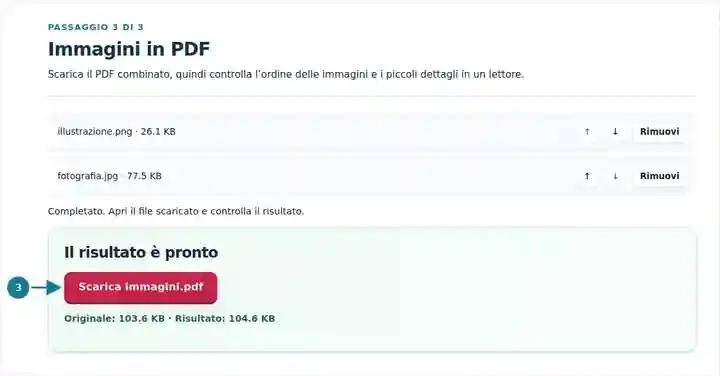
Le schermate mostrano questo toolkit con file di esempio privi di dati sensibili. Il nome del file, il numero di pagine e le impostazioni possono differire.
Un progetto può contenere fotografie del telefono, un diagramma e una schermata in formati diversi. Un PDF offre al destinatario un’unica sequenza di lettura invece di più allegati con nomi di file non correlati. Scegli un formato carta standard quando il fascicolo verrà stampato oppure pagine adattate all’immagine quando conservare le proporzioni di ogni immagine conta più dell’uniformità dei fogli. Conserva le immagini di origine per ritagli o correzioni successive; il PDF assemblato è la copia da distribuire.
Disponi un modello fotografato, un diagramma PNG e una schermata dei risultati nell’ordine di consegna. Controlla la dimensione dei file consentita per il compito e se le didascalie vanno aggiunte alle immagini di origine.
Crea un fascicolo di ispezione dalla panoramica al dettaglio: vista della stanza, superficie interessata, poi etichetta in primo piano. Conserva le fotografie originali quando servono date, metadati o ulteriori analisi delle immagini.
Presenta uno schizzo concettuale seguito da fotografie del prodotto e grafica di riferimento. Scegli l’orientamento orizzontale per immagini larghe e verifica le linee sottili alla dimensione di visualizzazione normale del destinatario.
| Impostazione | Cosa aspettarsi |
|---|---|
| Formati accettati | JPG, JPEG, PNG, WEBP, BMP |
| Luogo di elaborazione | Il tuo browser |
| Selezione dei file | Più file, con un massimo di 20 per operazione |
| Dimensione dei file di origine | 100 MB in totale; anche le immagini e le pagine decodificate hanno limiti di pixel |
Un PDF di immagini non ha testo ricercabile a meno che non venga aggiunto separatamente l’OCR. Rotazioni, correzione della prospettiva e rilevamento automatico dei bordi del documento non sono inclusi. Ogni immagine deve rispettare il limite di pixel oltre al limite totale di dimensione dei file.
Una pagina adattata all’immagine mantiene stretta una ricevuta alta e largo un diagramma orizzontale. A4 o Letter standard danno a un fascicolo misto fogli uniformi, ma un’immagine di origine stretta può occupare solo una parte della pagina. Per confrontare i risultati, converti insieme un’immagine alta e una larga, poi esamina le etichette più piccole prima di applicare quella scelta all’intero fascicolo.
DPI immagine di origine cambia le dimensioni fisiche solo in modalità adattata all’immagine. Un’immagine larga 1.200 pixel a 300 DPI è larga 4 pollici prima di considerare i margini; gli stessi pixel a 150 DPI occupano 8 pollici. Nessuna delle due impostazioni crea dettagli aggiuntivi. I JPEG già orientati correttamente evitano un’ulteriore riduzione di qualità JPEG; le immagini che richiedono decodifica o normalizzazione dell’orientamento vengono incorporate come PNG.
| Situazione | Cosa fare |
|---|---|
| Una foto è orientata di lato | Ruota l’immagine di origine prima della selezione oppure ruota la pagina PDF in seguito. |
| Il documento è troppo grande | Riduci le immagini di origine sovradimensionate solo quanto consentito dall’uso previsto. Una schermata e una foto di fotocamera possono avere esigenze dimensionali molto diverse. |
| Ti serve testo ricercabile | Usa l’OCR dopo aver creato il PDF, quando disponibile, e controlla gli errori di riconoscimento. |
Per un progetto di tre pagine, metti prima una panoramica JPG, poi un diagramma PNG e infine una schermata WebP. L’ordine dei file deve diventare quella sequenza di tre pagine. Scegli carta uniforme per stampare oppure pagine adattate alle immagini se le sorgenti richiedono forme diverse.
Ordina le immagini supportate e adattale alle pagine PDF.
Impostazioni utilizzate: {"paper": "a4", "orientation": "portrait", "margin": "10", "imageDpi": "72"}
Confronta origine e risultato prima di affidarti a questo strumento. Il campione verifica un’operazione limitata; restano valide le limitazioni della modalità di uscita e della struttura del documento.
Verificato il . Piccolo campione sintetico elaborato con la versione 3.23.0 in Chromium 153. È un controllo locale registrato, non una garanzia per l’hosting reale o per ogni documento.
Questo strumento inserisce un’immagine in ogni pagina. Prepara un collage esternamente se più immagini devono condividere un foglio.
Sì, quando il browser può decodificare il file WebP selezionato. Il PDF generato incorpora un’immagine raster.
No. Adattare un’immagine a carta più grande non recupera dettagli mancanti nell’originale.
Prosegui con JPG in PDF, Scansioni in PDF, OCR PDF. Confronta altri formati di origine nella guida Crea PDF. · PNG in PDF · BMP in PDF · HEIC in PDF