अलग-अलग चित्र प्रारूप
हर प्रारूप को अलग बदलने के बजाय JPG, PNG, WebP और ब्राउज़र में पढ़े जा सकने वाले BMP एक समूह में जोड़ें।

समर्थित चित्र क्रम में रखें और PDF पृष्ठों पर समाएँ।
फ़ाइलें यहाँ छोड़ें या नीचे का बटन इस्तेमाल करें।
अधिकतम 100 MiB कुल · फ़ाइलें आपके डिवाइस पर रहती हैं
दस्तावेज़ का पूर्वावलोकन यहाँ देखें। जोड़ी गई सामग्री के लिए यह स्थिति तय करने का मार्गदर्शन है; सहेजा परिणाम जाँचें।
समर्थित तस्वीरें और ग्राफ़िक्स एक PDF में जोड़ें, जिसमें हर पृष्ठ पर एक चित्र समाया हो। प्रसंस्करण से पहले चित्रों का क्रम तय कर सकते हैं और कागज़ का आकार, दिशा तथा हाशिये चुन सकते हैं। यह रसीदों, स्क्रीनशॉट, स्केच और दस्तावेज़ों की तस्वीरों के लिए उपयोगी है।
चित्र का आकार समान अनुपात में बदलकर उसे उपलब्ध पृष्ठ क्षेत्र के बीच में रखा जाता है। कागज़ भरने के लिए उसे काटा नहीं जाता। एम्बेड किए चित्र में PNG की पारदर्शिता बनी रहती है, जबकि JPG तस्वीरें अपारदर्शी रहती हैं। टूल JPG, PNG, WebP और ब्राउज़र में पढ़े जा सकने वाले BMP स्वीकार करता है।
हर प्रारूप को अलग बदलने के बजाय JPG, PNG, WebP और ब्राउज़र में पढ़े जा सकने वाले BMP एक समूह में जोड़ें।
फ़ाइल सूची में पहले और बाद में वाले तीरों से समग्र दृश्य को उसकी सहायक बारीक जानकारी वाले चित्रों से पहले रखें।
A4, Letter, अपना कागज़ आकार या चित्र से मेल खाते पृष्ठ चुनें। चित्र का अनुपात बना रहता है और वह हाशियों के भीतर बीच में रहता है।
PDF अपने उपकरण पर बनाएँ। हर चुना हुआ चित्र एक पृष्ठ बनता है; यह प्रक्रिया OCR या कोलाज लेआउट नहीं जोड़ती।
चित्र फ़ाइलें चुनें और तीरों से PDF पृष्ठों का क्रम तय करें।
बड़ा करने के लिए स्क्रीनशॉट चुनें।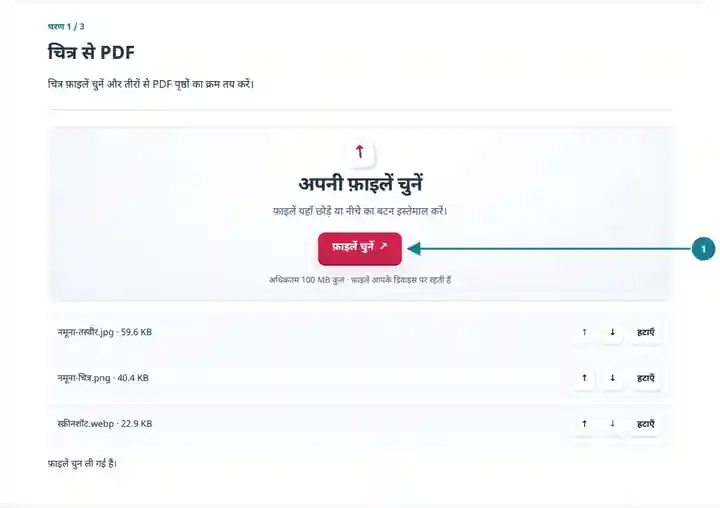
पृष्ठ आकार और हाशिये तय करें; स्रोत चित्र का DPI केवल चित्र से मेल खाते पृष्ठों के लिए उपयोग करें।
बड़ा करने के लिए स्क्रीनशॉट चुनें।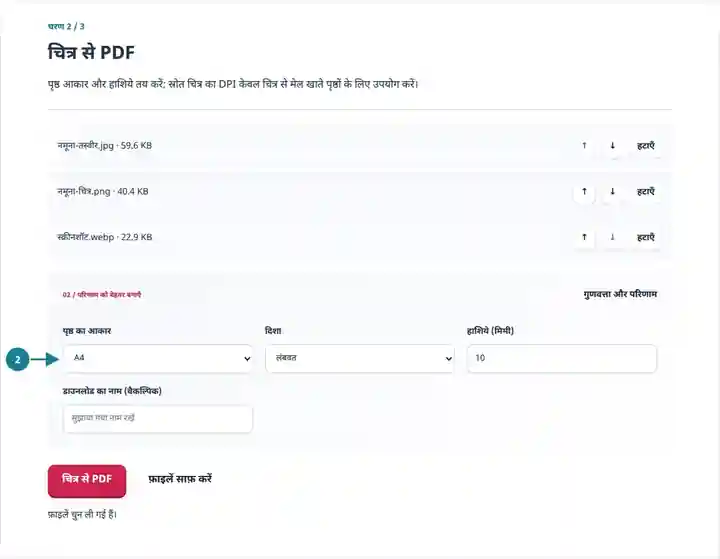
संयुक्त PDF डाउनलोड करें, फिर रीडर में चित्रों का क्रम और बारीक विवरण जाँचें।
बड़ा करने के लिए स्क्रीनशॉट चुनें।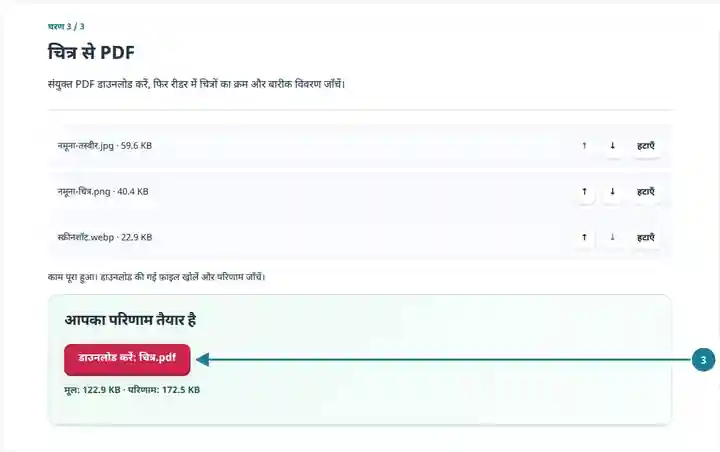
स्क्रीनशॉट इन उपकरणों को सुरक्षित नमूना फ़ाइलों के साथ दिखाते हैं। आपकी फ़ाइल का नाम, पृष्ठ संख्या और सेटिंग अलग हो सकती हैं।
किसी परियोजना में फ़ोन की तस्वीरें, आरेख और स्क्रीनशॉट अलग-अलग प्रारूप में हो सकते हैं। PDF प्राप्तकर्ता को असंबंधित नामों वाले कई संलग्नकों के बजाय एक पठन क्रम देता है। मुद्रण के लिए मानक कागज़ आकार चुनें या जब समान शीट से अधिक हर चित्र का अनुपात बनाए रखना महत्त्वपूर्ण हो, तो चित्र से मेल खाते पृष्ठ चुनें। बाद में कटाई या सुधार के लिए स्रोत चित्र रखें; तैयार PDF वितरण की प्रति है।
मॉडल की तस्वीर, PNG आरेख और परिणाम का स्क्रीनशॉट जमा करने के क्रम में रखें। असाइनमेंट की अनुमत फ़ाइल सीमा जाँचें और देखें कि स्रोत चित्रों में कैप्शन जोड़ना आवश्यक है या नहीं।
समग्र से बारीक विवरण की ओर जाता निरीक्षण दस्तावेज़ बनाएँ: कमरे का दृश्य, प्रभावित सतह, फिर पास से लिया लेबल। तारीख, मेटाडेटा या आगे चित्र विश्लेषण की ज़रूरत हो, तो मूल तस्वीरें रखें।
पहले अवधारणा का स्केच, फिर उत्पाद तस्वीरें और संदर्भ चित्र रखें। चौड़ी सामग्री के लिए आड़ी दिशा चुनें और प्राप्तकर्ता के सामान्य देखने के आकार पर बारीक रेखाएँ जाँचें।
| सेटिंग | क्या अपेक्षा करें |
|---|---|
| स्वीकार्य फ़ाइल | JPG, JPEG, PNG, WEBP, BMP चित्र |
| प्रसंस्करण का स्थान | आपका ब्राउज़र |
| फ़ाइलों का चयन | कई फ़ाइलें, हर समूह में अधिकतम 20 |
| इनपुट का आकार | कुल 100 MB; डिकोड किए गए चित्रों और पृष्ठों पर पिक्सेल की सीमा भी लागू होती है |
अलग से OCR जोड़े बिना चित्र PDF में खोज योग्य टेक्स्ट नहीं होता। घुमाना, परिप्रेक्ष्य सुधार और दस्तावेज़ के किनारों की स्वचालित पहचान शामिल नहीं हैं। हर चित्र कुल फ़ाइल आकार सीमा के साथ पिक्सेल सीमा के भीतर भी होना चाहिए।
चित्र से मेल खाने वाला पृष्ठ लंबी रसीद को संकरा और आड़े आरेख को चौड़ा रखता है। मानक A4 या Letter मिले-जुले दस्तावेज़ को समान शीट देता है, लेकिन संकरा स्रोत पृष्ठ के केवल एक हिस्से में आ सकता है। परिणामों की तुलना के लिए एक लंबा और एक चौड़ा चित्र साथ बदलें, फिर पूरा समूह बनाने से पहले सबसे छोटे लेबल जाँचें।
स्रोत चित्र DPI केवल चित्र से मेल खाने वाले मोड में भौतिक आकार बदलता है। 1,200 पिक्सेल चौड़ा चित्र 300 DPI पर हाशिये जोड़ने से पहले 4 इंच चौड़ा होता है; वही पिक्सेल 150 DPI पर 8 इंच में फैलते हैं। कोई भी सेटिंग अतिरिक्त बारीक विवरण नहीं बनाती। सीधे JPEG पर JPEG गुणवत्ता फिर नहीं घटती; जिन चित्रों को डिकोड करना या दिशा सामान्यीकृत करना ज़रूरी हो, वे PNG के रूप में एम्बेड होते हैं।
| स्थिति | क्या करें |
|---|---|
| तस्वीर आड़ी है | चुनने से पहले स्रोत चित्र घुमाएँ या बाद में PDF का पृष्ठ घुमाएँ। |
| दस्तावेज़ बहुत बड़ा है | बहुत बड़े स्रोत चित्र केवल उतने ही छोटे करें जितना इच्छित उपयोग की अनुमति हो। स्क्रीनशॉट और कैमरे की तस्वीर को बहुत अलग आकार चाहिए हो सकते हैं। |
| खोज योग्य टेक्स्ट चाहिए | उपलब्ध होने पर PDF बनाने के बाद OCR उपयोग करें और पहचान की ग़लतियाँ जाँचें। |
तीन पृष्ठों की परियोजना जमा करने के लिए JPG समग्र दृश्य पहले, PNG आरेख दूसरे और WebP स्क्रीनशॉट अंत में रखें। फ़ाइल सूची का क्रम वही तीन पृष्ठों का क्रम बनना चाहिए। मुद्रण के लिए समान कागज़ चुनें या जब तीनों स्रोतों को अलग भौतिक आकृतियाँ चाहिए हों, तो चित्र से मेल खाते पृष्ठ चुनें।
समर्थित चित्र क्रम में रखें और PDF पृष्ठों पर समाएँ।
इस्तेमाल की गई सेटिंग: {"paper": "a4", "orientation": "portrait", "margin": "10", "imageDpi": "72"}
इस उपकरण पर निर्भर होने से पहले स्रोत और परिणाम की तुलना करें। यह नमूना सीमित कार्य की जाँच करता है; आउटपुट मोड और दस्तावेज़ संरचना की सीमाएँ लागू रहती हैं।
जाँच की तारीख: . Chromium 153 में संस्करण 3.23.0 से संसाधित छोटा कृत्रिम नमूना। यह दर्ज की गई स्थानीय जाँच है, लाइव सर्वर या हर दस्तावेज़ की गारंटी नहीं।
यह टूल हर पृष्ठ पर एक चित्र रखता है। यदि कई चित्र एक शीट पर चाहिए, तो बाहर कोलाज तैयार करें।
हाँ, जब ब्राउज़र चुनी हुई WebP फ़ाइल डिकोड कर सकता हो। बनाया गया PDF रास्टर चित्र एम्बेड करता है।
नहीं। चित्र को बड़े कागज़ में समाने से स्रोत में गायब बारीक विवरण वापस नहीं आता।
आगे इनका उपयोग करें: JPG से PDF, स्कैन से PDF, PDF में टेक्स्ट पहचानें (OCR)। अन्य स्रोत प्रारूपों की तुलना यहाँ करें: PDF बनाने की मार्गदर्शिका. · PNG से PDF · BMP से PDF · HEIC से PDF