Varios formatos de imagen
Combina archivos JPG, PNG, WebP y BMP que el navegador pueda leer en un lote, sin convertir cada formato por separado.

Ordena imágenes compatibles y ajústalas a las páginas de un PDF.
Arrastra aquí tus archivos o usa el botón de abajo.
Hasta 100 MiB en total · Los archivos permanecen en tu dispositivo
Revisa aquí la vista previa del documento. Si añades contenido, úsala como guía para colocarlo y comprueba el archivo guardado.
Combina fotografías y gráficos compatibles en un PDF, con una imagen ajustada a cada página. Puedes ordenar las imágenes antes del procesamiento y elegir el tamaño del papel, la orientación y los márgenes. Resulta útil para recibos, capturas de pantalla, bocetos y documentos fotografiados.
La imagen se escala proporcionalmente y se centra dentro del área disponible de la página. No se recorta para llenar el papel. La transparencia PNG se conserva en la imagen incrustada, mientras que las fotografías JPG permanecen opacas. La herramienta admite JPG, PNG, WebP y BMP que el navegador pueda leer.
Combina archivos JPG, PNG, WebP y BMP que el navegador pueda leer en un lote, sin convertir cada formato por separado.
Utiliza las flechas para adelantar o retrasar archivos en la lista y colocar una vista general antes de las imágenes de detalle que la acompañan.
Elige A4, Carta, papel personalizado o páginas ajustadas a las imágenes. La imagen conserva sus proporciones y queda centrada dentro de los márgenes.
Crea el PDF en tu dispositivo. Cada imagen seleccionada se convierte en una página; esta operación no añade OCR ni una distribución de collage.
Elige los archivos de imagen y usa las flechas para fijar el orden de las páginas PDF.
Selecciona la captura para ampliarla.
Configura el tamaño de página y los márgenes; usa los ppp de la imagen de origen solo si el tamaño de página se ajusta a la imagen.
Selecciona la captura para ampliarla.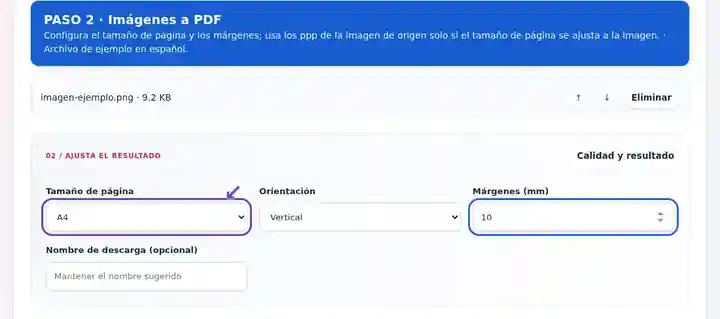
Descarga el PDF combinado y comprueba el orden de las imágenes y los detalles pequeños en un lector.
Selecciona la captura para ampliarla.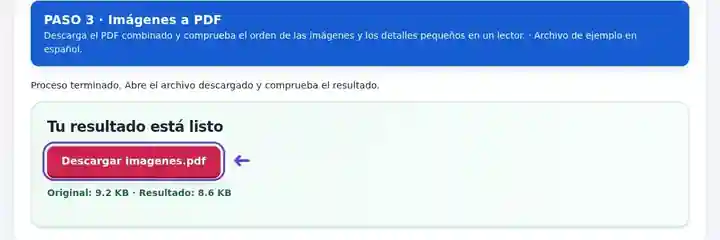
Las capturas muestran estas herramientas con archivos de ejemplo sin datos sensibles. El nombre de tu archivo, el número de páginas y los ajustes pueden ser diferentes.
Un proyecto puede incluir fotografías del teléfono, un diagrama y una captura de pantalla en distintos formatos. Un PDF ofrece al destinatario una secuencia de lectura única en lugar de varios adjuntos con nombres sin relación. Elige un tamaño de papel estándar si vas a imprimir el conjunto, o páginas ajustadas a las imágenes si conservar sus proporciones importa más que tener hojas uniformes. Guarda las imágenes de origen para recortarlas o corregirlas después; el PDF reunido será la copia para distribuir.
Ordena para su entrega la fotografía de una maqueta, un diagrama PNG y una captura de los resultados. Comprueba el tamaño de archivo permitido para el trabajo y si debes añadir pies de imagen a los originales.
Crea un informe de inspección que avance de lo general al detalle: vista de la habitación, superficie afectada y, después, una etiqueta en primer plano. Conserva las fotografías originales si se necesitan fechas, metadatos o análisis posteriores de las imágenes.
Presenta un boceto del concepto seguido de fotografías del producto y gráficos de referencia. Elige orientación horizontal para ilustraciones anchas y comprueba las líneas finas al tamaño de visualización habitual del destinatario.
| Ajuste | Qué esperar |
|---|---|
| Formatos de entrada | JPG, JPEG, PNG, WEBP, BMP |
| Lugar de procesamiento | Tu navegador |
| Selección de archivos | Varios archivos, con un máximo de 20 por lote |
| Tamaño de entrada | 100 MB en total; las imágenes decodificadas y las páginas también tienen límites de píxeles |
Un PDF de imágenes no contiene texto buscable a menos que se añada OCR por separado. No incluye giros, corrección de perspectiva ni detección automática de los bordes del documento. Cada imagen debe respetar tanto el límite de píxeles como el límite total del tamaño de archivos.
Una página ajustada a la imagen mantiene estrecho un recibo alargado y ancho un diagrama horizontal. A4 o Carta aportan hojas uniformes a un conjunto variado, pero una imagen estrecha puede ocupar solo parte de la página. Para comparar resultados, convierte juntas una imagen alta y otra ancha y revisa las etiquetas más pequeñas antes de aplicar esa elección a todo el conjunto.
Los ppp de la imagen de origen cambian el tamaño físico solo en el modo ajustado a la imagen. Una imagen de 1.200 píxeles de ancho a 300 ppp mide 4 pulgadas antes de añadir márgenes; los mismos píxeles a 150 ppp abarcan 8 pulgadas. Ningún ajuste crea detalles adicionales. Los JPEG con la orientación correcta evitan otra reducción de calidad JPEG; las imágenes que requieren decodificación o normalización de orientación se incrustan como PNG.
| Situación | Qué hacer |
|---|---|
| Una foto aparece de lado | Gira la imagen de origen antes de seleccionarla o gira la página del PDF después. |
| El documento es demasiado grande | Reduce las imágenes de origen excesivamente grandes solo hasta donde lo permita el uso previsto. Una captura de pantalla y una foto de cámara pueden requerir tamaños muy distintos. |
| Necesitas texto buscable | Utiliza OCR después de crear el PDF, si está disponible, y revisa los errores de reconocimiento. |
Para una entrega de proyecto de tres páginas, coloca primero una vista general en JPG, después un diagrama en PNG y al final una captura en WebP. El orden de la lista debe convertirse en esa secuencia de tres páginas. Elige papel uniforme para imprimir o páginas ajustadas a cada imagen si las fuentes necesitan formas físicas distintas.
Ordena imágenes compatibles y ajústalas a las páginas de un PDF.
Ajustes utilizados: {"paper": "a4", "orientation": "portrait", "margin": "10", "imageDpi": "72"}
Compara el origen y el resultado antes de depender de esta herramienta. La muestra comprueba una operación acotada; siguen vigentes las limitaciones del modo de salida y de la estructura del documento.
Comprobado el . Muestra sintética pequeña procesada con la versión 3.23.0 en Chromium 153. Es una comprobación local registrada, no una garantía del alojamiento real ni de todos los documentos.
Esta herramienta coloca una imagen por página. Prepara un collage en otra aplicación si varias imágenes deben compartir una hoja.
Sí, siempre que el navegador pueda decodificar el archivo WebP seleccionado. El PDF generado incrusta una imagen rasterizada.
No. Ajustar una imagen a un papel más grande no recupera los detalles que faltan en el original.
Continúa con JPG a PDF, Escanear a PDF, OCR de PDF. Compara otros formatos de origen en la guía para crear PDF. · PNG a PDF · BMP a PDF · HEIC a PDF