Bitmap leggibili dal browser
Accetta file BMP supportati dal decodificatore del browser. Codifiche insolite possono richiedere prima un’esportazione PNG da un editor di immagini.

Converti immagini bitmap leggibili dal browser in pagine PDF.
Trascina i file qui oppure usa il pulsante qui sotto.
Fino a 100 MiB totali · I file restano sul tuo dispositivo
Visualizza il documento qui. Per il contenuto aggiunto, questa anteprima serve da guida al posizionamento; controlla il file salvato.
Converti immagini bitmap BMP leggibili dal browser in pagine PDF. I file BMP provengono spesso da strumenti di elaborazione immagini meno recenti e possono essere molto più grandi di immagini compresse equivalenti. Racchiuderli in un PDF rende più facile condividere una serie di bitmap come unico documento ordinato.
Il browser decodifica la bitmap e lo strumento ne incorpora l’aspetto raster sul formato carta selezionato. Ridimensiona l’immagine proporzionalmente e la centra all’interno dei margini. Una bitmap di origine crea una pagina di output.
Accetta file BMP supportati dal decodificatore del browser. Codifiche insolite possono richiedere prima un’esportazione PNG da un editor di immagini.
Combina immagini BMP supportate in un unico PDF, con una bitmap per pagina e un elenco di file riordinabile.
Mantieni le proporzioni della bitmap quando adatti una schermata di apparecchiatura o una vecchia scansione ai margini di pagina selezionati.
Seleziona pagine A4, Letter, personalizzate o adattate all’immagine. DPI immagine di origine cambia le dimensioni fisiche delle pagine adattate all’immagine.
Seleziona i file BMP che il browser può decodificare e ordina le immagini dei vecchi sistemi.
Seleziona la schermata per ingrandirla.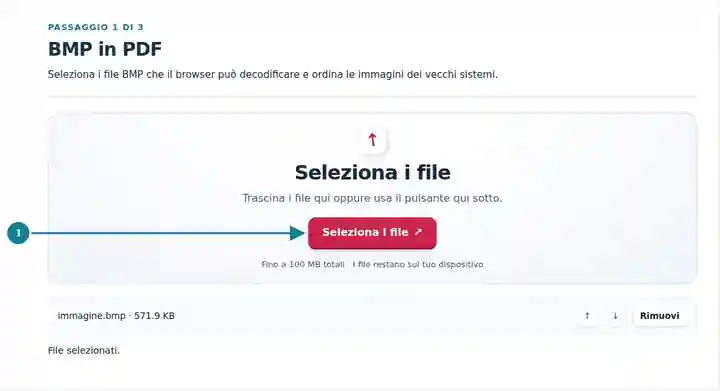
Scegli le dimensioni della carta o pagine adattate all’immagine e imposta i margini circostanti.
Seleziona la schermata per ingrandirla.
Scarica il PDF ed esamina etichette delle misure, legende dei colori e sequenza delle pagine.
Seleziona la schermata per ingrandirla.
Le schermate mostrano questo toolkit con file di esempio privi di dati sensibili. Il nome del file, il numero di pagine e le impostazioni possono differire.
Un’applicazione Windows meno recente o uno strumento può esportare BMP anche quando chi ne controlla il risultato vuole un documento. Una copia PDF da visualizzare offre ordine delle pagine e dimensioni di stampa senza richiedere al revisore l’uso dell’applicazione originale. Conserva il BMP se contano i pixel esatti dell’originale, la compatibilità del software o misurazioni successive. Il convertitore presenta l’immagine raster; non interpreta un valore tracciato, non ricrea un insieme di dati strumentali e non garantisce un file più piccolo.
Allega una schermata di uno strumento meno recente a una nota di manutenzione. Esamina simboli delle unità, marcature degli assi e legende dei colori; conserva il file di misurazione originale oltre alla schermata.
Riunisci vecchie bitmap scansionate in una copia di revisione leggibile. Conferma la sequenza degli originali prima della conversione affinché immagini separate non diventino pagine fuori posto.
Consegna immagini dei risultati di un’applicazione didattica che esporta BMP. Scegli una forma della pagina adatta alla schermata del grafico e verifica il testo minuscolo della legenda nel PDF.
| Impostazione | Cosa aspettarsi |
|---|---|
| Formati accettati | BMP |
| Luogo di elaborazione | Il tuo browser |
| Selezione dei file | Più file, con un massimo di 20 per operazione |
| Dimensione dei file di origine | 100 MB in totale; anche le immagini e le pagine decodificate hanno limiti di pixel |
BMP ha diverse varianti. Una codifica insolita o danneggiata può non essere decodificata dal browser anche quando il nome del file termina con .bmp. Salva una copia PNG con un editor di immagini quando la decodifica non riesce. Un contenitore PDF più piccolo non migliora automaticamente l’immagine di origine.
Un file bitmap apparentemente piccolo può usare colori indicizzati, mentre un altro delle stesse dimensioni memorizza pixel a colori completi. Il browser decodifica l’originale supportato e il PDF incorpora l’immagine risultante. Una variazione della dimensione del file dice quindi poco sul recupero dei dettagli o sull’accuratezza scientifica. Conserva le acquisizioni BMP originali quando un flusso di lavoro successivo necessita del formato di origine o dei metadati.
| Situazione | Cosa fare |
|---|---|
| Il browser non riesce a decodificare la bitmap | Aprila in un’applicazione per immagini affidabile ed esporta un PNG o JPEG standard. |
| L’immagine appare troppo piccola | Controlla le dimensioni in pixel dell’originale e i margini selezionati. Un ampio bordo bianco nel BMP fa parte dell’immagine. |
| Più scansioni devono diventare un unico PDF | Seleziona i file insieme e riordinali prima della conversione. |
Usa le dimensioni in pixel e i DPI dell’immagine di origine per pianificare la dimensione fisica della pagina. Il calcolo riguarda un’immagine di 1.200 × 900 pixel a 300 DPI, indipendentemente dai byte del BMP.
| Proprietà | Valore |
|---|---|
| Dimensioni dell’immagine | 1,200 × 900 px |
| DPI | 300 |
| Dimensioni adattate all’immagine prima dei margini | 4 × 3 in / 101.6 × 76.2 mm |
Converti immagini bitmap leggibili dal browser in pagine PDF.
Impostazioni utilizzate: {"paper": "a4", "orientation": "portrait", "margin": "10", "imageDpi": "72"}
Confronta origine e risultato prima di affidarti a questo strumento. Il campione verifica un’operazione limitata; restano valide le limitazioni della modalità di uscita e della struttura del documento.
Verificato il . Piccolo campione sintetico elaborato con la versione 3.23.0 in Chromium 153. È un controllo locale registrato, non una garanzia per l’hosting reale o per ogni documento.
Il supporto dipende dal decodificatore di immagini del browser. L’interfaccia segnala un errore di decodifica invece di produrre una pagina vuota.
Sì. Seleziona più file BMP supportati e disponili nell’ordine desiderato prima dell’elaborazione.
Usa PDF in BMP. Esporta pagine complete renderizzate invece di ripristinare i byte esatti della bitmap originale.
Prosegui con Immagini in PDF, PDF in BMP, Comprimi PDF.