Images bitmap lisibles par le navigateur
Acceptez les fichiers BMP pris en charge par le décodeur de votre navigateur. Des encodages inhabituels peuvent nécessiter d’abord un export PNG depuis un éditeur d’images.

Convertissez des images bitmap lisibles par le navigateur en pages PDF.
Déposez les fichiers ici ou utilisez le bouton ci-dessous.
Jusqu’à 100 MiB au total · Les fichiers restent sur votre appareil
Visualisez le document ici. Pour le contenu ajouté, cet aperçu sert de guide de placement ; vérifiez le fichier enregistré.
Convertissez des images bitmap BMP lisibles par le navigateur en pages PDF. Les fichiers BMP proviennent souvent d’anciens outils d’imagerie et peuvent être beaucoup plus volumineux que des images compressées équivalentes. Les placer dans un PDF facilite le partage d’un ensemble d’images bitmap dans un document ordonné unique.
Le navigateur décode l’image bitmap et l’outil intègre son apparence matricielle au format de papier sélectionné. Il redimensionne l’image proportionnellement et la centre à l’intérieur des marges. Une image bitmap d’entrée crée une page de sortie.
Acceptez les fichiers BMP pris en charge par le décodeur de votre navigateur. Des encodages inhabituels peuvent nécessiter d’abord un export PNG depuis un éditeur d’images.
Combinez des images BMP prises en charge dans un seul PDF, avec une image bitmap par page et une liste de fichiers que vous pouvez réorganiser.
Conservez les proportions d’une image bitmap lorsque vous ajustez une capture d’équipement ou une ancienne numérisation à l’intérieur des marges choisies.
Sélectionnez des pages A4, Lettre, personnalisées ou adaptées à l’image. La résolution de l’image source en PPP modifie la taille physique des pages adaptées à l’image.
Sélectionnez les fichiers BMP que votre navigateur peut décoder et ordonnez les anciennes images.
Sélectionnez la capture d’écran pour l’agrandir.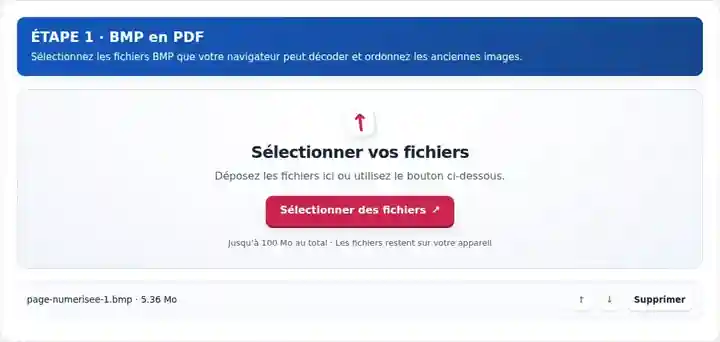
Choisissez des dimensions de page au format papier ou adaptées à l’image et définissez les marges autour.
Sélectionnez la capture d’écran pour l’agrandir.
Téléchargez le PDF et examinez les libellés de mesure, les codes couleur et l’ordre des pages.
Sélectionnez la capture d’écran pour l’agrandir.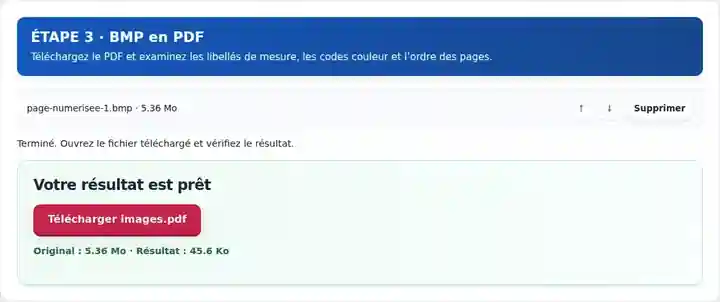
Les captures d’écran présentent cette boîte à outils avec des fichiers d’exemple sans données sensibles. Le nom de votre fichier, le nombre de pages et les réglages peuvent différer.
Une ancienne application Windows ou un instrument peut exporter du BMP alors que la personne qui examine son résultat souhaite un document. Une copie PDF de consultation fournit un ordre de pages et des dimensions d’impression sans obliger cette personne à utiliser l’application d’origine. Conservez le BMP si les pixels sources exacts, la compatibilité logicielle ou des mesures ultérieures comptent. Le convertisseur présente l’image matricielle ; il n’interprète pas une valeur tracée, ne recrée pas un jeu de données d’instrument et ne garantit pas un fichier plus petit.
Joignez une capture d’écran d’un ancien instrument à une note de maintenance. Examinez les symboles d’unité, les graduations des axes et les codes couleur ; conservez le fichier de mesure d’origine ainsi que la capture.
Regroupez d’anciennes images bitmap numérisées dans une copie de relecture lisible. Confirmez l’ordre source avant la conversion pour que les images détachées ne deviennent pas des pages mal placées.
Déposez les images produites par une application pédagogique qui exporte du BMP. Choisissez une forme de page adaptée à l’écran tracé et vérifiez les très petits textes des légendes dans le PDF.
| Réglage | À quoi s’attendre |
|---|---|
| Fichiers acceptés | BMP |
| Lieu de traitement | Votre navigateur |
| Sélection des fichiers | Plusieurs fichiers, avec un maximum de 20 par lot |
| Taille des fichiers d’entrée | 100 Mo au total ; les images et les pages décodées sont également soumises à des limites de pixels |
BMP possède plusieurs variantes. Un encodage inhabituel ou endommagé peut mettre le décodeur du navigateur en échec même si le nom du fichier se termine par .bmp. Enregistrez une copie PNG avec un éditeur d’images si le décodage échoue. Un conteneur PDF plus petit n’améliore pas automatiquement l’image source.
Un fichier bitmap apparemment petit peut utiliser une palette de couleurs, tandis qu’un autre de mêmes dimensions stocke des pixels en couleurs complètes. Le navigateur décode la source prise en charge et le PDF intègre l’image qui en résulte. Un changement de taille du fichier dit donc peu de chose sur la restauration des détails ou l’exactitude scientifique. Conservez les captures BMP d’origine si une étape ultérieure nécessite leur format source ou leurs métadonnées.
| Situation | Que faire |
|---|---|
| Le navigateur ne peut pas décoder l’image bitmap | Ouvrez-la dans une application d’images fiable et exportez un PNG ou un JPEG standard. |
| L’image semble trop petite | Vérifiez les dimensions en pixels de la source et les marges sélectionnées. Une large bordure blanche dans le BMP fait partie de l’image. |
| Plusieurs numérisations doivent former un PDF | Sélectionnez les fichiers ensemble et réorganisez-les avant la conversion. |
Utilisez les dimensions en pixels et les DPI de l’image source pour prévoir la taille physique de la page. Ce calcul concerne une image de 1 200 × 900 pixels à 300 DPI, indépendamment du nombre d’octets du BMP.
| Propriété | Valeur |
|---|---|
| Dimensions de l’image | 1,200 × 900 px |
| DPI | 300 |
| Dimensions adaptées à l’image avant les marges | 4 × 3 in / 101.6 × 76.2 mm |
Convertissez des images bitmap lisibles par le navigateur en pages PDF.
Réglages utilisés : {"paper": "a4", "orientation": "portrait", "margin": "10", "imageDpi": "72"}
Comparez la source et le résultat avant de vous fier à cet outil. Cet échantillon vérifie une opération limitée ; les restrictions du mode de sortie et de la structure du document restent applicables.
Vérifié le . Petit échantillon synthétique traité avec la version 3.23.0 dans Chromium 153. Il s’agit d’un contrôle local enregistré, pas d’une garantie de l’hébergement réel ni de tous les documents.
La prise en charge dépend du décodeur d’images du navigateur. L’interface signale un échec de décodage au lieu de produire une page blanche.
Oui. Sélectionnez plusieurs fichiers BMP pris en charge et organisez leur ordre avant le traitement.
Utilisez PDF en BMP. Cet outil exporte des pages complètes rendues plutôt que de restaurer les octets exacts de l’image bitmap d’origine.
Poursuivez avec Images en PDF, PDF en BMP, Compresser un PDF.