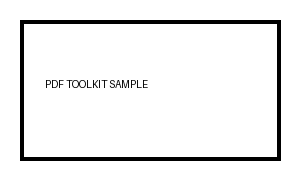
Bitmaps legíveis pelo navegador
Aceita arquivos BMP compatíveis com o decodificador do navegador. Codificações incomuns podem exigir primeiro a exportação para PNG em um editor de imagens.

Converta imagens bitmap que o navegador consegue ler em páginas PDF.
Arraste seus arquivos para cá ou use o botão abaixo.
Até 100 MiB no total · Os arquivos permanecem no seu dispositivo
Confira a prévia do documento aqui. Ao adicionar conteúdo, use-a como referência para posicioná-lo e confira o arquivo salvo.
Converta imagens bitmap BMP que o navegador consegue ler em páginas de PDF. Os arquivos BMP costumam vir de ferramentas de imagem antigas e podem ser muito maiores que imagens comprimidas equivalentes. Colocá-los em um PDF facilita compartilhar um conjunto de bitmaps como um único documento ordenado.
O navegador decodifica o bitmap e a ferramenta incorpora sua aparência rasterizada no tamanho de papel selecionado. Ela redimensiona a imagem proporcionalmente e a centraliza dentro das margens. Cada bitmap de entrada cria uma página de saída.
Aceita arquivos BMP compatíveis com o decodificador do navegador. Codificações incomuns podem exigir primeiro a exportação para PNG em um editor de imagens.
Combine imagens BMP compatíveis em um único PDF, com um bitmap por página e uma lista de arquivos que você pode reordenar.
Mantenha as proporções do bitmap ao ajustar uma captura de tela de equipamento ou uma digitalização antiga às margens da página selecionada.
Selecione páginas A4, Carta, personalizadas ou com dimensões correspondentes à imagem. O DPI da imagem de origem altera o tamanho físico das páginas que seguem as dimensões da imagem.
Selecione os arquivos BMP que seu navegador consegue decodificar e coloque as imagens antigas em ordem.
Selecione a captura de tela para ampliá-la.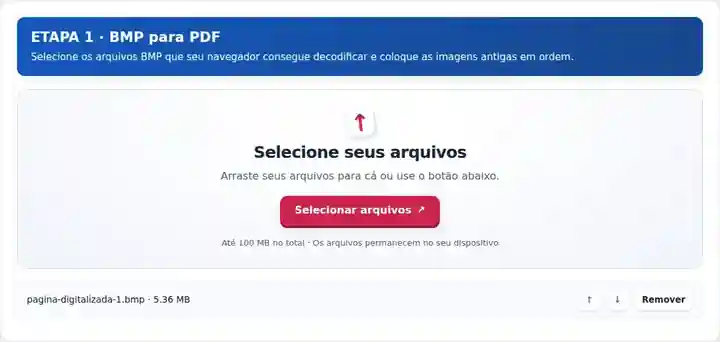
Escolha dimensões de papel ou páginas ajustadas à imagem e defina as margens ao redor.
Selecione a captura de tela para ampliá-la.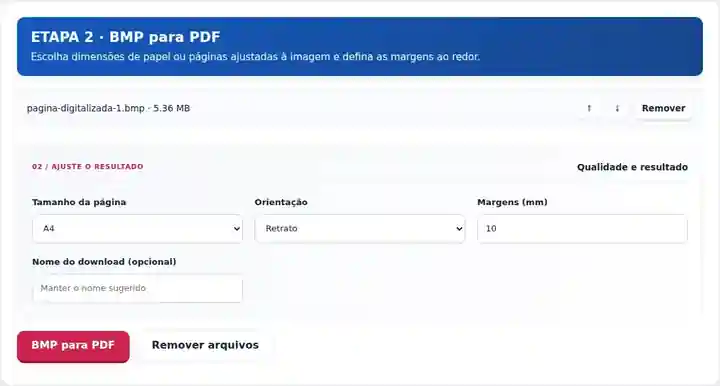
Baixe o PDF e examine rótulos de medidas, legendas de cores e a sequência das páginas.
Selecione a captura de tela para ampliá-la.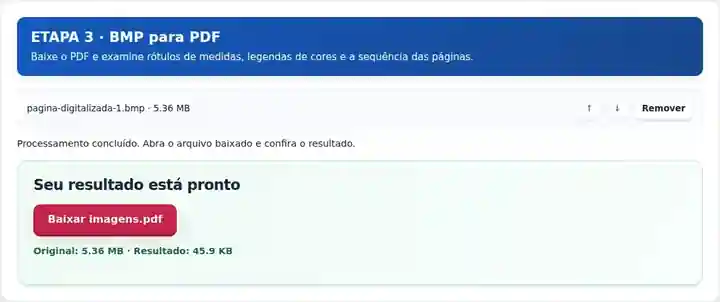
As capturas de tela mostram estas ferramentas com arquivos de exemplo sem dados sensíveis. O nome do seu arquivo, o número de páginas e as configurações podem ser diferentes.
Um aplicativo antigo do Windows ou um instrumento pode exportar BMP mesmo quando quem vai revisar o resultado precisa de um documento. Uma cópia em PDF para visualização oferece ordem de páginas e dimensões de impressão sem exigir que o revisor use o aplicativo original. Guarde o BMP se os pixels exatos da origem, a compatibilidade com o software ou medições posteriores forem importantes. O conversor apresenta a imagem rasterizada; ele não interpreta um valor de gráfico, não recria um conjunto de dados do instrumento nem garante um arquivo menor.
Anexe uma captura de tela de um instrumento antigo a uma nota de manutenção. Inspecione os símbolos de unidades, as marcações dos eixos e as legendas de cores; guarde o arquivo original de medições junto com a captura de tela.
Reúna bitmaps digitalizados antigos em uma cópia legível para revisão. Confirme a sequência original antes da conversão para que imagens separadas não se tornem páginas fora de lugar.
Envie imagens produzidas por um aplicativo educacional que exporta BMP. Escolha um formato de página adequado à tela do gráfico e confira o texto pequeno das legendas no PDF.
| Configuração | O que esperar |
|---|---|
| Formato de entrada aceito | BMP |
| Local de processamento | Seu navegador |
| Seleção de arquivos | Vários arquivos, com no máximo 20 por lote |
| Tamanho de entrada | 100 MB no total; imagens e páginas decodificadas também têm limites de pixels |
O BMP tem várias variantes. Uma codificação incomum ou danificada pode falhar no decodificador do navegador mesmo quando o nome do arquivo termina em .bmp. Salve uma cópia PNG em um editor de imagens quando a decodificação falhar. Um contêiner PDF menor não melhora automaticamente a imagem de origem.
Um arquivo bitmap que parece pequeno pode usar cores de paleta, enquanto outro com as mesmas dimensões armazena pixels de cores completas. O navegador decodifica a origem compatível e o PDF incorpora a imagem resultante. Por isso, uma mudança no tamanho do arquivo diz pouco sobre detalhes recuperados ou precisão científica. Guarde as capturas BMP originais quando um fluxo de trabalho posterior precisar do formato ou dos metadados de origem.
| Situação | O que fazer |
|---|---|
| O navegador não consegue decodificar o bitmap | Abra-o em um aplicativo de imagens confiável e exporte um PNG ou JPEG padrão. |
| A imagem parece pequena demais | Confira as dimensões em pixels da origem e as margens selecionadas. Uma borda branca grande no BMP faz parte da imagem. |
| Várias digitalizações precisam virar um único PDF | Selecione os arquivos juntos e reordene-os antes da conversão. |
Use as dimensões em pixels e o DPI da imagem de origem para planejar o tamanho físico da página. Este cálculo descreve uma imagem de 1.200 × 900 pixels a 300 DPI, independentemente de quantos bytes o BMP ocupa.
| Propriedade | Valor |
|---|---|
| Dimensões da imagem | 1,200 × 900 px |
| DPI | 300 |
| Tamanho ajustado à imagem antes das margens | 4 × 3 in / 101.6 × 76.2 mm |
Converta imagens bitmap que o navegador consegue ler em páginas PDF.
Configurações utilizadas: {"paper": "a4", "orientation": "portrait", "margin": "10", "imageDpi": "72"}
Compare a origem e o resultado antes de depender desta ferramenta. A amostra verifica uma operação limitada; continuam válidas as limitações do modo de saída e da estrutura do documento.
Verificado em . Pequena amostra sintética processada com a versão 3.23.0 no Chromium 153. É uma verificação local registrada, não uma garantia da hospedagem real nem de todos os documentos.
A compatibilidade depende do decodificador de imagens do navegador. A interface informa uma falha de decodificação em vez de produzir uma página em branco.
Sim. Selecione vários arquivos BMP compatíveis e organize sua ordem antes do processamento.
Use PDF para BMP. Essa ferramenta exporta páginas completas renderizadas, sem restaurar os bytes exatos do bitmap original.
Continue com Imagem para PDF, PDF para BMP, Comprimir PDF.