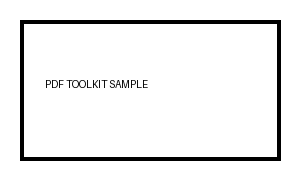
ブラウザーで読み込めるビットマップ
ブラウザーのデコーダーが対応するBMPファイルを受け付けます。特殊な符号化では、先に画像エディターでPNGへ書き出す必要がある場合があります。

ブラウザーで読み込めるビットマップ画像をPDFのページに変換します。
ここにファイルをドロップするか、下のボタンで選択してください。
最大 100 MiB 合計 · ファイルは端末内に保持
ここで文書をプレビューできます。追加する内容の位置は目安です。保存した出力を確認してください。
ブラウザーで読み込めるBMPビットマップ画像をPDFのページに変換します。BMPは古い画像ツールで使われることが多く、同等の圧縮画像より大幅に大きい場合があります。PDFにまとめると、複数のビットマップを、順序を持つ1つの文書として共有しやすくなります。
ブラウザーがビットマップをデコードし、ツールがそのラスター画像の見た目を、選択した用紙サイズに埋め込みます。画像は縦横比を保って拡大縮小され、余白の内側の中央に配置されます。入力のビットマップ1枚から、出力の1ページを作成します。
ブラウザーのデコーダーが対応するBMPファイルを受け付けます。特殊な符号化では、先に画像エディターでPNGへ書き出す必要がある場合があります。
対応するBMP画像を、各ページに1枚ずつ配置した1つのPDFにまとめられます。ファイル一覧で順序を変更できます。
機器のスクリーンショットや古いスキャンを、選択したページの余白内に収めるときも、ビットマップの縦横比を保持します。
A4、レター、任意のサイズ、画像に合わせたページを選べます。元画像のDPIは、画像に合わせたページの物理的なサイズを変更します。
ブラウザーでデコードできるBMPファイルを選び、旧形式の画像を順番に並べます。
スクリーンショットを選択すると拡大できます。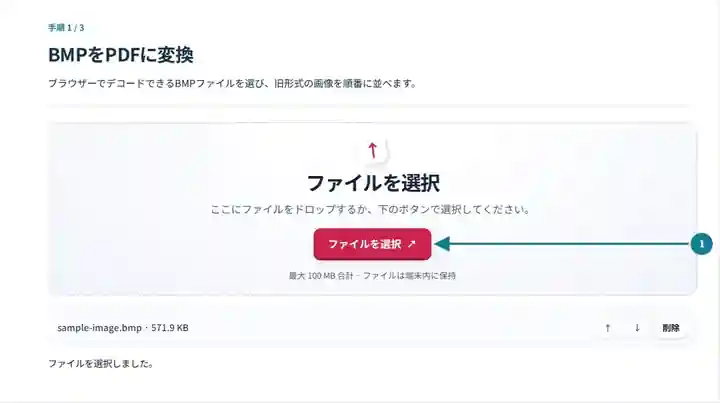
用紙サイズまたは画像に合わせたページ寸法を選び、周囲の余白を設定します。
スクリーンショットを選択すると拡大できます。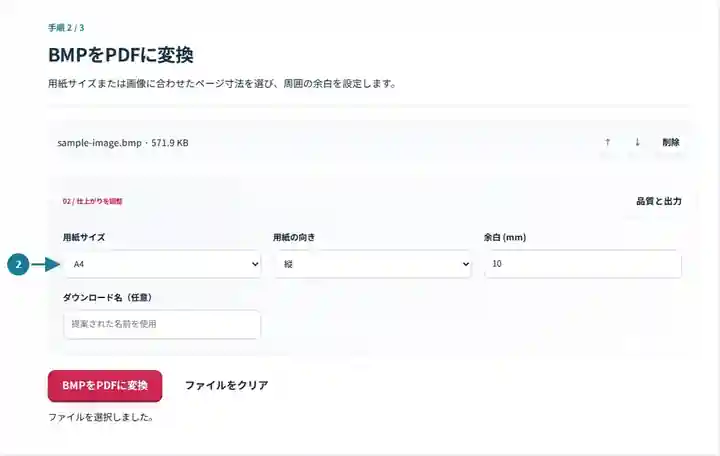
PDFをダウンロードし、寸法ラベル、色の凡例、ページ順を確認します。
スクリーンショットを選択すると拡大できます。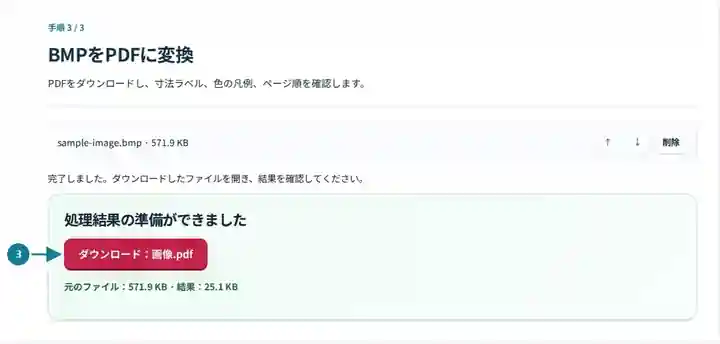
スクリーンショットは、機密情報を含まないサンプルファイルでこのツールキットを操作したものです。実際のファイル名、ページ数、設定は異なる場合があります。
旧式のWindowsアプリや測定器は、出力を見る相手が文書を必要としていても、BMPを書き出す場合があります。閲覧用のPDFコピーなら、相手が元のアプリを使わなくても、ページ順と印刷寸法を提供できます。元の正確なピクセル、ソフトウェアの互換性、後の測定が重要なら、BMPを保管してください。変換ツールが示すのはラスター画像であり、プロットの値を解釈したり、測定器のデータセットを再作成したり、ファイルが小さくなると保証したりはしません。
古い測定器のスクリーンショットを、保守のメモに添付できます。単位記号、軸の目盛り、色の凡例を確認し、スクリーンショットとともに元の測定ファイルも保管してください。
古いスキャンのビットマップを、読みやすい確認用コピーにまとめられます。ばらばらの画像が誤ったページ位置にならないよう、変換前に元の順序を確認してください。
BMPを書き出す教育用アプリの出力画像を提出できます。プロットされた画面に適したページの形を選び、PDFで小さな凡例の文字を確認してください。
| 設定 | 確認する内容 |
|---|---|
| 対応する入力 | BMP |
| 処理場所 | お使いのブラウザー |
| ファイルの選択 | 複数ファイル。1回につき最大20ファイル |
| 入力サイズ | 合計100 MB。デコードした画像やページにはピクセル数の制限もあります |
BMPには複数の種類があります。拡張子が.bmpでも、特殊または破損した符号化ではブラウザーがデコードできない場合があります。失敗した場合は、画像エディターでPNGのコピーを保存してください。PDFの容量が小さくなっても、元画像が自動的に改善されるわけではありません。
小さく見えるビットマップファイルはパレット色を使い、同じ寸法の別のファイルはフルカラーのピクセルを保存している場合があります。ブラウザーは対応する元ファイルをデコードし、PDFはその結果の画像を埋め込みます。そのため、ファイルサイズの変化だけで、細部の復元や科学的な正確さを判断することはほとんどできません。後の作業で元形式やメタデータが必要なら、元のBMP画像を保管してください。
| 状況 | 対処方法 |
|---|---|
| ブラウザーがビットマップをデコードできない | 信頼できる画像アプリで開き、標準のPNGまたはJPEGに書き出してください。 |
| 画像が小さすぎる | 元のピクセル寸法と選択した余白を確認してください。BMP内の大きな白い外枠は、画像の一部です。 |
| 複数のスキャンを1つのPDFにしたい | ファイルを一緒に選択し、変換前に並べ替えてください。 |
画素数と元画像の DPI から、ページの物理寸法を計画できます。ここでは 1,200 × 900 ピクセルの画像を 300 DPI として計算します。BMP のファイルサイズには左右されません。
| 項目 | 値 |
|---|---|
| 画像の寸法 | 1,200 × 900 px |
| DPI | 300 |
| 余白を付ける前の画像に合わせた寸法 | 4 × 3 in / 101.6 × 76.2 mm |
ブラウザーで読み込めるビットマップ画像をPDFのページに変換します。
使用した設定: {"paper": "a4", "orientation": "portrait", "margin": "10", "imageDpi": "72"}
このツールを利用する前に元ファイルと結果を比較してください。この例は限定的な操作を検証するもので、出力モードや文書構造の制限は引き続き適用されます。
確認日:。Chromium 153 上のバージョン 3.23.0 で処理した小さな人工サンプルです。記録済みのローカル検証であり、実際のサーバーやすべての文書に対する保証ではありません。
対応はブラウザーの画像デコーダーによって決まります。デコードできない場合、画面は空白ページを作るのではなく、失敗を報告します。
はい。対応するBMPファイルを複数選び、処理前に順序を並べてください。
「PDFのページをBMPに変換」を使ってください。元のビットマップの正確なバイト列を復元するのではなく、描画したページ全体を書き出します。
続いて使えるツール:画像をPDFに変換、PDFのページをBMPに変換、PDFを圧縮。