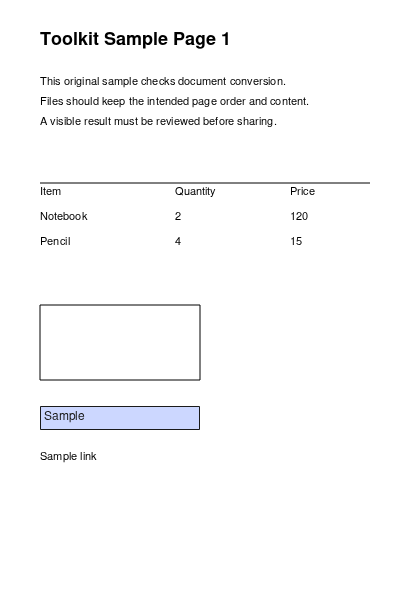
24 ビットカラーの出力
変換ツールは、編集可能な PDF オブジェクトではなく、ページ全体の画像を非圧縮の 24 ビット BMP ファイルとして書き出します。

PDFのページを非圧縮のビットマップ画像に書き出します。
ここにファイルをドロップするか、下のボタンで選択してください。
最大 100 MiB 合計 · ファイルは端末内に保持
ここで文書をプレビューできます。追加する内容の位置は目安です。保存した出力を確認してください。
PDF のページ全体を、非圧縮の 24 ビット BMP ビットマップ画像として書き出します。BMP 形式を明示的に必要とする旧式のアプリケーションや処理に適する場合があります。
BMP は各ピクセルを行のパディングとともに直接保存するため、JPG や PNG より出力が大幅に大きくなることがあります。使用先で BMP が必要な場合は、ページ範囲を小さくし、控えめな DPI を使用してください。
変換ツールは、編集可能な PDF オブジェクトではなく、ページ全体の画像を非圧縮の 24 ビット BMP ファイルとして書き出します。
受け取り側のプログラムの要件に合わせて DPI を選びます。高解像度にすると、非圧縮のビットマップのサイズは急速に増えます。
旧式システムがページ画像を 1 枚だけ必要とする場合は、文書全体を送らずにページ範囲を指定します。
1 ページなら直接ダウンロードでき、複数ページなら元のページを識別するファイル名で ZIP に格納されます。
旧式のアプリケーション、キオスク端末のユーティリティ、社内の画像処理がビットマップファイルを明示的に要求する場合、BMP は引き続き役立ちます。PDF のページ全体を変換すれば、手作業で画面を撮影して切り抜く必要をなくせます。ピクセルの直接保存は単純ですが、ファイルは大きくなりやすく、公開ウェブプレビューには通常あまり適しません。変換前に使用先の色深度と寸法の要件を確認してください。この出力は 24 ビットカラーなので、モノクロのビットマップを要求するシステムでは、画像エディターで追加の変換が必要な場合があります。
印刷用 PDF フォームからサンプルのビットマップを作り、古いデスクトップの取り込み画面を試します。プログラムが要求するピクセル寸法と、カラー BMP を受け付けるかどうかを確認してください。
BMP しか取り込めないワークステーションのユーティリティ向けに、承認された参考資料の画像を用意します。長い操作資料一式を書き出す前に、1 ページで試してください。
ファイル形式の演習で、非圧縮のページのビットマップを PNG 版や JPG 版と比較します。同じラスター精細度で比較できるよう、ファイルサイズとともに寸法も記録してください。
BMPを使う作業に必要なページを含むPDFを選択します。
スクリーンショットを選択すると拡大できます。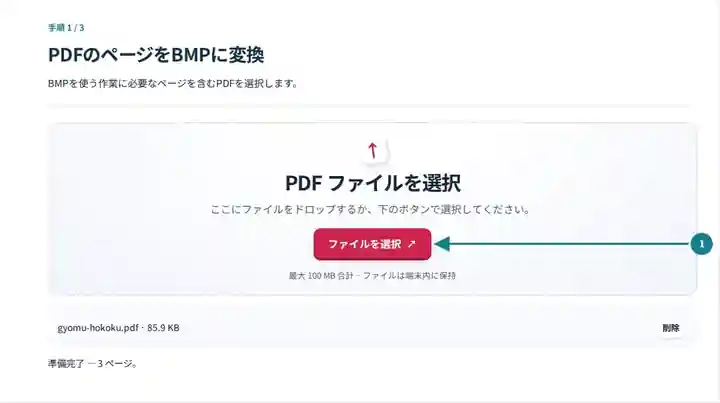
ページ範囲とビットマップの解像度を選択します。
スクリーンショットを選択すると拡大できます。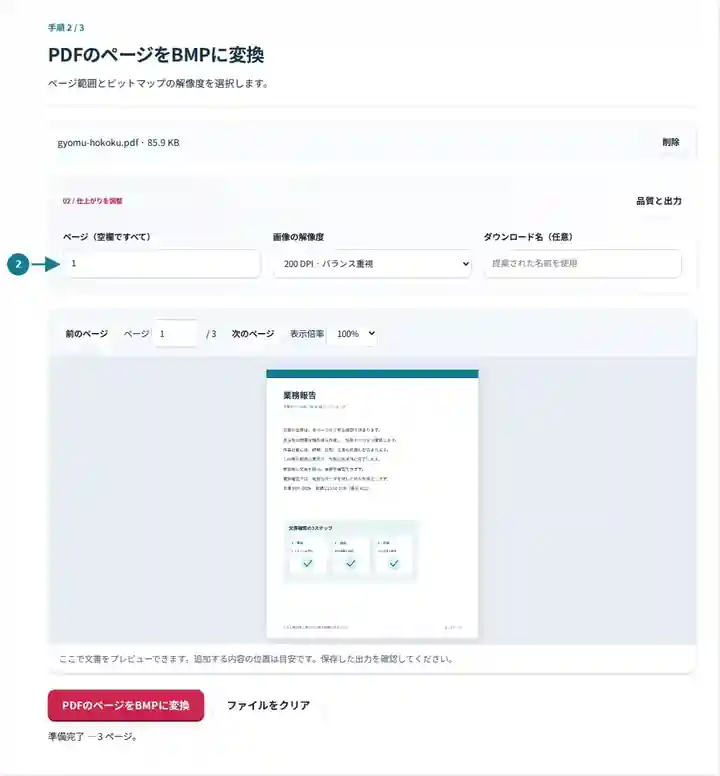
BMPをダウンロードし、受け取り側のアプリで動作を確認します。
スクリーンショットを選択すると拡大できます。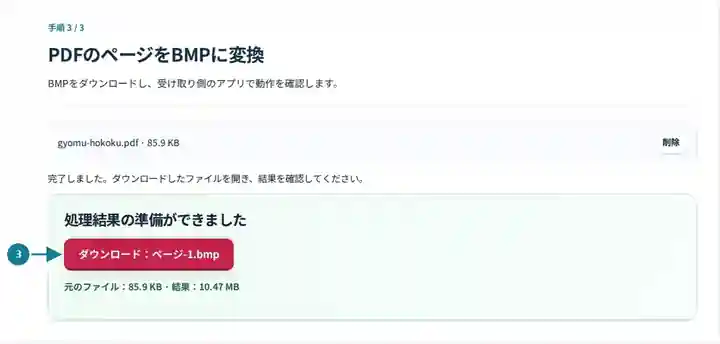
スクリーンショットは、機密情報を含まないサンプルファイルでこのツールキットを操作したものです。実際のファイル名、ページ数、設定は異なる場合があります。
| 設定 | 想定される動作 |
|---|---|
| 対応する入力 | |
| 処理場所 | お使いのブラウザー |
| ファイル選択 | 入力ファイル 1 個 |
| 入力サイズ | 合計 100 MB。展開した画像とページにはピクセル数の上限もあります |
| ページの選択 | 1 回の処理で最大 200 ページを選択できます。「ページ」の空欄が全ページを意味するのは、PDF が 200 ページ以下の場合だけです。より長い文書には範囲を分けて使用してください。 |
| 描画画像の上限 | 1 ページあたり 36 メガピクセル、選択ページ全体で 120 メガピクセル。選択範囲が大きすぎる場合は、DPI を下げるかページ数を減らしてください。 |
各 BMP は非圧縮のページ画像です。ZIP は転送サイズを減らす場合がありますが、展開後の BMP は、受け取り側のアプリケーションでピクセル全体の保存容量を必要とします。
24 ビット BMP は、1 ピクセルあたり約 3 バイトに加え、行のパディングと小さなファイルヘッダーを使用します。そのため、2,000 × 3,000 ピクセルのページは、まとめて圧縮する前でも約 1,800 万バイトを必要とします。画像の縦横両方の寸法を 2 倍にすると、ピクセルの保存容量はおよそ 4 倍になります。使用先の最大寸法とファイルサイズ上限の両方を確認し、長い一括処理を用意する前に、控えめな解像度のサンプルを書き出してください。
| 状況 | 対処方法 |
|---|---|
| 出力が PDF よりはるかに大きい | ベクター PDF は少ないデータ量で文字を表せますが、BMP はページのピクセルを保存します。 |
| 受け取り側のソフトウェアが画像を拒否する | 必要なビット深度、最大寸法、BMP の種類を確認してください。この書き出し機能は標準の 24 ビット RGB ビットマップを作成します。 |
| BMP を特に必要としていない | 通常は PNG のほうが、鮮明なページの見た目をより小さなファイルで保持できます。 |
出力先が 24 ビット BMP に対応しているなら、小さい出力で寸法と容量の条件を確認します。表は 1,200 × 900 ピクセルのページ画像の容量計算であり、ZIP の圧縮後サイズを予測するものではありません。
| 項目 | 値 |
|---|---|
| 画像の寸法 | 1,200 × 900 px |
| 色深度 | 24 ビット RGB / 1 ピクセルにつき 3 バイト |
| ヘッダーと行末の埋め合わせを除く画素データ | 1,200 × 900 × 3 = 3,240,000 B |
PDFのページを非圧縮のビットマップ画像に書き出します。
使用した設定: {"range": "1", "dpi": "72"}
このツールを利用する前に元ファイルと結果を比較してください。この例は限定的な操作を検証するもので、出力モードや文書構造の制限は引き続き適用されます。
確認日:。Chromium 153 上のバージョン 3.23.0 で処理した小さな人工サンプルです。記録済みのローカル検証であり、実際のサーバーやすべての文書に対する保証ではありません。
書き出し機能は非圧縮のピクセルデータを保存します。受け取り側のアプリケーションがより小さな形式を受け付ける場合は、JPG または PNG を選択してください。
範囲欄にページ番号を 1 つ入力します。1 ページだけの選択では、画像を直接ダウンロードできます。
いいえ。この操作はページ全体を描画します。「PDFから画像を抽出」は、対応する埋め込みラスター画像を個別に保存します。
次のツールもご利用ください:PDFから画像を抽出、画像をPDFに変換、PDFリーダー。