24 Bit Renkli Çıktı
Dönüştürücü tam sayfa görüntülerini düzenlenebilir PDF nesneleri yerine sıkıştırılmamış 24 bit BMP dosyaları olarak yazar.

PDF sayfalarının sıkıştırılmamış bit eşlem resimlerini dışa aktarın.
Dosyaları buraya bırakın veya aşağıdaki düğmeyi kullanın.
En fazla 100 MiB toplam · Dosyalar cihazınızda kalır
Belgeyi burada görüntüleyin. Eklenen içerik için bu önizleme bir yerleştirme rehberidir; kaydedilen dosyayı kontrol edin.
Tam PDF sayfalarını sıkıştırılmamış 24 bit BMP bit eşlem görüntüleri olarak dışa aktarın. Bu, özellikle BMP biçimi gerektiren eski uygulamalar ve iş akışları için uygun olabilir.
Her piksel satır dolgularıyla birlikte doğrudan saklandığından BMP çıktısı JPG veya PNG’den çok daha büyük olabilir. Hedef BMP gerektiriyorsa daha küçük bir sayfa aralığı ve makul DPI kullanın.
Dönüştürücü tam sayfa görüntülerini düzenlenebilir PDF nesneleri yerine sıkıştırılmamış 24 bit BMP dosyaları olarak yazar.
DPI’ı alıcı programın ihtiyaçlarına göre seçin. Daha yüksek çözünürlük, sıkıştırılmamış bit eşlem boyutunu hızla artırır.
Eski bir sistemin yalnızca tek sayfa görüntüsüne ihtiyacı olduğunda tüm belgeyi göndermemek için sayfa aralığı kullanın.
Tek bir sayfa doğrudan indirilir; birden fazla sayfa, kaynak sayfalarını tanımlayan dosya adlarıyla ZIP içine yerleştirilir.
BMP, eski bir uygulama, kiosk yardımcı programı veya kurum içi görüntü işleme sistemi açıkça bit eşlem dosyası istediğinde kullanışlı olmaya devam eder. Tam PDF sayfasını dönüştürmek, elle ekran görüntüsü alıp kırpmayı önleyebilir. Pikselleri doğrudan saklaması basittir; ancak dosyalar büyüyebilir ve genellikle herkese açık web önizlemeleri için uygun bir seçim değildir. Dönüştürmeden önce hedefin renk derinliği ve boyut gereksinimlerini kontrol edin. Bu çıktı 24 bit renklidir; dolayısıyla tek renkli bit eşlem isteyen bir sistem için görüntü düzenleyicisinde ek dönüştürme gerekebilir.
Eski bir masaüstü içe aktarma ekranını test etmek için basılı bir PDF formundan örnek bit eşlem oluşturun. Programın gereken piksel boyutlarını ve renkli BMP kabul edip etmediğini kontrol edin.
Yalnızca BMP içe aktaran bir iş istasyonu yardımcı programı için onaylanmış referans sayfası görüntüsü hazırlayın. Uzun bir kullanım paketi dışa aktarmadan önce tek sayfayı test edin.
Bir dosya biçimi çalışmasında sıkıştırılmamış sayfa bit eşlemini PNG ve JPG sürümleriyle karşılaştırın. Karşılaştırmada aynı raster ayrıntısının kullanılması için dosya boyutunun yanı sıra görüntü boyutlarını da kaydedin.
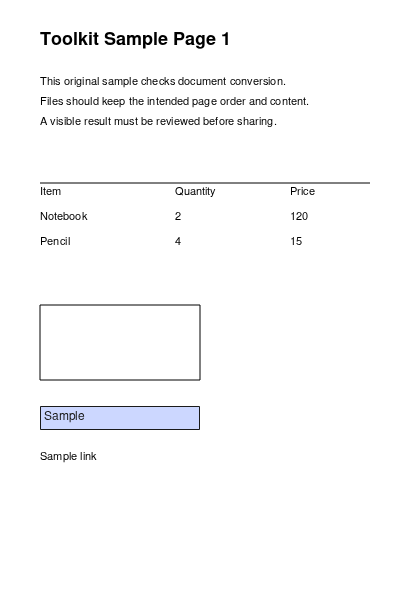
BMP iş akışınızın gerektirdiği sayfayı içeren PDF'yi seçin.
Büyütmek için ekran görüntüsünü seçin.
Sayfa aralığını ve bit eşlem çözünürlüğünü seçin.
Büyütmek için ekran görüntüsünü seçin.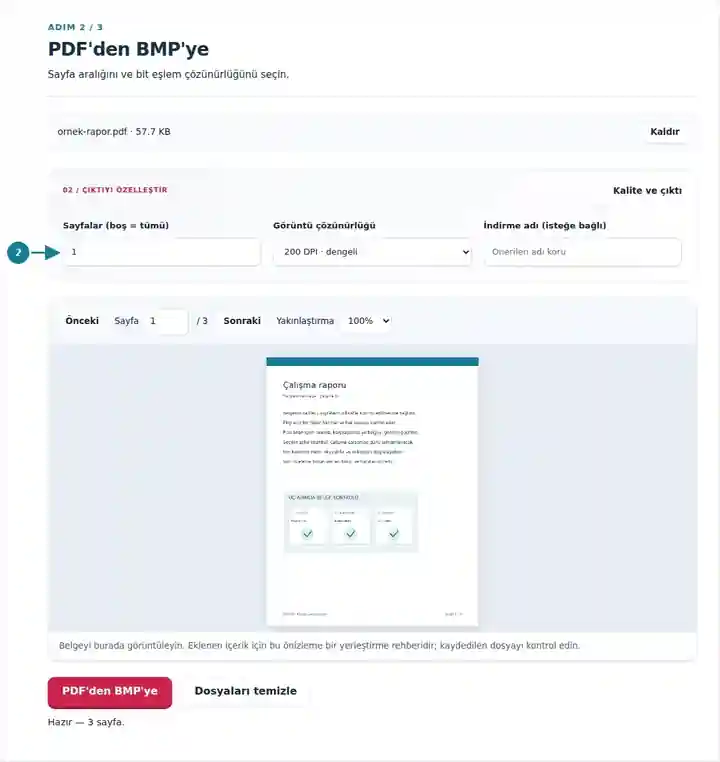
BMP'yi indirin ve alıcı uygulamada deneyin.
Büyütmek için ekran görüntüsünü seçin.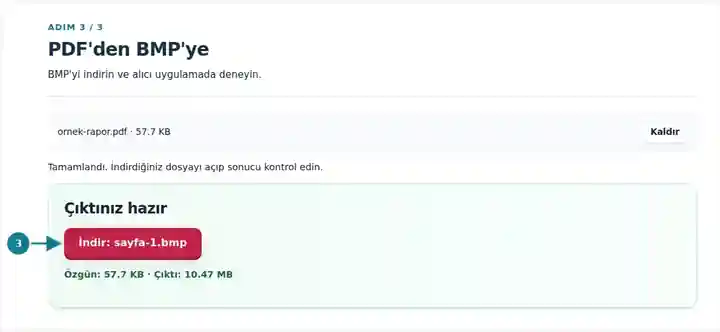
Ekran görüntüleri bu araç takımını hassas veri içermeyen örnek dosyalarla gösterir. Dosyanızın adı, sayfa sayısı ve ayarlar farklı olabilir.
| Ayar | Beklenen sonuç |
|---|---|
| Kabul edilen girdi | |
| İşleme konumu | Tarayıcınız |
| Dosya seçimi | Bir girdi dosyası |
| Girdi boyutu | Toplam 100 MB; çözümlenen görüntüler ve sayfalar için ayrıca piksel sınırları vardır |
| Sayfa seçimi | İşlem başına en fazla 200 seçili sayfa. Sayfalar alanının boş olması, yalnızca PDF 200 sayfa veya daha az içeriyorsa tüm sayfalar anlamına gelir; daha uzun belgelerde ayrı aralıklar kullanın. |
| İşlenen görüntü sınırları | Sayfa başına 36 megapiksel ve seçilen sayfaların tamamında 120 megapiksel. Seçim çok büyükse DPI’ı düşürün veya daha az sayfa seçin. |
Her BMP sıkıştırılmamış bir sayfa görüntüsüdür. ZIP aktarım boyutunu azaltabilir; ancak çıkarılan BMP’nin alıcı uygulamada yine tam piksel depolama alanına ihtiyacı vardır.
24 bit BMP, satır dolgusu ve küçük dosya başlığının yanı sıra piksel başına yaklaşık üç bayt kullanır. Bu nedenle 2.000 × 3.000 piksel ölçülerindeki sayfa, paketlemeden önce bile yaklaşık 18 milyon bayt gerektirir. Her iki görüntü boyutunu iki katına çıkarmak piksel depolama alanını yaklaşık dört kat artırır. Hedefin dosya boyutu sınırının yanı sıra azami görüntü boyutlarını da kontrol edin; uzun bir toplu işlem hazırlamadan önce makul çözünürlükte bir örnek dışa aktarın.
| Durum | Ne yapmalı? |
|---|---|
| Çıktı PDF’den çok daha büyük | Vektör PDF metni az yer kaplayarak tanımlayabilirken BMP sayfanın piksellerini saklar. |
| Alıcı yazılım görüntüyü reddediyor | Gerekli bit derinliğini, azami boyutları ve BMP çeşidini kontrol edin. Bu dışa aktarıcı standart 24 bit RGB bit eşlemler oluşturur. |
| Özellikle BMP’ye ihtiyacınız yok | PNG genellikle net sayfa görünümünü daha küçük dosyayla korur. |
Hedef 24 bit BMP kabul ediyorsa küçük bir dışa aktarımı boyut gereksinimleriyle karşılaştırın. Tablo, 1.200 × 900 piksellik sayfa görüntüsünün depolama hesabıdır; sıkıştırılmış ZIP boyutunu tahmin etmez.
| Özellik | Değer |
|---|---|
| Görüntü boyutları | 1,200 × 900 px |
| Renk derinliği | 24 bit RGB / piksel başına 3 bayt |
| Üstbilgi ve satır dolgusu hariç piksel verisi | 1,200 × 900 × 3 = 3,240,000 B |
PDF sayfalarının sıkıştırılmamış bit eşlem resimlerini dışa aktarın.
Kullanılan ayarlar: {"range": "1", "dpi": "72"}
Bu araca güvenmeden önce kaynak ile sonucu karşılaştırın. Örnek sınırlı bir işlemi kontrol eder; çıktı modu ve belge yapısı sınırlamaları geçerliliğini korur.
Kontrol tarihi: . Chromium 153 üzerinde 3.23.0 sürümüyle işlenmiş küçük bir yapay örnek. Bu, kaydedilmiş bir yerel kontroldür; canlı sunucu veya her belge için garanti değildir.
Dışa aktarıcı sıkıştırılmamış piksel verileri yazar. Alıcı uygulama daha küçük bir biçim kabul ediyorsa JPG veya PNG seçin.
Aralık alanına tek bir sayfa numarası girin. Tek sayfalık seçim doğrudan görüntü indirmesi oluşturur.
Hayır. Bu işlem tüm sayfaları işler. PDF’den Resimleri Ayıkla, desteklenen gömülü raster nesneleri ayrı ayrı kaydeder.
Devam etmek için: PDF’den Resimleri Ayıkla, Resimden PDF’ye, PDF Okuyucu.