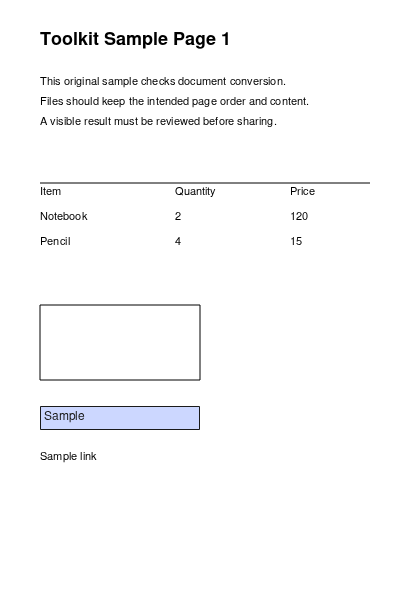
24-bitowy wynik kolorowy
Konwerter zapisuje całe obrazy stron jako nieskompresowane 24-bitowe pliki BMP, a nie edytowalne obiekty PDF.

Eksportuj nieskompresowane obrazy bitmapowe stron PDF.
Przeciągnij pliki tutaj lub użyj przycisku poniżej.
Do 100 MiB łącznie · Pliki pozostają na Twoim urządzeniu
Tutaj zobaczysz podgląd dokumentu. Dla dodawanej treści jest to wskazówka położenia; sprawdź zapisany wynik.
Eksportuj całe strony PDF jako nieskompresowane 24-bitowe obrazy bitmapowe BMP. Może to odpowiadać starszym aplikacjom i procesom, które wyraźnie wymagają formatu BMP.
Wynik BMP może być znacznie większy niż JPG lub PNG, ponieważ każdy piksel jest zapisywany bezpośrednio, z dopełnieniem wierszy. Użyj mniejszego zakresu stron i umiarkowanego DPI, gdy miejsce docelowe wymaga BMP.
Konwerter zapisuje całe obrazy stron jako nieskompresowane 24-bitowe pliki BMP, a nie edytowalne obiekty PDF.
Wybierz DPI zgodnie z potrzebami programu docelowego. Wyższa rozdzielczość szybko zwiększa rozmiar nieskompresowanej bitmapy.
Użyj zakresu stron, aby nie wysyłać całego dokumentu, gdy starszy system potrzebuje tylko jednego obrazu strony.
Jedna strona jest pobierana bezpośrednio; wiele stron trafia do ZIP z nazwami plików wskazującymi ich strony źródłowe.
BMP nadal przydaje się, gdy starsza aplikacja, narzędzie kiosku lub wewnętrzny proces przetwarzania obrazów wyraźnie wymaga pliku bitmapowego. Konwersja całej strony PDF pozwala uniknąć ręcznego wykonywania i przycinania zrzutu ekranu. Bezpośredni zapis pikseli jest prosty, ale pliki mogą stać się duże; zwykle jest to słaby wybór do publicznego podglądu internetowego. Przed konwersją sprawdź wymagania miejsca docelowego dotyczące głębi kolorów i wymiarów. Ten wynik ma 24-bitowy kolor, więc system wymagający bitmapy monochromatycznej może potrzebować dodatkowej konwersji w edytorze obrazów.
Utwórz przykładową bitmapę z wydrukowanego formularza PDF, aby przetestować starszy ekran importu w aplikacji komputerowej. Sprawdź wymagane przez program wymiary w pikselach i to, czy akceptowany jest kolorowy BMP.
Przygotuj zatwierdzony obraz arkusza referencyjnego do narzędzia stanowiskowego, które importuje wyłącznie BMP. Przetestuj jedną stronę przed eksportem obszernego pakietu instrukcji obsługi.
Porównaj nieskompresowaną bitmapę strony z wersjami PNG i JPG w ćwiczeniu dotyczącym formatów plików. Zapisz wymiary oraz rozmiar pliku, aby porównywać ten sam poziom szczegółowości rastra.
Wybierz PDF zawierający stronę potrzebną w procesie korzystającym z BMP.
Wybierz zrzut ekranu, aby go powiększyć.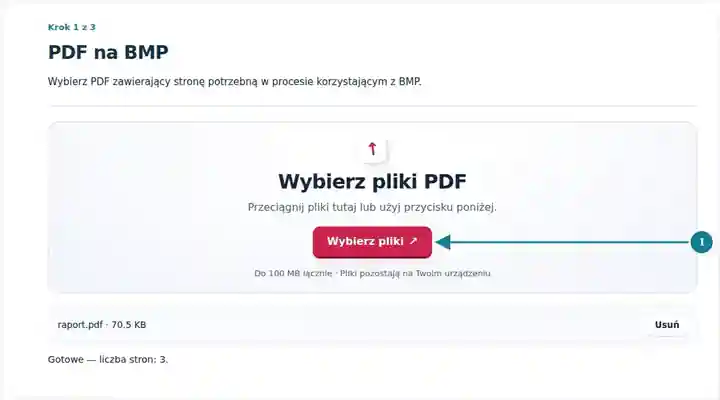
Wybierz zakres stron i rozdzielczość bitmapy.
Wybierz zrzut ekranu, aby go powiększyć.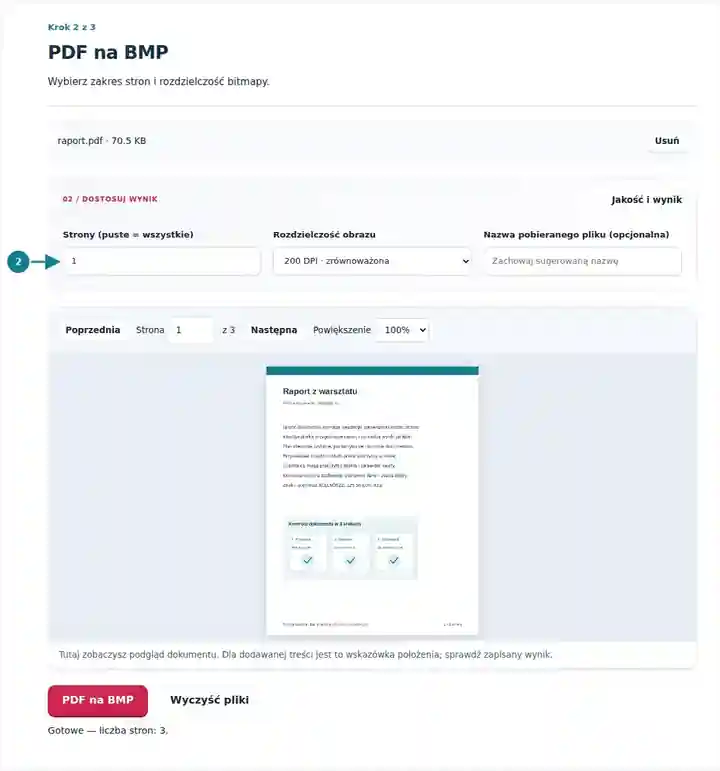
Pobierz BMP i przetestuj go w aplikacji docelowej.
Wybierz zrzut ekranu, aby go powiększyć.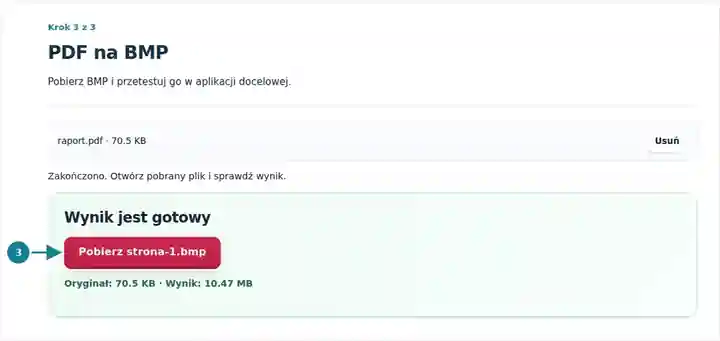
Zrzuty ekranu przedstawiają te narzędzia z nieszkodliwymi plikami przykładowymi. Nazwa Twojego pliku, liczba stron i ustawienia mogą się różnić.
| Ustawienie | Czego się spodziewać |
|---|---|
| Obsługiwany format wejściowy | |
| Miejsce przetwarzania | Twoja przeglądarka |
| Wybór plików | Jeden plik wejściowy |
| Rozmiar pliku wejściowego | Łącznie 100 MB; zdekodowane obrazy i strony podlegają również limitom liczby pikseli |
| Wybór stron | Do 200 wybranych stron na zadanie. Puste pole Strony oznacza wszystkie strony tylko wtedy, gdy PDF ma nie więcej niż 200 stron; w dłuższym dokumencie użyj oddzielnych zakresów. |
| Limity renderowanych obrazów | 36 megapikseli na stronę i 120 megapikseli łącznie dla wybranych stron. Zmniejsz DPI lub wybierz mniej stron, jeśli zaznaczenie jest zbyt duże. |
Każdy BMP jest nieskompresowanym obrazem strony. ZIP może zmniejszyć rozmiar przesyłanych danych, ale wypakowany BMP nadal potrzebuje pełnej pamięci na piksele w aplikacji docelowej.
24-bitowy BMP używa około trzech bajtów na piksel, a dodatkowo dopełnienia wierszy i małego nagłówka pliku. Strona o wymiarach 2000 na 3000 pikseli potrzebuje więc około 18 milionów bajtów jeszcze przed spakowaniem. Podwojenie obu wymiarów obrazu wymaga w przybliżeniu czterokrotnie większej pamięci na piksele. Sprawdź maksymalne wymiary oraz limit rozmiaru pliku w miejscu docelowym i wyeksportuj próbkę o umiarkowanej rozdzielczości przed przygotowaniem długiej partii.
| Sytuacja | Co zrobić |
|---|---|
| Wynik jest znacznie większy niż PDF | Wektorowy PDF może zwięźle opisywać tekst, podczas gdy BMP zapisuje piksele strony. |
| Oprogramowanie docelowe odrzuca obraz | Sprawdź wymaganą głębię bitową, maksymalne wymiary i wariant BMP. Ten eksporter tworzy standardowe 24-bitowe bitmapy RGB. |
| BMP nie jest konkretnie wymagany | PNG zwykle zachowuje wyraźny wygląd strony przy mniejszym rozmiarze pliku. |
W przypadku miejsca docelowego akceptującego 24-bitowy BMP sprawdź mały eksport pod kątem wymagań rozmiaru. Tabela przedstawia obliczenie ilości danych dla obrazu strony o wymiarach 1200 × 900 pikseli; nie przewiduje skompresowanego rozmiaru ZIP.
| Właściwość | Wartość |
|---|---|
| Wymiary obrazu | 1200 × 900 px |
| Głębia kolorów | 24-bitowy RGB / 3 bajty na piksel |
| Dane pikseli bez nagłówka i dopełnienia wierszy | 1200 × 900 × 3 = 3 240 000 B |
Eksportuj nieskompresowane obrazy bitmapowe stron PDF.
Użyte ustawienia: {"range": "1", "dpi": "72"}
Porównaj źródło i wynik, zanim polegasz na tym narzędziu. Próbka sprawdza ograniczoną operację; ograniczenia trybu wyjściowego i struktury dokumentu nadal obowiązują.
Sprawdzono . Mała syntetyczna próbka przetworzona wersją 3.23.0 w Chromium 153. To zapisana kontrola lokalna, a nie gwarancja działania serwera ani każdego dokumentu.
Eksporter zapisuje nieskompresowane dane pikseli. Wybierz JPG lub PNG, jeśli aplikacja docelowa akceptuje bardziej zwarty format.
Wpisz jeden numer strony w polu zakresu. Wybranie jednej strony umożliwia bezpośrednie pobranie obrazu.
Nie. Ta operacja renderuje całe strony. Narzędzie Wyodrębnianie obrazów z PDF zapisuje obsługiwane osadzone obiekty rastrowe oddzielnie.
Skorzystaj również z narzędzi: Wyodrębnianie obrazów z PDF, Obraz na PDF, Czytnik PDF.