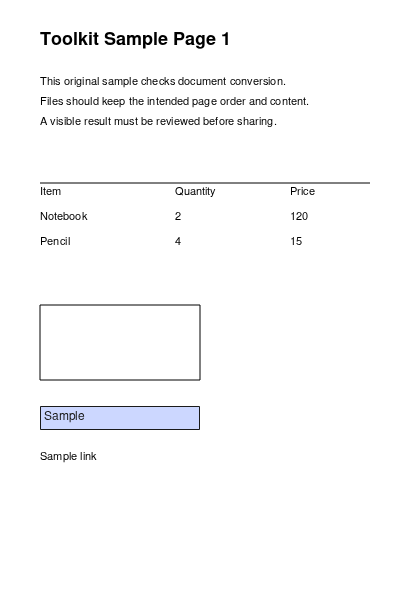
Résultat couleur 24 bits
Le convertisseur écrit des images de pages complètes dans des fichiers BMP 24 bits non compressés, et non sous forme d’objets PDF modifiables.

Exportez des images bitmap non compressées des pages PDF.
Déposez les fichiers ici ou utilisez le bouton ci-dessous.
Jusqu’à 100 MiB au total · Les fichiers restent sur votre appareil
Visualisez le document ici. Pour le contenu ajouté, cet aperçu sert de guide de placement ; vérifiez le fichier enregistré.
Exportez des pages PDF complètes sous forme d’images bitmap BMP 24 bits non compressées. Cette fonction peut convenir aux anciennes applications et aux processus qui exigent précisément le format BMP.
Le résultat BMP peut être beaucoup plus volumineux qu’un JPG ou un PNG, car chaque pixel est stocké directement avec un remplissage d’alignement des lignes. Utilisez une plage de pages réduite et des PPP modérés lorsque la destination exige du BMP.
Le convertisseur écrit des images de pages complètes dans des fichiers BMP 24 bits non compressés, et non sous forme d’objets PDF modifiables.
Choisissez les PPP selon les besoins du programme destinataire. Une résolution élevée augmente rapidement la taille d’une image bitmap non compressée.
Utilisez une plage de pages pour éviter d’envoyer un document entier lorsqu’un ancien système n’a besoin que d’une image de page.
Une page est téléchargée directement ; plusieurs pages sont placées dans un ZIP avec des noms de fichiers qui identifient leurs pages sources.
Le BMP reste utile lorsqu’une ancienne application, un utilitaire de borne ou une chaîne interne de traitement d’images demande explicitement un fichier bitmap. Convertir la page PDF complète peut éviter de prendre puis de recadrer manuellement une capture d’écran. Le stockage direct des pixels est simple, mais les fichiers peuvent devenir volumineux ; ce format convient généralement mal à un aperçu web public. Vérifiez les exigences de profondeur de couleur et de dimensions de la destination avant la conversion. Ce résultat est en couleur 24 bits ; un système demandant un bitmap monochrome peut donc nécessiter une conversion supplémentaire dans un éditeur d’images.
Créez un bitmap d’exemple à partir d’un formulaire PDF imprimé pour tester un écran d’import d’une ancienne application de bureau. Vérifiez les dimensions en pixels exigées par le programme et s’il accepte le BMP couleur.
Préparez l’image d’une fiche de référence approuvée pour un utilitaire de poste de travail qui importe uniquement du BMP. Testez une page avant d’exporter un long dossier d’instructions.
Comparez un bitmap de page non compressé avec les versions PNG et JPG dans un exercice sur les formats de fichiers. Notez les dimensions ainsi que la taille du fichier afin que la comparaison repose sur le même niveau de détail matriciel.
Sélectionnez un PDF contenant la page nécessaire à votre procédure BMP.
Sélectionnez la capture d’écran pour l’agrandir.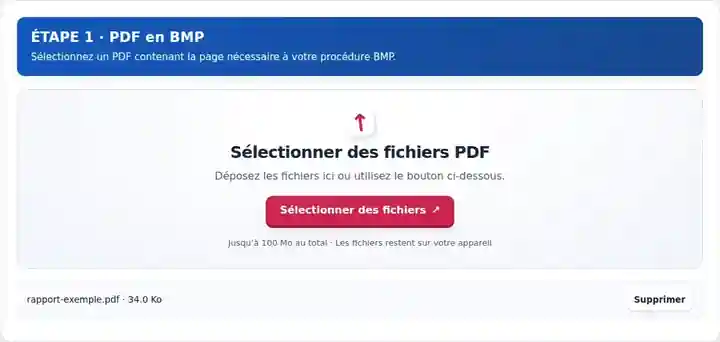
Choisissez la plage de pages et la résolution bitmap.
Sélectionnez la capture d’écran pour l’agrandir.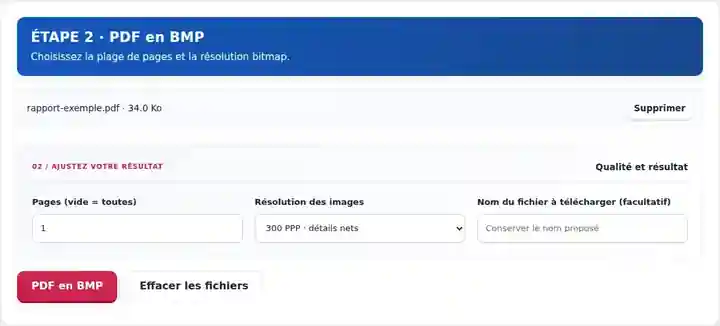
Téléchargez le BMP et testez-le dans l’application destinataire.
Sélectionnez la capture d’écran pour l’agrandir.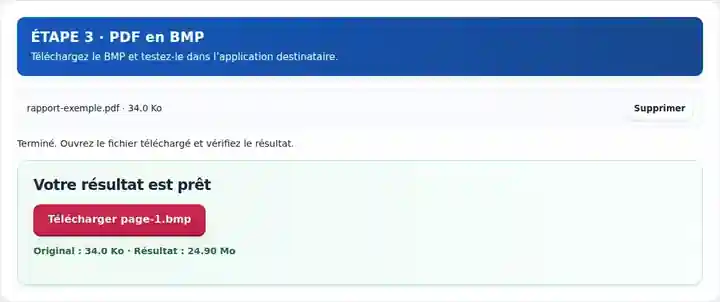
Les captures d’écran présentent cette boîte à outils avec des fichiers d’exemple sans données sensibles. Le nom de votre fichier, le nombre de pages et les réglages peuvent différer.
| Réglage | À quoi s’attendre |
|---|---|
| Formats acceptés | |
| Lieu du traitement | Votre navigateur |
| Sélection des fichiers | Un fichier source |
| Taille des fichiers sources | 100 Mo au total ; les images et les pages décodées sont également soumises à des limites de pixels |
| Sélection des pages | Jusqu’à 200 pages sélectionnées par traitement. Un champ « Pages » vide signifie toutes les pages uniquement si le PDF contient 200 pages ou moins ; utilisez des plages séparées pour un document plus long. |
| Limites des images rendues | 36 mégapixels par page et 120 mégapixels pour l’ensemble des pages sélectionnées. Réduisez les PPP ou choisissez moins de pages si la sélection est trop volumineuse. |
Chaque BMP est une image de page non compressée. Le ZIP peut réduire la taille du transfert, mais le BMP extrait nécessite toujours tout l’espace de stockage de ses pixels dans l’application destinataire.
Un BMP 24 bits utilise environ trois octets par pixel, auxquels s’ajoutent le remplissage d’alignement des lignes et un petit en-tête de fichier. Une page de 2 000 sur 3 000 pixels nécessite donc environ 18 millions d’octets avant même la mise en archive. Doubler les deux dimensions de l’image utilise environ quatre fois plus d’espace de stockage des pixels. Vérifiez les dimensions maximales et la limite de taille de fichier de la destination, puis exportez un exemple de résolution modérée avant de préparer un long lot.
| Situation | Que faire |
|---|---|
| Le résultat est bien plus volumineux que le PDF | Un PDF vectoriel peut décrire le texte de manière compacte, tandis que le BMP stocke les pixels de la page. |
| Le logiciel destinataire refuse l’image | Vérifiez la profondeur de bits, les dimensions maximales et la variante BMP qu’il exige. Cet exportateur crée des bitmaps RVB 24 bits standards. |
| Vous n’avez pas spécialement besoin du BMP | Le PNG conserve généralement une apparence de page nette avec un fichier plus petit. |
Si la destination accepte le BMP 24 bits, comparez un petit export à ses exigences de taille. Le tableau calcule le stockage d’une image de page de 1 200 × 900 pixels ; il ne prédit pas la taille du ZIP compressé.
| Propriété | Valeur |
|---|---|
| Dimensions de l’image | 1,200 × 900 px |
| Profondeur de couleur | RVB 24 bits / 3 octets par pixel |
| Données de pixels hors en-tête et remplissage des lignes | 1,200 × 900 × 3 = 3,240,000 B |
Exportez des images bitmap non compressées des pages PDF.
Réglages utilisés : {"range": "1", "dpi": "72"}
Comparez la source et le résultat avant de vous fier à cet outil. Cet échantillon vérifie une opération limitée ; les restrictions du mode de sortie et de la structure du document restent applicables.
Vérifié le . Petit échantillon synthétique traité avec la version 3.23.0 dans Chromium 153. Il s’agit d’un contrôle local enregistré, pas d’une garantie de l’hébergement réel ni de tous les documents.
L’exportateur écrit des données de pixels non compressées. Choisissez le JPG ou le PNG si l’application destinataire accepte un format plus compact.
Saisissez un seul numéro de page dans le champ de plage. Une sélection d’une page produit un téléchargement direct de l’image.
Non. Cette opération restitue des pages entières. Extraire les images d’un PDF enregistre séparément les objets matriciels intégrés pris en charge.
Poursuivez avec Extraire les images d’un PDF, Images en PDF, Lecteur PDF.