Extraction des objets matriciels pris en charge
Trouvez les images bitmap intégrées au lieu de convertir le texte environnant et la mise en page en une seule image.

Enregistrez les images matricielles intégrées prises en charge séparément du texte des pages.
Déposez les fichiers ici ou utilisez le bouton ci-dessous.
Jusqu’à 100 MiB au total · Les fichiers restent sur votre appareil
Visualisez le document ici. Pour le contenu ajouté, cet aperçu sert de guide de placement ; vérifiez le fichier enregistré.
Enregistrez les images matricielles intégrées prises en charge séparément du texte PDF qui les entoure. Cette opération recherche les objets d’images matricielles sur les pages sélectionnées et exporte des fichiers PNG décodés dans un ZIP. Elle convient aux documents contenant des photographies ou des illustrations bitmap dont vous avez besoin comme fichiers autonomes.
Extraire des objets diffère du rendu des pages. Une page contenant des graphiques vectoriels peut ne comporter aucun graphique bitmap extractible, tandis qu’une page numérisée peut être constituée d’une seule grande image. Les références répétées à une image au sein d’une page sont dédupliquées.
Trouvez les images bitmap intégrées au lieu de convertir le texte environnant et la mise en page en une seule image.
Décodez les pixels des images prises en charge dans des fichiers PNG autonomes. Les octets compressés du fichier source d’origine ne sont pas conservés.
Les références répétées au même objet matriciel sur une page ne sont extraites qu’une fois ; des images équivalentes sur d’autres pages peuvent réapparaître.
Regroupez les images extraites dans un ZIP avec des noms qui identifient les pages. Jusqu’à 300 images prises en charge peuvent être exportées par traitement.
L’extraction est utile pour récupérer le bitmap lui-même, par exemple une photo de brochure autorisée ou une illustration de recherche. Elle sépare cette ressource des paragraphes sans choisir de résolution de page. Gardez la page source, la légende et l’attribution avec vos fichiers de travail.
Récupérez une photographie autorisée dans une ancienne brochure lorsque le dossier des ressources est indisponible. Comparez le cadrage et les couleurs avec la brochure, puis demandez le fichier original si la qualité de production est importante.
Extrayez une figure matricielle d’un article pour une note de travail correctement attribuée. Vérifiez que l’image contient les libellés nécessaires ; les éléments vectoriels du graphique peuvent ne pas être inclus.
Récupérez une photographie bitmap d’un équipement pour une diapositive pédagogique approuvée. Conservez sa légende ou son explication séparément et confirmez que les superpositions de la page ne fournissaient pas des libellés essentiels.
Choisissez un PDF contenant des images matricielles intégrées.
Sélectionnez la capture d’écran pour l’agrandir.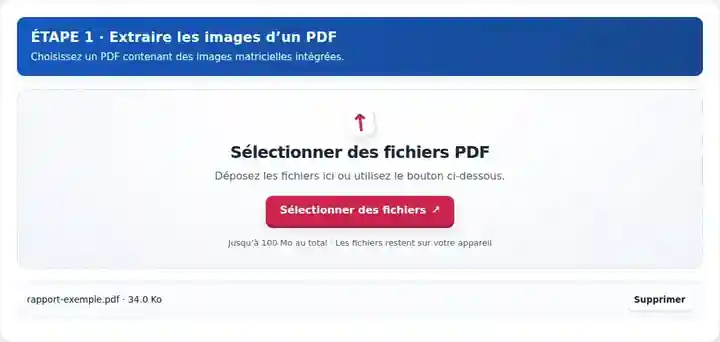
Choisissez les pages sources et lancez l’extraction des images intégrées.
Sélectionnez la capture d’écran pour l’agrandir.
Téléchargez le ZIP et comparez les PNG extraits à leurs pages.
Sélectionnez la capture d’écran pour l’agrandir.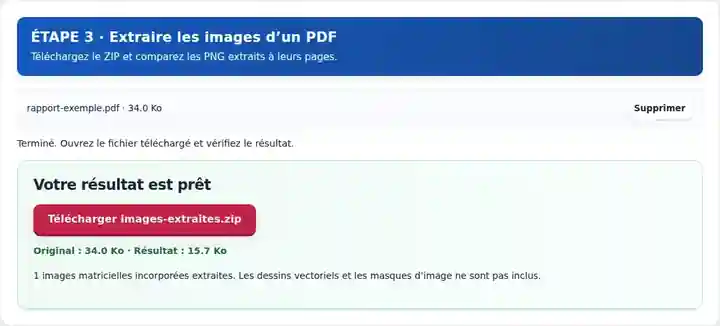
Les captures d’écran présentent cette boîte à outils avec des fichiers d’exemple sans données sensibles. Le nom de votre fichier, le nombre de pages et les réglages peuvent différer.
| Réglage | À quoi s’attendre |
|---|---|
| Formats acceptés | |
| Lieu du traitement | Votre navigateur |
| Sélection des fichiers | Un fichier source |
| Taille des fichiers sources | 100 Mo au total ; les images et les pages décodées sont également soumises à des limites de pixels |
| Sélection des pages | Jusqu’à 200 pages sélectionnées par traitement. Un champ « Pages » vide signifie toutes les pages uniquement si le PDF contient 200 pages ou moins ; utilisez des plages séparées pour un document plus long. |
| Limites des images intégrées | Jusqu’à 300 images extraites ; chaque image intégrée prise en charge doit faire au maximum 24 mégapixels. Sélectionnez moins de pages sources pour obtenir un ZIP plus petit. |
Les dessins vectoriels et les objets de masques d’images ne sont pas exportés par cet outil. Le décodage en PNG ne conserve pas les octets compressés de l’image d’origine ni tous les détails du profil de couleur. Utilisez PDF en PNG lorsque vous avez besoin de l’apparence complète de la page.
Un PDF peut faire pivoter, découper ou superposer une image intégrée lorsqu’il la place sur la page. Le PNG extrait contient les pixels décodés de l’image plutôt que la composition finale de la page ; son orientation ou son cadrage peut donc différer. Une figure peut également être assemblée à partir de plusieurs fragments matriciels avec des libellés vectoriels dessinés par-dessus. Associez chaque fichier à sa page source et vérifiez si les éléments environnants manquants sont importants avant de le réutiliser. Rendez la page lorsque la composition complète est le résultat utile.
| Situation | Que faire |
|---|---|
| De nombreux petits fichiers d’images sont produits | La page source peut utiliser des ressources d’images fragmentées ou répétées plutôt qu’une image unique. |
| Un graphique n’est pas extrait | Il peut s’agir d’un dessin vectoriel. Rendez plutôt sa page en PNG. |
| La transparence ou le masquage diffère | Certains masques ne sont pas inclus par cette méthode d’extraction. Comparez le résultat avec l’aperçu de la page. |
Imaginez une page de brochure avec une photo découpée en cercle, une légende séparée et une figure composée de tuiles matricielles. Ces éléments peuvent donner des résultats d’extraction différents ; comparez les fichiers à la page avant de les réutiliser.
| Sur la page PDF | À vérifier dans les PNG extraits |
|---|---|
| Photo rognée par un tracé circulaire sur la page | Le bitmap peut contenir des pixels masqués par ce rognage. Confirmez le cadrage voulu avant de publier l’image extraite. |
| Légende composée de texte PDF ou d’objets vectoriels distincts | Elle ne fait pas partie de l’image matricielle extraite. Conservez la légende et l’attribution séparément, ou rendez la page entière si leur emplacement compte. |
| Une figure composée de plusieurs tuiles matricielles | Plusieurs PNG peuvent correspondre à une seule figure visible. Rendez la page si vous avez besoin de son aspect assemblé. |
Enregistrez les images matricielles intégrées prises en charge séparément du texte des pages.
Réglages utilisés : {"range": "1", "dpi": "72"}
Comparez la source et le résultat avant de vous fier à cet outil. Cet échantillon vérifie une opération limitée ; les restrictions du mode de sortie et de la structure du document restent applicables.
Vérifié le . Petit échantillon synthétique traité avec la version 3.23.0 dans Chromium 153. Il s’agit d’un contrôle local enregistré, pas d’une garantie de l’hébergement réel ni de tous les documents.
Le schéma peut utiliser des tracés vectoriels et du texte plutôt qu’une image matricielle intégrée.
Seuls les objets d’images pris en charge sont enregistrés. PDF en JPG ou PNG restitue des pages complètes.
Le même objet matriciel est dédupliqué au sein d’une page. Des pages distinctes peuvent encore faire référence à des images équivalentes.
Non. Les objets d’images pris en charge sont décodés et écrits en PNG. La conservation de leurs octets de compression d’origine, de leurs métadonnées et des détails de leurs profils de couleur n’est pas garantie. Demandez le fichier original au propriétaire de la source lorsque ces propriétés sont importantes.
Le PDF peut appliquer un cadrage, une rotation, des masques et des libellés lors du placement d’une image. L’extraction renvoie les pixels décodés pris en charge sans reconstruire la composition complète de la page. Utilisez PDF en PNG pour obtenir la page visible, ou reconstituez le cadrage souhaité seulement après comparaison avec la source.
Vous pouvez également créer un sous-ensemble de pages réutilisable avec Extraire des pages d’un PDF. Poursuivez avec PDF en PNG, PDF en JPG, Images en PDF.