Extracción de objetos de imagen compatibles
Encuentra imágenes de mapa de bits incrustadas sin convertir el texto circundante y el diseño de página en una sola imagen.

Guarda las imágenes de mapa de bits incrustadas compatibles por separado del texto.
Arrastra aquí tus archivos o usa el botón de abajo.
Hasta 100 MiB en total · Los archivos permanecen en tu dispositivo
Revisa aquí la vista previa del documento. Si añades contenido, úsala como guía para colocarlo y comprueba el archivo guardado.
Guarda imágenes de mapa de bits incrustadas compatibles por separado del texto que las rodea en el PDF. Esta operación busca objetos de imagen en las páginas seleccionadas y exporta archivos PNG decodificados dentro de un ZIP. Resulta adecuada para documentos que contienen fotografías o ilustraciones de mapa de bits que necesitas como archivos independientes.
Extraer objetos es distinto de representar páginas completas como imágenes. Una página con gráficos vectoriales puede no contener un gráfico de mapa de bits extraíble, mientras que una página escaneada puede ser una sola imagen grande. Las referencias repetidas a una imagen dentro de una página se extraen una sola vez.
Encuentra imágenes de mapa de bits incrustadas sin convertir el texto circundante y el diseño de página en una sola imagen.
Decodifica los píxeles de imágenes compatibles en archivos PNG independientes. No se conservan los bytes comprimidos del archivo de imagen original.
Las referencias repetidas al mismo objeto de imagen en una página se extraen una sola vez; pueden repetirse imágenes equivalentes de otras páginas.
Reúne las imágenes extraídas en un ZIP con nombres que identifican sus páginas. Puedes exportar hasta 300 imágenes compatibles por tarea.
La extracción resulta útil cuando necesitas el mapa de bits, como una fotografía autorizada de un folleto o una ilustración de investigación. Separa ese recurso de los párrafos sin elegir una resolución de página. Guarda la página de origen, el pie y la atribución con tus archivos de trabajo.
Recuperan una fotografía permitida de un folleto antiguo cuando no está disponible la carpeta de recursos. Comparan el recorte y el color con el folleto y solicitan el original si importa la calidad de producción.
Extraen una figura de mapa de bits de un artículo para una nota de trabajo con la atribución correspondiente. Comprueban que incluya las etiquetas necesarias; los elementos vectoriales de un gráfico podrían no aparecer.
Recuperan una fotografía de un equipo en mapa de bits para una diapositiva educativa aprobada. Conservan su pie o explicación por separado y confirman que las superposiciones de página no aportaran etiquetas esenciales.
Elige un PDF con imágenes de mapa de bits incrustadas.
Selecciona la captura para ampliarla.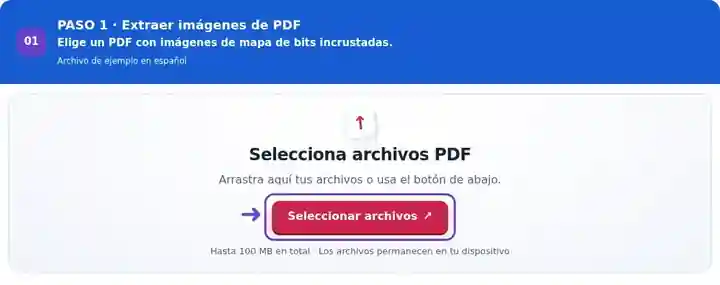
Elige las páginas de origen e inicia la extracción de imágenes incrustadas.
Selecciona la captura para ampliarla.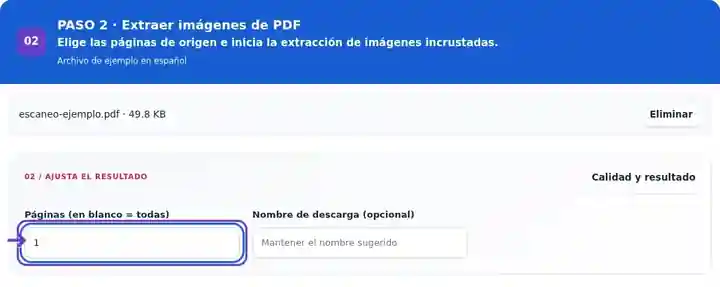
Descarga el ZIP y compara los PNG extraídos con sus páginas de origen.
Selecciona la captura para ampliarla.
Las capturas muestran estas herramientas con archivos de ejemplo sin datos sensibles. El nombre de tu archivo, el número de páginas y los ajustes pueden ser diferentes.
| Ajuste | Qué puedes esperar |
|---|---|
| Formato de entrada | |
| Lugar de procesamiento | Tu navegador |
| Selección de archivos | Un archivo de entrada |
| Tamaño de entrada | 100 MB en total; las imágenes y páginas decodificadas también tienen límites de píxeles |
| Selección de páginas | Hasta 200 páginas seleccionadas por tarea. Dejar Páginas en blanco incluye todas las páginas solo si el PDF tiene 200 páginas o menos; usa intervalos separados para documentos más largos. |
| Límites de imágenes incrustadas | Hasta 300 imágenes extraídas; cada imagen incrustada compatible debe tener como máximo 24 megapíxeles. Selecciona menos páginas de origen para obtener un ZIP más pequeño. |
Esta herramienta no exporta dibujos vectoriales ni objetos de máscara de imagen. Decodificar a PNG no conserva los bytes comprimidos de la imagen original ni todos los detalles del perfil de color. Usa PDF a PNG si necesitas el aspecto completo de la página.
Un PDF puede girar, recortar o superponer elementos a una imagen incrustada al colocarla en la página. El PNG extraído contiene los píxeles decodificados, no la composición final de la página, por lo que su orientación o recorte puede ser diferente. Una figura también puede componerse de varios fragmentos de mapa de bits con etiquetas vectoriales encima. Relaciona cada archivo con su página de origen y comprueba si los elementos circundantes ausentes importan antes de reutilizarlo. Representa la página completa si necesitas toda la composición.
| Situación | Qué hacer |
|---|---|
| Se generan muchos archivos de imagen pequeños | La página original puede utilizar imágenes divididas en fragmentos o recursos repetidos en lugar de una sola imagen. |
| No se extrae un gráfico | Puede ser una ilustración vectorial. Convierte su página completa a PNG. |
| La transparencia o las máscaras son diferentes | Esta vía de extracción no incluye algunas máscaras. Compara el resultado con la vista previa de la página. |
Piensa en una página de folleto con una fotografía recortada en círculo, un pie separado y una figura formada por fragmentos de mapa de bits. Esas partes pueden dar resultados distintos al extraerlas; compara los archivos con la página antes de reutilizarlos.
| En la página PDF | Qué comprobar en los PNG extraídos |
|---|---|
| Foto recortada por un trazado circular de la página | El mapa de bits puede incluir píxeles ocultos por ese recorte. Confirma el encuadre previsto antes de publicar la imagen extraída. |
| Pie dibujado como texto u objetos vectoriales separados | No forma parte de la imagen rasterizada extraída. Conserva el pie y la atribución por separado, o representa toda la página si importa su posición. |
| Una figura formada por varios fragmentos de mapa de bits | Varios PNG pueden corresponder a una sola figura visible. Representa la página si necesitas su aspecto ya compuesto. |
Guarda las imágenes de mapa de bits incrustadas compatibles por separado del texto.
Ajustes utilizados: {"range": "1", "dpi": "72"}
Compara el origen y el resultado antes de depender de esta herramienta. La muestra comprueba una operación acotada; siguen vigentes las limitaciones del modo de salida y de la estructura del documento.
Comprobado el . Muestra sintética pequeña procesada con la versión 3.23.0 en Chromium 153. Es una comprobación local registrada, no una garantía del alojamiento real ni de todos los documentos.
El diagrama puede estar formado por trazados vectoriales y texto en lugar de una imagen de mapa de bits incrustada.
Solo se guardan los objetos de imagen compatibles. PDF a JPG o PNG representan las páginas completas.
El mismo objeto de imagen se extrae una sola vez dentro de cada página. Las páginas distintas pueden seguir haciendo referencia a imágenes equivalentes.
No. Los objetos de imagen compatibles se decodifican y guardan como PNG. No se garantiza conservar sus bytes de compresión originales, metadatos ni detalles del perfil de color. Solicita el recurso original a su propietario si esas propiedades son importantes.
El PDF puede aplicar recortes, giros, máscaras y etiquetas al colocar una imagen. La extracción devuelve los píxeles decodificados compatibles sin reconstruir toda la composición de la página. Usa PDF a PNG para obtener la página visible, o reconstruye el recorte previsto solo después de compararlo con el original.
También puedes crear un subconjunto de páginas reutilizable con Extraer páginas de PDF. Continúa con PDF a PNG, PDF a JPG, Imágenes a PDF.