対応するラスターオブジェクトの抽出
周囲の文字とページレイアウトを 1 枚の画像に変換するのではなく、埋め込みのビットマップ画像を見つけます。

対応する埋め込みラスター画像を、ページの文字とは別に保存します。
ここにファイルをドロップするか、下のボタンで選択してください。
最大 100 MiB 合計 · ファイルは端末内に保持
ここで文書をプレビューできます。追加する内容の位置は目安です。保存した出力を確認してください。
対応する埋め込みラスター画像を、周囲の PDF の文字とは別に保存します。この操作は選択したページのラスター画像オブジェクトを探し、デコードした PNG ファイルを ZIP に書き出します。独立したファイルとして必要な写真やビットマップの図を含む文書に適しています。
オブジェクトの抽出は、ページの描画とは異なります。ベクターのグラフを含むページには、抽出可能なビットマップのグラフがない場合があり、スキャンしたページは 1 枚の大きな画像である場合があります。同一ページ内で繰り返される画像の参照は重複を除きます。
周囲の文字とページレイアウトを 1 枚の画像に変換するのではなく、埋め込みのビットマップ画像を見つけます。
対応する画像のピクセルをデコードし、独立した PNG ファイルにします。元の圧縮されたソースのバイト列は保持しません。
1 ページ内で同じラスターオブジェクトへの参照が繰り返される場合、抽出は 1 回だけです。他のページにある同等の画像は再度含まれることがあります。
抽出した画像を、ページを識別する名前で ZIP にまとめます。1 回の処理で、対応する画像を最大 300 個書き出せます。
使用が認められたパンフレットの写真や研究の図など、ビットマップそのものが必要なときに役立ちます。ページを画像化する DPI を選ばず、周囲の段落から画像を分離できます。元ページ、説明文、出典も作業ファイルと一緒に保存してください。
素材フォルダーが見つからない場合に、古いパンフレットから使用が許可された写真を取り出します。切り抜きと色をパンフレットと比較し、制作品質が重要なら原画像を依頼してください。
適切に出典を示す作業ノートのために、論文からラスターの図を抽出します。必要なラベルが画像に含まれることを確認してください。ベクターのグラフ要素は含まれない場合があります。
承認された教材スライド用に、機器写真のビットマップを取り出します。説明文は別途保管し、ページ上の重ね合わせが重要なラベルを提供していなかったか確認してください。
埋め込みラスター画像を含むPDFを選びます。
スクリーンショットを選択すると拡大できます。
元のページを選び、埋め込み画像の抽出を開始します。
スクリーンショットを選択すると拡大できます。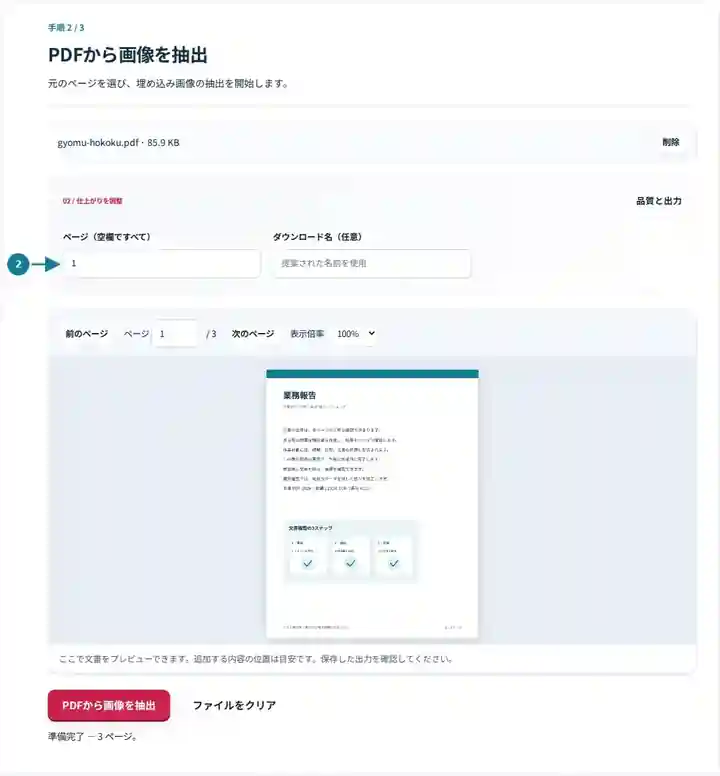
ZIPをダウンロードし、抽出したPNGを元のページと比較します。
スクリーンショットを選択すると拡大できます。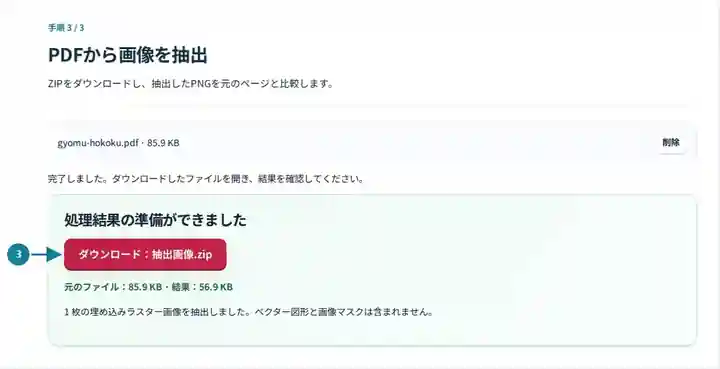
スクリーンショットは、機密情報を含まないサンプルファイルでこのツールキットを操作したものです。実際のファイル名、ページ数、設定は異なる場合があります。
| 設定 | 想定される動作 |
|---|---|
| 対応する入力 | |
| 処理場所 | お使いのブラウザー |
| ファイル選択 | 入力ファイル 1 個 |
| 入力サイズ | 合計 100 MB。展開した画像とページにはピクセル数の上限もあります |
| ページの選択 | 1 回の処理で最大 200 ページを選択できます。「ページ」の空欄が全ページを意味するのは、PDF が 200 ページ以下の場合だけです。より長い文書には範囲を分けて使用してください。 |
| 埋め込み画像の上限 | 抽出画像は最大 300 個。対応する各埋め込み画像は 24 メガピクセル以下である必要があります。ZIP を小さくするには、元のページの選択数を減らしてください。 |
ベクターの図形と画像マスクのオブジェクトは、このツールでは書き出しません。PNG へのデコードでは、元の圧縮画像のバイト列や、すべてのカラープロファイルの詳細は保持されません。ページ全体の見た目が必要な場合は、「PDFをPNGに変換」を使用してください。
PDF は、埋め込み画像をページに配置する際に回転、切り抜き、重ね合わせを行うことがあります。抽出した PNG は、最終的なページ構成ではなくデコードした画像ピクセルを含むため、向きや切り抜きが異なる場合があります。また、複数のラスター画像のタイルにベクターのラベルを重ねて図を作っている場合もあります。各ファイルを元のページと対応付け、再利用する前に、欠けた周囲の要素が重要かどうか確認してください。全体の構成が有用な結果である場合は、ページを描画します。
| 状況 | 対処方法 |
|---|---|
| 小さな画像ファイルが多数作られる | 元のページが、1 枚の画像ではなくタイル状または繰り返しの画像リソースを使用している可能性があります。 |
| グラフが抽出されない | ベクター画像の可能性があります。代わりにそのページを PNG に描画してください。 |
| 透明度やマスクが異なる | この抽出方式では一部のマスクが含まれません。結果をページのプレビューと比較してください。 |
パンフレットの 1 ページに、丸く切り抜いた写真、別に置いた説明文、複数のラスター片で構成した図があるとします。それぞれ取り出され方が異なる場合があるため、再利用前に出力ファイルと元ページを比較してください。
| PDF ページ上の要素 | 取り出した PNG で確認すること |
|---|---|
| ページの円形パスで切り抜いた写真 | ページの切り抜きで隠れていた画素が含まれる場合があります。取り出した画像を公開する前に、意図した切り抜き範囲を確認してください。 |
| 別の PDF テキストやベクター要素による説明文 | 取り出されるラスター画像には含まれません。説明文と出典を別に保存するか、その配置が重要ならページ全体を画像にしてください。 |
| 複数のラスター片で組み立てた 1 つの図 | 複数の PNG が、見た目では 1 つの図に対応することがあります。組み立てられた状態が必要なら、ページ全体を画像にしてください。 |
対応する埋め込みラスター画像を、ページの文字とは別に保存します。
使用した設定: {"range": "1", "dpi": "72"}
このツールを利用する前に元ファイルと結果を比較してください。この例は限定的な操作を検証するもので、出力モードや文書構造の制限は引き続き適用されます。
確認日:。Chromium 153 上のバージョン 3.23.0 で処理した小さな人工サンプルです。記録済みのローカル検証であり、実際のサーバーやすべての文書に対する保証ではありません。
その図は、埋め込みラスター画像ではなく、ベクターのパスと文字を使用している可能性があります。
保存されるのは対応する画像オブジェクトだけです。「PDFをJPGに変換」または「PDFをPNGに変換」はページ全体を描画します。
同一ページ内の同じラスターオブジェクトは重複を除きます。別のページでは、同等の画像が参照されている場合があります。
いいえ。対応する画像オブジェクトをデコードし、PNG として書き出します。元の圧縮バイト列、メタデータ、カラープロファイルの詳細が保持される保証はありません。それらが重要な場合は、ソースの所有者に原素材を依頼してください。
PDF は画像を配置するときに、切り抜き、回転、マスク、ラベルを適用できます。抽出はページ全体の構成を再構築せず、対応するデコード済みピクセルを返します。見えるページが必要なら「PDFをPNGに変換」を使用するか、ソースと比較した後にだけ意図した切り抜きを再構成してください。
再利用できるページの一部を作るには、次のツールも使用できます:PDFのページを抽出。次のツールもご利用ください:PDFをPNGに変換、PDFをJPGに変換、画像をPDFに変換。