24-बिट रंगीन आउटपुट
कनवर्टर पूरे पृष्ठ चित्रों को संपादन योग्य PDF ऑब्जेक्ट के बजाय बिना संपीड़न वाली 24-बिट BMP फ़ाइलों में लिखता है।

PDF पृष्ठों के बिना संपीड़न वाले बिटमैप चित्र निर्यात करें।
फ़ाइलें यहाँ छोड़ें या नीचे का बटन इस्तेमाल करें।
अधिकतम 100 MiB कुल · फ़ाइलें आपके डिवाइस पर रहती हैं
दस्तावेज़ का पूर्वावलोकन यहाँ देखें। जोड़ी गई सामग्री के लिए यह स्थिति तय करने का मार्गदर्शन है; सहेजा परिणाम जाँचें।
पूरे PDF पृष्ठों को बिना संपीड़न वाले 24-बिट BMP बिटमैप चित्रों के रूप में निर्यात करें। यह उन पुराने एप्लिकेशन और प्रक्रियाओं के लिए उपयुक्त हो सकता है जिन्हें विशेष रूप से BMP प्रारूप चाहिए।
BMP आउटपुट JPG या PNG से बहुत बड़ा हो सकता है, क्योंकि हर पिक्सेल पंक्ति पैडिंग के साथ सीधे सहेजा जाता है। गंतव्य में BMP आवश्यक हो तो छोटी पृष्ठ सीमा और सामान्य DPI इस्तेमाल करें।
कनवर्टर पूरे पृष्ठ चित्रों को संपादन योग्य PDF ऑब्जेक्ट के बजाय बिना संपीड़न वाली 24-बिट BMP फ़ाइलों में लिखता है।
प्राप्त करने वाले प्रोग्राम की ज़रूरत के अनुसार DPI चुनें। अधिक रिज़ॉल्यूशन से बिना संपीड़न वाले बिटमैप का आकार तेज़ी से बढ़ता है।
पुरानी प्रणाली को केवल एक पृष्ठ चित्र चाहिए हो तो पूरा दस्तावेज़ भेजने से बचने के लिए पृष्ठ सीमा इस्तेमाल करें।
एक पृष्ठ सीधे डाउनलोड होता है; कई पृष्ठ ZIP में रखे जाते हैं और उनके फ़ाइल नाम स्रोत पृष्ठों की पहचान बताते हैं।
BMP तब उपयोगी बना रहता है जब पुराना एप्लिकेशन, कियोस्क उपयोगिता या आंतरिक चित्र प्रक्रिया स्पष्ट रूप से बिटमैप फ़ाइल माँगती हो। पूरा PDF पृष्ठ बदलने से हाथ से स्क्रीन कैप्चर लेने और काटने की ज़रूरत बच सकती है। इसका सीधे पिक्सेल सहेजना सरल है, लेकिन फ़ाइलें बड़ी हो सकती हैं; सार्वजनिक वेब पूर्वावलोकन के लिए यह आम तौर पर खराब विकल्प है। रूपांतरण से पहले गंतव्य की रंग गहराई और आयाम की आवश्यकताएँ जाँचें। यह आउटपुट 24-बिट रंगीन है, इसलिए एकरंगी बिटमैप माँगने वाली प्रणाली के लिए चित्र संपादक में अतिरिक्त रूपांतरण करना पड़ सकता है।
पुराने डेस्कटॉप आयात स्क्रीन की जाँच के लिए मुद्रित PDF फ़ॉर्म से नमूना बिटमैप बनाएँ। प्रोग्राम के आवश्यक पिक्सेल आयाम और रंगीन BMP स्वीकार होने की जाँच करें।
केवल BMP आयात करने वाली कंप्यूटर उपयोगिता के लिए स्वीकृत संदर्भ पत्रक का चित्र तैयार करें। बड़ा संचालन पैक निर्यात करने से पहले एक पृष्ठ जाँचें।
फ़ाइल प्रारूप अभ्यास में बिना संपीड़न वाले पृष्ठ बिटमैप की तुलना PNG और JPG संस्करणों से करें। फ़ाइल आकार के साथ आयाम भी दर्ज करें, ताकि तुलना में रास्टर विवरण समान रहे।
ऐसा PDF चुनें जिसमें आपके BMP संबंधी काम के लिए आवश्यक पृष्ठ हो।
बड़ा करने के लिए स्क्रीनशॉट चुनें।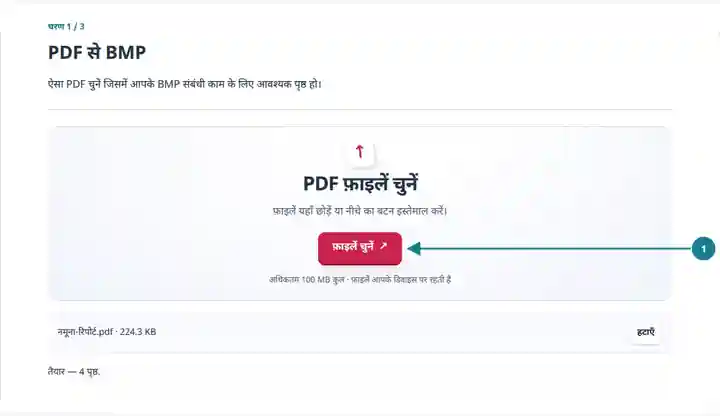
पृष्ठ सीमा और बिटमैप रिज़ॉल्यूशन चुनें।
बड़ा करने के लिए स्क्रीनशॉट चुनें।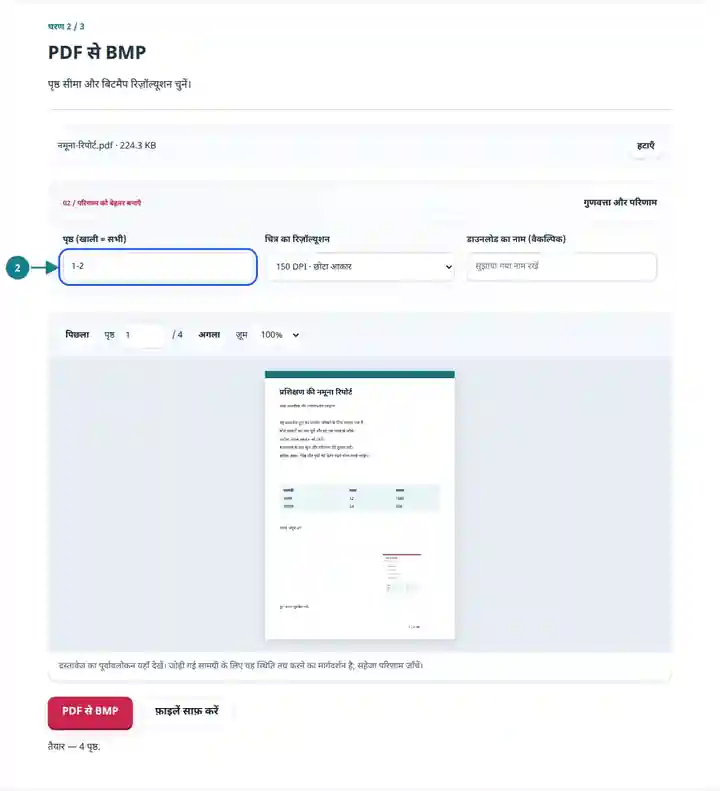
BMP डाउनलोड करें और प्राप्त करने वाले ऐप में जाँचें।
बड़ा करने के लिए स्क्रीनशॉट चुनें।
स्क्रीनशॉट इन उपकरणों को सुरक्षित नमूना फ़ाइलों के साथ दिखाते हैं। आपकी फ़ाइल का नाम, पृष्ठ संख्या और सेटिंग अलग हो सकती हैं।
| सेटिंग | क्या अपेक्षा रखें |
|---|---|
| स्वीकार्य इनपुट | |
| प्रसंस्करण का स्थान | आपका ब्राउज़र |
| फ़ाइल का चयन | एक इनपुट फ़ाइल |
| इनपुट का आकार | कुल 100 MB; डिकोड किए गए चित्रों और पृष्ठों की पिक्सेल सीमाएँ भी हैं |
| पृष्ठों का चयन | प्रति काम अधिकतम 200 चुने हुए पृष्ठ। पृष्ठ फ़ील्ड खाली छोड़ने का अर्थ सभी पृष्ठ तभी है जब PDF में 200 या कम पृष्ठ हों; लंबे दस्तावेज़ के लिए अलग-अलग सीमाएँ इस्तेमाल करें। |
| प्रस्तुत चित्रों की सीमाएँ | प्रति पृष्ठ 36 मेगापिक्सेल और सभी चुने गए पृष्ठों में कुल 120 मेगापिक्सेल। चयन बहुत बड़ा हो तो DPI घटाएँ या कम पृष्ठ चुनें। |
हर BMP बिना संपीड़न वाला पृष्ठ चित्र है। ZIP भेजने का आकार घटा सकती है, लेकिन निकाले गए BMP को प्राप्त करने वाले एप्लिकेशन में अपने सभी पिक्सेल के लिए पूरी जगह फिर भी चाहिए।
24-बिट BMP प्रति पिक्सेल लगभग तीन बाइट, साथ में पंक्ति पैडिंग और छोटा फ़ाइल हेडर इस्तेमाल करता है। इसलिए 2,000 गुणा 3,000 पिक्सेल वाले पृष्ठ को पैकेजिंग से पहले ही लगभग 1 करोड़ 80 लाख बाइट चाहिए। चित्र के दोनों आयाम दोगुने करने पर पिक्सेल भंडारण लगभग चार गुना होता है। गंतव्य के अधिकतम आयाम और फ़ाइल आकार सीमा, दोनों जाँचें तथा लंबा बैच तैयार करने से पहले सामान्य रिज़ॉल्यूशन का नमूना निर्यात करें।
| स्थिति | क्या करें |
|---|---|
| आउटपुट PDF से बहुत बड़ा है | वेक्टर PDF टेक्स्ट को कम जगह में परिभाषित कर सकता है, जबकि BMP पृष्ठ के पिक्सेल सहेजता है। |
| प्राप्त करने वाला सॉफ़्टवेयर चित्र अस्वीकार करता है | उसकी आवश्यक बिट गहराई, अधिकतम आयाम और BMP प्रकार जाँचें। यह निर्यातक मानक 24-बिट RGB बिटमैप बनाता है। |
| आपको विशेष रूप से BMP की ज़रूरत नहीं है | PNG आम तौर पर छोटी फ़ाइल में पृष्ठ का स्पष्ट रूप बनाए रखता है। |
24-बिट BMP स्वीकार करने वाले गंतव्य के लिए छोटे निर्यात को उसकी आकार आवश्यकताओं से मिलाकर जाँचें। तालिका 1,200 × 900 पिक्सेल पृष्ठ चित्र के भंडारण की गणना है; यह ZIP के संपीड़ित आकार का अनुमान नहीं है।
| विशेषता | मान |
|---|---|
| चित्र के आयाम | 1,200 × 900 पिक्सेल |
| रंग गहराई | 24-बिट RGB / प्रति पिक्सेल 3 बाइट |
| हेडर और पंक्ति पैडिंग से पहले पिक्सेल डेटा | 1,200 × 900 × 3 = 3,240,000 बाइट |
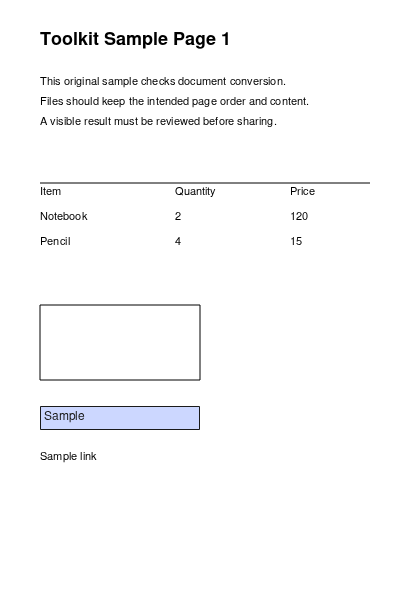
PDF पृष्ठों के बिना संपीड़न वाले बिटमैप चित्र निर्यात करें।
इस्तेमाल की गई सेटिंग: {"range": "1", "dpi": "72"}
इस उपकरण पर निर्भर होने से पहले स्रोत और परिणाम की तुलना करें। यह नमूना सीमित कार्य की जाँच करता है; आउटपुट मोड और दस्तावेज़ संरचना की सीमाएँ लागू रहती हैं।
जाँच की तारीख: . Chromium 153 में संस्करण 3.23.0 से संसाधित छोटा कृत्रिम नमूना। यह दर्ज की गई स्थानीय जाँच है, लाइव सर्वर या हर दस्तावेज़ की गारंटी नहीं।
निर्यातक बिना संपीड़न वाला पिक्सेल डेटा लिखता है। प्राप्त करने वाला एप्लिकेशन छोटा प्रारूप स्वीकार करता हो तो JPG या PNG चुनें।
सीमा फ़ील्ड में एक पृष्ठ संख्या दर्ज करें। एक पृष्ठ चुनने पर चित्र सीधे डाउनलोड होता है।
नहीं। यह प्रक्रिया पूरे पृष्ठ प्रस्तुत करती है। PDF से चित्र निकालें समर्थित एम्बेड किए गए रास्टर ऑब्जेक्ट अलग से सहेजता है।
आगे इनका इस्तेमाल करें: PDF से चित्र निकालें, चित्र से PDF, PDF रीडर।