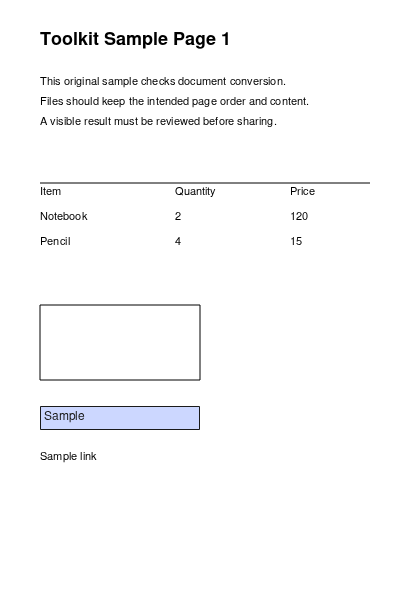
ناتج ملون بعمق 24 بت
يكتب المحوّل صور الصفحات كاملة كملفات BMP غير مضغوطة بعمق 24 بت، وليس كائنات PDF قابلة للتحرير.

صدر صورًا نقطية غير مضغوطة لصفحات PDF.
اسحب الملفات إلى هنا أو استخدم الزر أدناه.
حتى 100 MiB إجمالا · تبقى الملفات على جهازك
اعرض المستند هنا. بالنسبة إلى المحتوى المضاف، تستخدم هذه المعاينة دليلا للوضع؛ تحقق من الملف المحفوظ.
صدّر صفحات PDF كاملة بصيغة صور نقطية BMP غير مضغوطة بعمق 24 بت. قد يناسب ذلك التطبيقات القديمة ومسارات العمل التي تتطلب صيغة BMP تحديدًا.
قد يكون ناتج BMP أكبر بكثير من JPG أو PNG، لأن كل بكسل يُخزّن مباشرة مع حشو الصفوف. استخدم نطاق صفحات أصغر ودقة معتدلة عندما تتطلب الوجهة BMP.
يكتب المحوّل صور الصفحات كاملة كملفات BMP غير مضغوطة بعمق 24 بت، وليس كائنات PDF قابلة للتحرير.
اختر عدد النقاط في البوصة وفق احتياجات البرنامج المستقبِل. تزيد الدقة الأعلى حجم الصورة النقطية غير المضغوطة بسرعة.
استخدم نطاق صفحات لتجنب إرسال المستند كاملًا عندما يحتاج النظام القديم إلى صورة صفحة واحدة فقط.
تُنزل الصفحة الواحدة مباشرة؛ وتوضع الصفحات المتعددة داخل ZIP بأسماء ملفات تحدد صفحاتها المصدر.
تبقى BMP مفيدة عندما يطلب تطبيق قديم أو أداة كشك أو نظام معالجة صور داخلي ملف صورة نقطية صراحةً. قد يجنبك تحويل صفحة PDF كاملة التقاط الشاشة وقصها يدويًا. تخزين البكسلات المباشر فيها بسيط، لكن الملفات قد تصبح كبيرة؛ وهي عادةً خيار ضعيف لمعاينة ويب عامة. تحقّق من متطلبات الوجهة لعمق الألوان والأبعاد قبل التحويل. هذا الناتج ملون بعمق 24 بت، لذا قد يحتاج النظام الذي يطلب صورة نقطية أحادية اللون إلى تحويل إضافي في محرر صور.
أنشئ صورة نقطية نموذجية من نموذج PDF مطبوع لاختبار شاشة استيراد قديمة على سطح المكتب. تحقّق من أبعاد البكسلات المطلوبة في البرنامج وما إذا كان يقبل BMP ملونة.
جهّز صورة ورقة مرجعية معتمدة لأداة محطة عمل لا تستورد إلا BMP. اختبر صفحة واحدة قبل تصدير حزمة تشغيل طويلة.
قارن صورة نقطية غير مضغوطة لصفحة بنسختي PNG وJPG في تمرين على صيغ الملفات. سجّل الأبعاد إلى جانب حجم الملف حتى تستخدم المقارنة مستوى التفاصيل النقطية نفسه.
اختر PDF يحتوي على الصفحة المطلوبة لمسار عمل BMP لديك.
اختر لقطة الشاشة لتكبيرها.
اختر نطاق الصفحات ودقة الصورة النقطية.
اختر لقطة الشاشة لتكبيرها.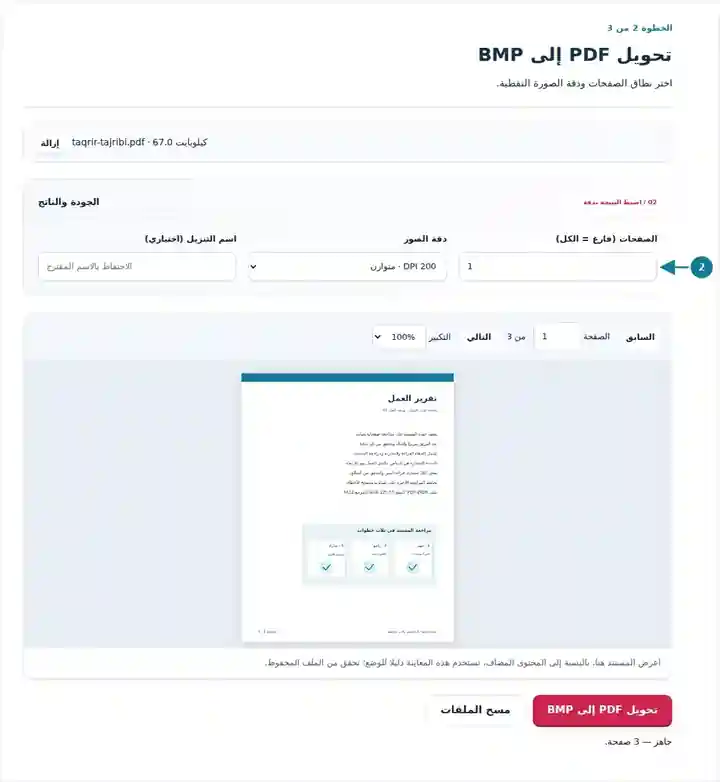
نزل BMP واختبره في التطبيق المستلم.
اختر لقطة الشاشة لتكبيرها.
تعرض لقطات الشاشة مجموعة الأدوات هذه باستخدام ملفات نموذجية لا تحتوي على بيانات حساسة. قد يختلف اسم ملفك وعدد صفحاته وإعداداته.
| الإعداد | ما المتوقع |
|---|---|
| المدخلات المقبولة | |
| مكان المعالجة | متصفحك |
| اختيار الملفات | ملف إدخال واحد |
| حجم الإدخال | إجمالي 100 ميغابايت؛ وللصور والصفحات بعد فك الترميز حدود بكسلات أيضًا |
| اختيار الصفحات | حتى 200 صفحة محددة لكل عملية. يعني حقل الصفحات الفارغ جميع الصفحات فقط عندما يتضمن PDF عددًا لا يتجاوز 200 صفحة؛ واستخدم نطاقات منفصلة لمستند أطول. |
| حدود الصور المعروضة | 36 ميغابكسل لكل صفحة و120 ميغابكسل عبر الصفحات المحددة. اخفض عدد النقاط في البوصة أو اختر صفحات أقل إذا كان التحديد كبيرًا جدًا. |
كل BMP صورة صفحة غير مضغوطة. قد يقلّل ZIP حجم النقل، لكن BMP المستخرجة تظل تحتاج إلى مساحة تخزين بكسلاتها الكاملة في التطبيق المستقبِل.
تستخدم BMP بعمق 24 بت نحو ثلاثة بايتات لكل بكسل، إضافة إلى حشو الصفوف وترويسة ملف صغيرة. لذا تحتاج صفحة بأبعاد 2,000 × 3,000 بكسل إلى نحو 18 مليون بايت حتى قبل تجميعها في أرشيف. تؤدي مضاعفة بُعدَي الصورة إلى استخدام مساحة بكسلات تساوي نحو أربعة أمثال الأصل. افحص أقصى أبعاد الوجهة إلى جانب حد حجم الملف، وصدّر عينة بدقة معتدلة قبل إعداد دفعة طويلة.
| الحالة | ما العمل |
|---|---|
| الناتج أكبر بكثير من PDF | يمكن أن يصف PDF متجهي النص بصورة مضغوطة، بينما تخزّن BMP بكسلات الصفحة. |
| يرفض البرنامج المستقبِل الصورة | تحقّق من عمق البت المطلوب وأقصى الأبعاد ونوع BMP. ينشئ هذا المُصدّر صورًا نقطية RGB قياسية بعمق 24 بت. |
| لا تحتاج إلى BMP تحديدًا | تحافظ PNG عادةً على مظهر الصفحة الواضح بملف أصغر. |
إذا كانت الوجهة تقبل BMP بعمق 24 بت، فقارن تصديرًا صغيرًا بمتطلبات الحجم. يحسب الجدول تخزين صورة صفحة بأبعاد 1200 × 900 بكسل؛ ولا يتنبأ بحجم ZIP المضغوط.
| الخاصية | القيمة |
|---|---|
| أبعاد الصورة | 1,200 × 900 px |
| عمق اللون | RGB بعمق 24 بت / 3 بايت لكل بكسل |
| بيانات البكسل دون الترويسة وحشو الصفوف | 1,200 × 900 × 3 = 3,240,000 B |
صدر صورًا نقطية غير مضغوطة لصفحات PDF.
الإعدادات المستخدمة: {"range": "1", "dpi": "72"}
قارن المصدر بالنتيجة قبل الاعتماد على هذه الأداة. تختبر العينة عملية محدودة؛ وتظل قيود وضع الإخراج وبنية المستند سارية.
تاريخ التحقق: . عينة اصطناعية صغيرة عولجت بالإصدار 3.23.0 في Chromium 153. هذا فحص محلي مسجل، وليس ضمانًا للاستضافة الفعلية أو لكل مستند.
يكتب المُصدّر بيانات بكسلات غير مضغوطة. اختر JPG أو PNG إذا كان التطبيق المستقبِل يقبل صيغة أصغر.
أدخل رقم صفحة واحدًا في حقل النطاق. ينتج تحديد صفحة واحدة تنزيل صورة مباشرًا.
لا. تعرض هذه العملية الصفحات كاملة. تحفظ أداة استخراج الصور من PDF الكائنات النقطية المضمّنة المدعومة على نحو منفصل.
تابع باستخدام استخراج الصور من PDF، تحويل الصور إلى PDF، قارئ PDF.