Ouvrir un aperçu PDF local
Choisissez un PDF sur votre appareil et affichez le contenu graphique de ses pages dans le navigateur. L’opération de visualisation n’envoie pas le document sélectionné à un serveur de conversion.

Consultez les pages PDF localement avec la navigation entre les pages et les commandes de zoom.
Déposez les fichiers ici ou utilisez le bouton ci-dessous.
Jusqu’à 100 MiB au total · Les fichiers restent sur votre appareil
Visualisez le document ici. Pour le contenu ajouté, cet aperçu sert de guide de placement ; vérifiez le fichier enregistré.
Ouvrez les pages PDF dans un aperçu du navigateur sans téléverser le document sélectionné pour le traiter. Utilisez la navigation entre les pages et le zoom pour examiner un fichier avant de choisir une autre opération. C’est utile pour vérifier l’orientation, repérer les numéros de page et confirmer qu’un résultat enregistré contient le contenu attendu.
Le lecteur affiche les pages à partir des zones visibles et des réglages de rotation du PDF. Il propose un aperçu sur canevas plutôt qu’une interface complète de lecteur de bureau. L’action de téléchargement renvoie une copie du fichier sélectionné ; elle ne modifie pas son contenu.
Choisissez un PDF sur votre appareil et affichez le contenu graphique de ses pages dans le navigateur. L’opération de visualisation n’envoie pas le document sélectionné à un serveur de conversion.
Utilisez Précédente, Suivante ou la saisie du numéro de page pour parcourir le document. Les positions physiques comptent chaque page, y compris les couvertures et les sections non numérotées.
Augmentez le zoom pour examiner les notes de bas de page, les libellés des schémas ou le bord d’une numérisation. Le zoom modifie l’aperçu, pas le format des pages ou le contenu du PDF source.
L’action de téléchargement du lecteur renvoie une copie du fichier sélectionné. Utilisez un outil distinct lorsque la tâche exige une rotation, une extraction, un export de texte ou d’autres modifications.
Choisissez un PDF sur votre appareil et attendez l’aperçu de sa page.
Sélectionnez la capture d’écran pour l’agrandir.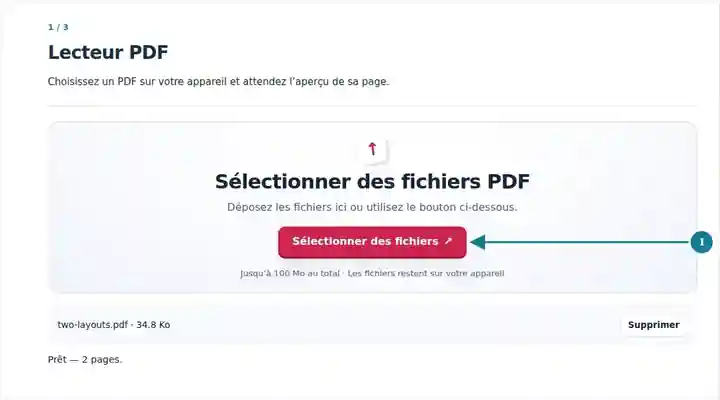
Naviguez avec Précédente/Suivante ou le champ de numéro de page et ajustez le Zoom.
Sélectionnez la capture d’écran pour l’agrandir.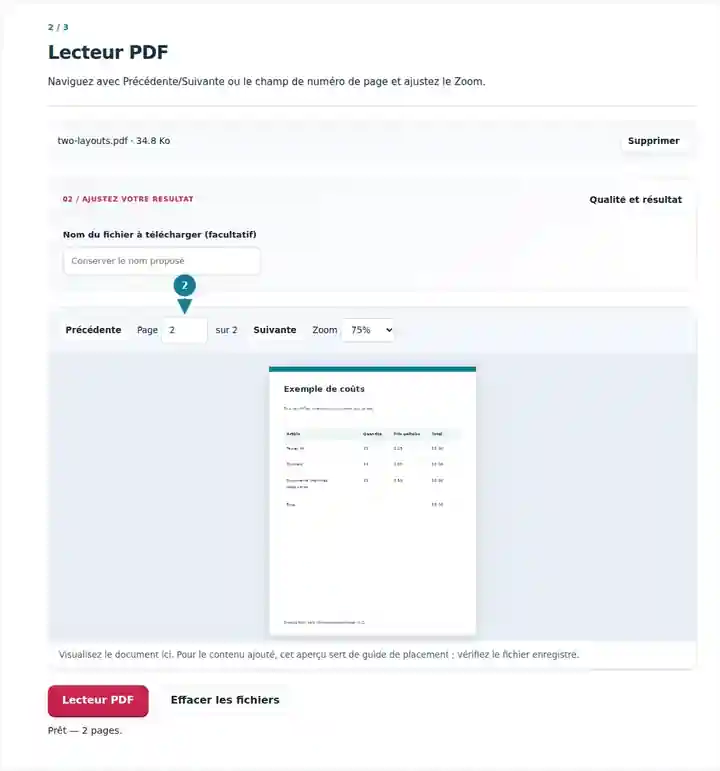
Examinez différentes mises en page dans l’aperçu. Le téléchargement enregistre une copie inchangée du PDF sélectionné.
Sélectionnez la capture d’écran pour l’agrandir.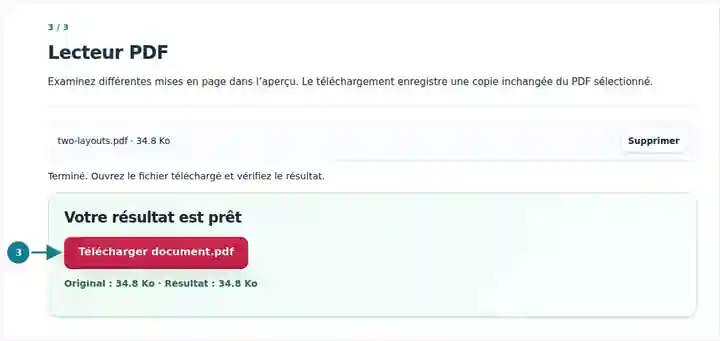
Les captures d’écran présentent cette boîte à outils avec des fichiers d’exemple sans données sensibles. Le nom de votre fichier, le nombre de pages et les réglages peuvent différer.
| Réglage | À quoi s’attendre |
|---|---|
| Fichiers acceptés | |
| Lieu de traitement | Votre navigateur |
| Sélection des fichiers | Un PDF ; aperçu et téléchargement d’une copie source inchangée jusqu’à 500 pages |
| Taille des fichiers d’entrée | 100 Mo au total ; les images et les pages décodées sont également soumises à des limites de pixels |
| Longueur du document | Jusqu’à 500 pages pour la lecture et le téléchargement d’une copie source inchangée. |
L’aperçu ne fournit ni validation des certificats, ni navigation accessible dans le texte, ni interaction avec les formulaires XFA, ni interface complète d’annotations. Utilisez un lecteur spécialisé lorsque ces fonctions sont nécessaires. Pour les fichiers chiffrés, créez d’abord une copie déverrouillée autorisée.
Une courte inspection peut éviter de choisir la mauvaise conversion ou la mauvaise plage de pages. Vérifiez si le fichier présente des orientations mélangées, des pages inhabituellement larges, de petites légendes ou un nombre de pages physiques différent de sa numérotation imprimée. La couverture suffit rarement : examinez une page de texte normale, un tableau et une page illustrée avant de décider du résultat nécessaire.
Un étudiant peut repérer les positions physiques d’un chapitre ou examiner une numérisation à l’envers avant de l’extraire ou de la faire pivoter. Utilisez le zoom pour les petites équations et gardez l’original disponible lorsque vous examinez une copie d’étude convertie.
Un employé peut vérifier le nombre de pages et l’aspect général d’une pièce jointe courante avant d’assembler un dossier. Examinez la première et la dernière page pour repérer une couverture manquante ou une section finale incomplète.
Un relecteur peut zoomer sur les libellés des plans ou les légendes des graphiques pour juger si une copie imprimée plus petite restera lisible. L’aperçu aide à vérifier l’apparence ; il ne valide pas l’exactitude d’un plan ou un certificat de signature.
| Situation | Que faire |
|---|---|
| L’aperçu ne peut pas ouvrir un fichier chiffré | Utilisez une copie déverrouillée autorisée dans cet espace de travail. |
| Une page met longtemps à s’afficher | Les grandes numérisations et les éléments vectoriels complexes nécessitent davantage de mémoire. Réduisez le zoom ou essayez un document plus petit. |
| Vous avez besoin de texte modifiable | Choisissez PDF en Word ou PDF en texte après avoir vérifié que le fichier contient une couche de texte. |
Pour un rapport de douze pages, examinez une page de texte, une page de tableau et la dernière page illustrée. Comparez leur orientation et les plus petits caractères avec un zoom confortable. Notez les positions physiques avant d’extraire ou de convertir une section. Gardez la source disponible pendant la vérification d’une conversion téléchargée ; une couverture d’apparence correcte ne prouve pas que le tableau et l’illustration ont été conservés aussi bien.
Consultez les pages PDF localement avec la navigation entre les pages et les commandes de zoom.
Réglages utilisés : {"range": "1", "dpi": "72"}
Comparez la source et le résultat avant de vous fier à cet outil. Cet échantillon vérifie une opération limitée ; les restrictions du mode de sortie et de la structure du document restent applicables.
Vérifié le . Petit échantillon synthétique traité avec la version 3.23.0 dans Chromium 153. Il s’agit d’un contrôle local enregistré, pas d’une garantie de l’hébergement réel ni de tous les documents.
Le lecteur lit le fichier sélectionné dans votre navigateur. Le code de traitement n’envoie pas ce document à un serveur.
Cette interface propose la navigation entre les pages et le zoom. Exportez le texte ou utilisez un lecteur spécialisé pour disposer de commandes complètes de recherche textuelle.
Les lecteurs PDF peuvent gérer différemment les formulaires, les polices et les annotations non pris en charge. Vérifiez les documents importants dans le lecteur utilisé par le destinataire.
Poursuivez avec Faire pivoter un PDF, PDF en texte, Imprimer un PDF. · Comparer le texte de PDF · DjVu en PDF · Qu’est-ce qu’un PDF ?