Véritable décodage DjVu
La bibliothèque DjVu.js fournie décode les données d’image du document. Le résultat est une nouvelle image de page PDF, et non une pièce jointe DjVu ou un fichier source renommé.

Décodez des documents DjVu autonomes en images de pages PDF.
Déposez les fichiers ici ou utilisez le bouton ci-dessous.
Jusqu’à 50 MiB au total · Les fichiers restent sur votre appareil
Visualisez le document ici. Pour le contenu ajouté, cet aperçu sert de guide de placement ; vérifiez le fichier enregistré.
Convertissez un document DjVu autonome en PDF d’images de pages décodées. Les fichiers d’une page et les documents regroupés sont pris en charge lorsque leurs données d’image nécessaires sont incluses. Sélectionnez des pages précises ou convertissez tout le document dans les limites indiquées.
Un index DjVu indirect dépend de fichiers de pages séparés. Cette entrée est refusée, car l’outil accepte un document local et ne récupère pas ses dépendances ailleurs. Les couches de texte, liens et signets DjVu existants ne sont pas transférés dans le PDF.
La bibliothèque DjVu.js fournie décode les données d’image du document. Le résultat est une nouvelle image de page PDF, et non une pièce jointe DjVu ou un fichier source renommé.
Choisissez les numéros de pages nécessaires dans un document regroupé. Les petites sélections sont plus faciles à examiner et peuvent respecter des limites mémoire qu’un livre numérisé entier dépasserait.
Les images de pages décodées suivent leur rotation enregistrée. Chaque page PDF utilise les dimensions en pixels décodées et les informations de résolution de la source pour déterminer sa taille physique.
Le fichier sélectionné est lu localement. Les pages indirectes manquantes ne sont pas récupérées, les liens du document ne sont pas activés et le DjVu n’est pas envoyé au serveur.
Sélectionnez un document DjVu complet stocké dans un seul fichier.
Sélectionnez la capture d’écran pour l’agrandir.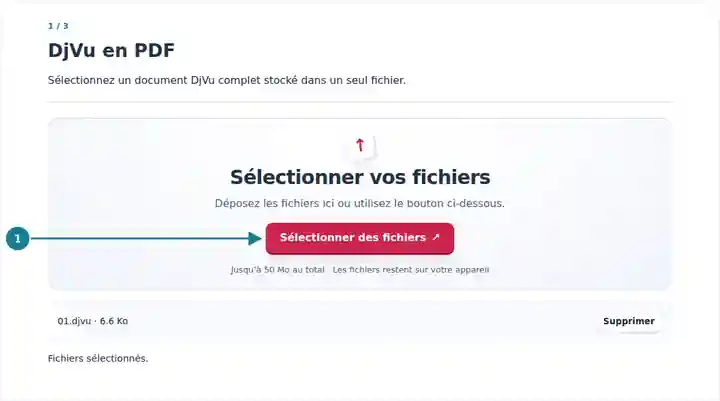
Sélectionnez les pages qui respectent les limites de décodage.
Sélectionnez la capture d’écran pour l’agrandir.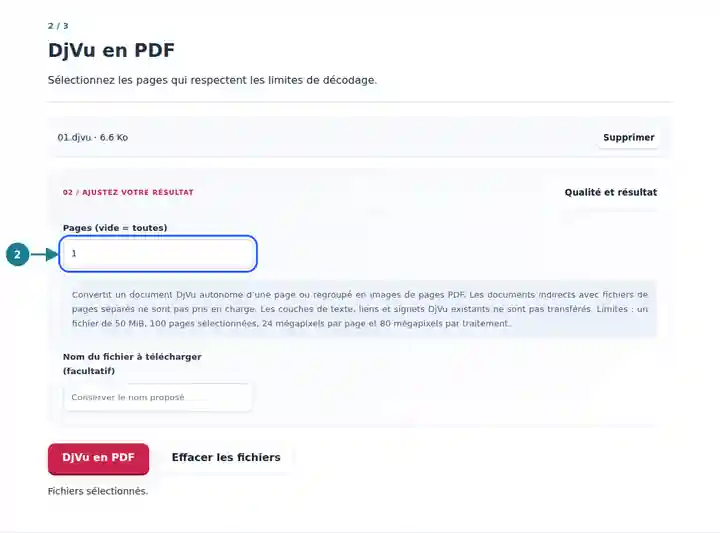
Enregistrez le PDF et examinez le nombre de pages, la rotation et la lisibilité.
Sélectionnez la capture d’écran pour l’agrandir.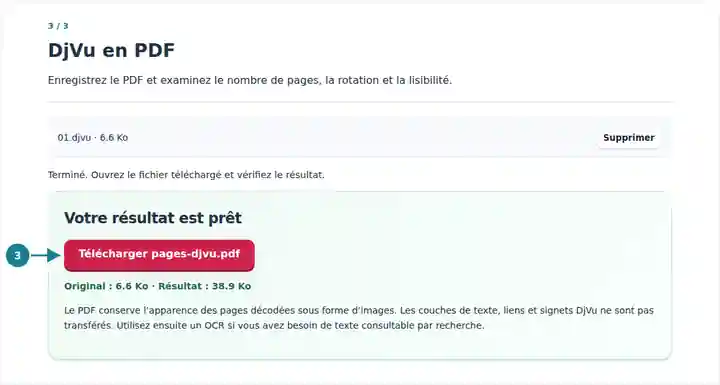
Les captures d’écran présentent cette boîte à outils avec des fichiers d’exemple sans données sensibles. Le nom de votre fichier, le nombre de pages et les réglages peuvent différer.
Une copie PDF permet aux destinataires et systèmes documentaires qui ne lisent pas DjVu de consulter ou d’imprimer les pages sélectionnées. Elle n’ajoute pas les détails manquants d’une numérisation, ne répare pas les pages endommagées et ne crée pas automatiquement de texte consultable par recherche. Conservez le DjVu si vous avez encore besoin de sa navigation ou de ses informations textuelles d’origine.
Créez une copie PDF lisible de pages de référence sélectionnées tout en conservant le document source et les informations de citation.
Ouvrez vos supports de cours dans un lecteur PDF lorsqu’un fichier DjVu autonome vous a été fourni.
Préparez une copie consultable pour un processus acceptant les images de pages PDF et vérifiez la présence de chaque page nécessaire.
| Réglage | Résultat attendu |
|---|---|
| Entrée | Un fichier .djvu ou .djv autonome de 50 MiB maximum et de 500 pages source au plus. |
| Sélection | Jusqu’à 100 pages sélectionnées. Une plage vide inclut toutes les pages uniquement si elles respectent les limites. |
| Images décodées | Jusqu’à 24 mégapixels par page et 80 mégapixels sur l’ensemble des pages sélectionnées. |
| Sortie | Un PDF contenant des images de pages. Les couches de texte, liens et signets DjVu d’origine ne sont pas copiés. |
Si un rapport regroupé comporte une importante annexe numérisée, commencez par les quelques pages nécessaires à votre examen. Saisissez la plage et vérifiez que le PDF contient le nombre de pages attendu. Comparez une petite légende et un schéma pivoté à la source. Si vous effectuez ensuite un OCR, examinez séparément les noms, nombres et symboles inhabituels.
| Situation | Points à vérifier |
|---|---|
| Le document nécessite des fichiers de pages séparés | Choisissez une copie regroupée incluant les données de ses pages. Un index indirect n’est pas le document complet. |
| La sélection dépasse la limite d’image | Sélectionnez moins de pages. Une seule très grande numérisation peut dépasser la limite par page, même si le fichier compressé est petit. |
| Le PDF n’a pas de texte sélectionnable | Ce convertisseur crée des images de pages. Utilisez ensuite un OCR si la sélection ou la recherche de texte est nécessaire. |
Décodez des documents DjVu autonomes en images de pages PDF.
Réglages utilisés : {"range": "1", "dpi": "72"}
Comparez la source et le résultat avant de vous fier à cet outil. Cet échantillon vérifie une opération limitée ; les restrictions du mode de sortie et de la structure du document restent applicables.
Vérifié le . Petit échantillon synthétique traité avec la version 3.23.0 dans Chromium 153. Il s’agit d’un contrôle local enregistré, pas d’une garantie de l’hébergement réel ni de tous les documents.
Non. Le PDF contient des images de pages décodées. Appliquez un OCR au résultat si vous avez besoin de texte consultable par recherche, puis vérifiez la reconnaissance.
Un index indirect renvoie à d’autres fichiers et ne peut pas fournir toutes ses pages seul. Cet outil exige un document autonome ou regroupé et ne télécharge pas de dépendances.
Non. DjVu et PDF peuvent encoder les images de pages différemment. Le PDF peut être plus volumineux, notamment lorsque la compression d’image DjVu était déjà efficace.
Reconnaissance de texte PDF, Compresser un PDF, Lecteur PDF.