Rzeczywiste dekodowanie DjVu
Dołączona biblioteka DjVu.js dekoduje dane obrazów dokumentu. Wynikiem jest nowy obraz strony PDF, a nie załącznik DjVu ani plik źródłowy o zmienionej nazwie.

Dekoduj samodzielne dokumenty DjVu do obrazów stron PDF.
Przeciągnij pliki tutaj lub użyj przycisku poniżej.
Do 50 MiB łącznie · Pliki pozostają na Twoim urządzeniu
Tutaj zobaczysz podgląd dokumentu. Dla dodawanej treści jest to wskazówka położenia; sprawdź zapisany wynik.
Przekonwertuj samodzielny dokument DjVu na PDF ze zdekodowanymi obrazami stron. Obsługiwane są pliki jednostronicowe i dokumenty scalone, jeśli zawierają wymagane dane obrazów. Wybierz konkretne strony lub przekonwertuj cały dokument w podanych limitach.
Pośredni indeks DjVu zależy od osobnych plików stron. Takie dane są odrzucane, ponieważ narzędzie przyjmuje jeden lokalny dokument i nie pobiera jego zależności z innego miejsca. Istniejące warstwy tekstowe, łącza i zakładki DjVu nie są przenoszone do PDF.
Dołączona biblioteka DjVu.js dekoduje dane obrazów dokumentu. Wynikiem jest nowy obraz strony PDF, a nie załącznik DjVu ani plik źródłowy o zmienionej nazwie.
Wybierz potrzebne numery stron z dokumentu scalonego. Mniejsze wybory są łatwiejsze do sprawdzenia i mogą zmieścić się w limitach pamięci, które przekroczyłaby cała zeskanowana książka.
Zdekodowane obrazy stron uwzględniają zapisany obrót. Każda strona PDF określa fizyczny rozmiar na podstawie zdekodowanych wymiarów w pikselach i informacji o rozdzielczości źródła.
Wybrany plik jest odczytywany lokalnie. Brakujące strony pośrednie nie są pobierane, łącza dokumentu nie są otwierane, a DjVu nie jest przesyłany na serwer.
Wybierz kompletny dokument DjVu zapisany w jednym pliku.
Wybierz zrzut ekranu, aby go powiększyć.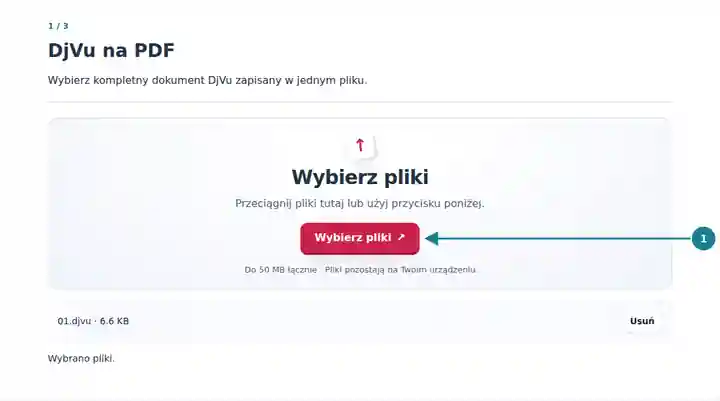
Wybierz strony mieszczące się w limitach dekodowania.
Wybierz zrzut ekranu, aby go powiększyć.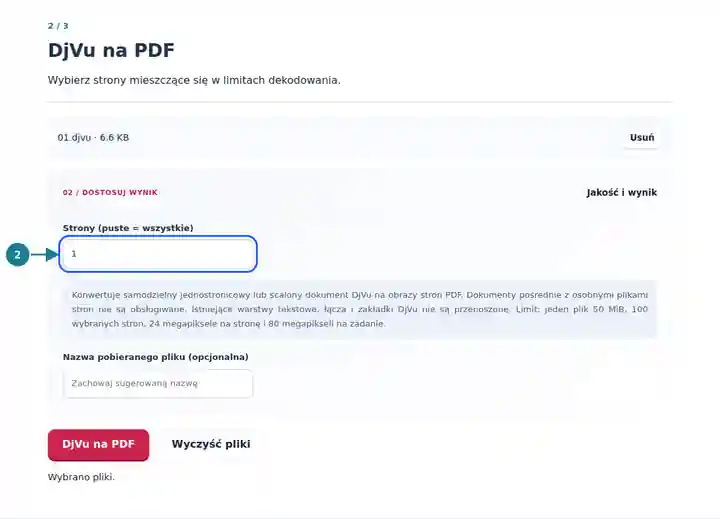
Zapisz PDF i sprawdź liczbę stron, obrót oraz czytelność.
Wybierz zrzut ekranu, aby go powiększyć.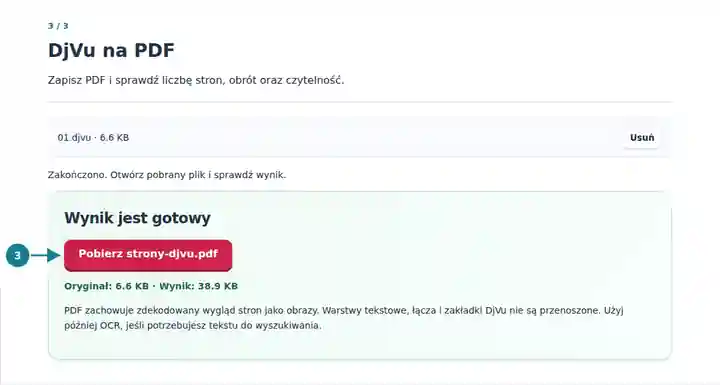
Zrzuty ekranu przedstawiają te narzędzia z nieszkodliwymi plikami przykładowymi. Nazwa Twojego pliku, liczba stron i ustawienia mogą się różnić.
Kopia PDF pozwala odbiorcom i systemom dokumentów nieobsługującym DjVu oglądać lub drukować wybrane strony. Nie dodaje brakujących szczegółów skanu, nie naprawia uszkodzonych stron i nie tworzy automatycznie tekstu do wyszukiwania. Zachowaj DjVu, jeśli nadal potrzebujesz oryginalnej nawigacji lub informacji tekstowych.
Utwórz czytelną kopię PDF wybranych stron referencyjnych, zachowując źródłowy dokument i dane cytowania.
Otwórz materiały kursowe w czytniku PDF, jeśli dostarczono samodzielny plik DjVu.
Przygotuj możliwą do obejrzenia kopię do procesu przyjmującego obrazy stron PDF i sprawdź, czy są wszystkie wymagane strony.
| Ustawienie | Oczekiwany rezultat |
|---|---|
| Dane wejściowe | Jeden samodzielny plik .djvu lub .djv do 50 MiB i nie więcej niż 500 stron źródłowych. |
| Wybór stron | Do 100 wybranych stron. Pusty zakres obejmuje wszystkie strony tylko wtedy, gdy mieszczą się w limitach. |
| Zdekodowane obrazy | Do 24 megapikseli na stronę i 80 megapikseli łącznie dla wybranych stron. |
| Wynik | Jeden PDF z obrazami stron. Oryginalne warstwy tekstowe, łącza i zakładki DjVu nie są kopiowane. |
Jeśli scalony raport ma duży zeskanowany dodatek, zacznij od kilku stron potrzebnych do przeglądu. Wpisz zakres i sprawdź, czy PDF ma oczekiwaną liczbę stron. Porównaj mały podpis i obrócony diagram ze źródłem. Jeśli później użyjesz OCR, sprawdź oddzielnie nazwy, liczby i nietypowe symbole.
| Sytuacja | Co sprawdzić |
|---|---|
| Dokument wymaga osobnych plików stron | Wybierz scaloną kopię zawierającą dane stron. Pośredni indeks nie jest kompletnym dokumentem. |
| Wybór przekracza limit obrazu | Wybierz mniej stron. Pojedynczy bardzo duży skan może przekroczyć limit strony, nawet jeśli skompresowany plik jest mały. |
| W PDF nie ma tekstu do zaznaczenia | Konwerter tworzy obrazy stron. Użyj później OCR, jeśli wymagane jest zaznaczanie lub wyszukiwanie tekstu. |
Dekoduj samodzielne dokumenty DjVu do obrazów stron PDF.
Użyte ustawienia: {"range": "1", "dpi": "72"}
Porównaj źródło i wynik, zanim polegasz na tym narzędziu. Próbka sprawdza ograniczoną operację; ograniczenia trybu wyjściowego i struktury dokumentu nadal obowiązują.
Sprawdzono . Mała syntetyczna próbka przetworzona wersją 3.23.0 w Chromium 153. To zapisana kontrola lokalna, a nie gwarancja działania serwera ani każdego dokumentu.
Nie. PDF zawiera zdekodowane obrazy stron. Uruchom OCR na wyniku, jeśli potrzebujesz przeszukiwalnego tekstu, a następnie sprawdź rozpoznanie.
Pośredni indeks odwołuje się do innych plików i nie może sam dostarczyć wszystkich stron. Narzędzie wymaga samodzielnego lub scalonego dokumentu i nie pobiera zależności.
Nie. DjVu i PDF mogą inaczej kodować obrazy stron. PDF może być większy, zwłaszcza gdy kompresja obrazów DjVu była już skuteczna.