Decodificação DjVu real
A biblioteca DjVu.js incluída decodifica os dados de imagem do documento. O resultado é uma nova imagem de página PDF, não um anexo DjVu ou um arquivo de origem renomeado.

Decodifique documentos DjVu autocontidos em imagens de páginas PDF.
Arraste seus arquivos para cá ou use o botão abaixo.
Até 50 MiB no total · Os arquivos permanecem no seu dispositivo
Confira a prévia do documento aqui. Ao adicionar conteúdo, use-a como referência para posicioná-lo e confira o arquivo salvo.
Converta um documento DjVu autocontido em um PDF com imagens de página decodificadas. Arquivos de página única e documentos reunidos são aceitos quando incluem os dados de imagem necessários. Selecione páginas específicas ou converta o documento inteiro dentro dos limites informados.
Um índice DjVu indireto depende de arquivos de página separados. Essa entrada é rejeitada porque a ferramenta aceita um documento local e não busca suas dependências em outro local. Camadas de texto, links e marcadores existentes no DjVu não são transferidos para o PDF.
A biblioteca DjVu.js incluída decodifica os dados de imagem do documento. O resultado é uma nova imagem de página PDF, não um anexo DjVu ou um arquivo de origem renomeado.
Escolha os números de página necessários de um documento reunido. Seleções menores são mais fáceis de examinar e podem caber em limites de memória que um livro digitalizado inteiro excederia.
As imagens de página decodificadas seguem a rotação armazenada. Cada página PDF usa as dimensões em pixels decodificadas e as informações de resolução da origem para determinar seu tamanho físico.
O arquivo selecionado é lido localmente. Páginas indiretas ausentes não são buscadas, links do documento não são ativados e o DjVu não é enviado ao servidor.
Selecione um documento DjVu completo armazenado em um único arquivo.
Selecione a captura de tela para ampliá-la.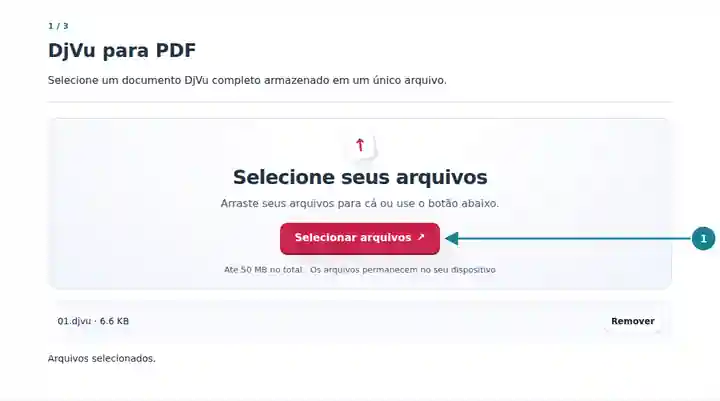
Selecione as páginas que respeitam os limites de decodificação.
Selecione a captura de tela para ampliá-la.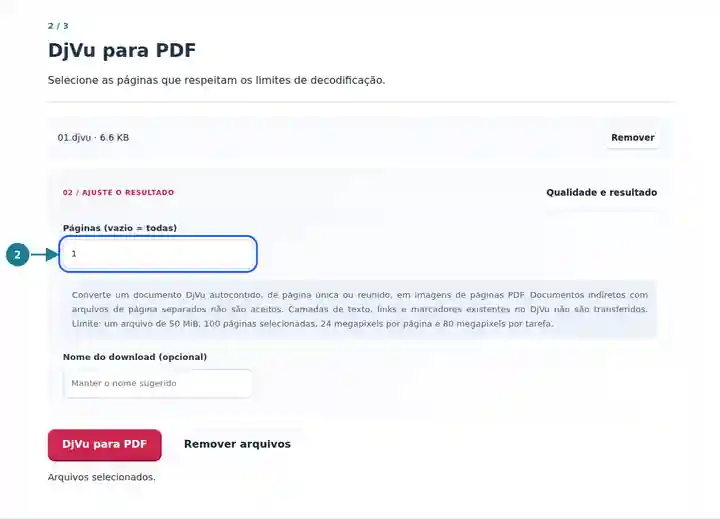
Salve o PDF e examine a quantidade de páginas, a rotação e a legibilidade.
Selecione a captura de tela para ampliá-la.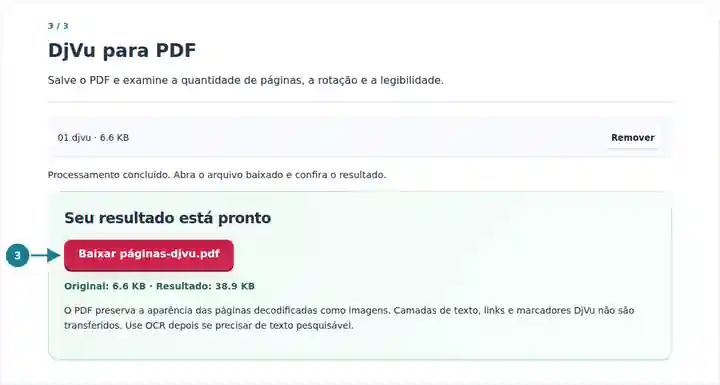
As capturas de tela mostram estas ferramentas com arquivos de exemplo sem dados sensíveis. O nome do seu arquivo, o número de páginas e as configurações podem ser diferentes.
Uma cópia PDF permite visualizar ou imprimir páginas selecionadas em sistemas e por destinatários que não conseguem abrir DjVu. Ela não acrescenta detalhes ausentes na digitalização, repara páginas danificadas ou cria texto pesquisável automaticamente. Guarde o DjVu se ainda precisar da navegação ou das informações de texto originais.
Crie uma cópia PDF legível de páginas de referência selecionadas, mantendo o documento de origem e os dados de citação.
Abra materiais de estudo em um leitor PDF quando tiver recebido um arquivo DjVu autocontido.
Prepare uma cópia visualizável para um fluxo que aceite imagens de páginas PDF e confira se todas as páginas necessárias estão presentes.
| Configuração | O que esperar |
|---|---|
| Entrada | Um arquivo .djvu ou .djv autocontido de até 50 MiB, com no máximo 500 páginas de origem. |
| Seleção | Até 100 páginas selecionadas. Um intervalo vazio inclui todas as páginas somente se elas respeitarem os limites. |
| Imagens decodificadas | Até 24 megapixels por página e 80 megapixels no conjunto de páginas selecionadas. |
| Saída | Um PDF com imagens de página. Camadas de texto, links e marcadores originais do DjVu não são copiados. |
Se um relatório reunido tiver um grande apêndice digitalizado, comece pelas poucas páginas necessárias à revisão. Informe o intervalo e confira se o PDF tem a quantidade esperada de páginas. Compare uma legenda pequena e um diagrama girado com a origem. Se aplicar OCR depois, examine separadamente nomes, números e símbolos incomuns.
| Situação | O que verificar |
|---|---|
| O documento exige arquivos de página separados | Escolha uma cópia reunida que inclua os dados das páginas. Um índice indireto não é o documento completo. |
| A seleção excede o limite de imagem | Selecione menos páginas. Uma única digitalização muito grande pode ultrapassar o limite por página mesmo quando o arquivo comprimido é pequeno. |
| O PDF não tem texto selecionável | Este conversor cria imagens de página. Use OCR depois se precisar selecionar ou pesquisar texto. |
Decodifique documentos DjVu autocontidos em imagens de páginas PDF.
Configurações utilizadas: {"range": "1", "dpi": "72"}
Compare a origem e o resultado antes de depender desta ferramenta. A amostra verifica uma operação limitada; continuam válidas as limitações do modo de saída e da estrutura do documento.
Verificado em . Pequena amostra sintética processada com a versão 3.23.0 no Chromium 153. É uma verificação local registrada, não uma garantia da hospedagem real nem de todos os documentos.
Não. O PDF contém imagens de página decodificadas. Aplique OCR ao resultado se precisar de texto pesquisável e revise o reconhecimento.
Um índice indireto aponta para outros arquivos e não fornece todas as páginas sozinho. Esta ferramenta exige um documento autocontido ou reunido e não baixa dependências.
Não. DjVu e PDF podem codificar imagens de página de maneiras diferentes. O PDF pode ficar maior, especialmente em materiais cuja compressão de imagem DjVu já era eficiente.