Decodificación DjVu real
La biblioteca DjVu.js incluida decodifica los datos de imagen del documento. El resultado es una nueva imagen de página PDF, no un adjunto DjVu ni un archivo de origen renombrado.

Decodifica documentos DjVu autocontenidos como imágenes de páginas PDF.
Arrastra aquí tus archivos o usa el botón de abajo.
Hasta 50 MiB en total · Los archivos permanecen en tu dispositivo
Revisa aquí la vista previa del documento. Si añades contenido, úsala como guía para colocarlo y comprueba el archivo guardado.
Convierte un documento DjVu autocontenido en un PDF de imágenes de página decodificadas. Se admiten archivos de una página y documentos agrupados cuando incluyen los datos de imagen necesarios. Selecciona páginas concretas o convierte el documento entero dentro de los límites indicados.
Un índice DjVu indirecto depende de archivos de página separados. Esa entrada se rechaza porque esta herramienta acepta un documento local y no obtiene sus dependencias desde otra ubicación. Las capas de texto, los enlaces y los marcadores DjVu existentes no se transfieren al PDF.
La biblioteca DjVu.js incluida decodifica los datos de imagen del documento. El resultado es una nueva imagen de página PDF, no un adjunto DjVu ni un archivo de origen renombrado.
Elige los números de página necesarios de un documento agrupado. Las selecciones pequeñas son más fáciles de examinar y pueden ajustarse a límites de memoria que un libro escaneado completo superaría.
Las imágenes de página decodificadas respetan su rotación almacenada. Cada página PDF usa las dimensiones en píxeles decodificadas y la información de resolución original para determinar su tamaño físico.
El archivo seleccionado se lee localmente. No se obtienen las páginas indirectas que faltan, no se activan los enlaces del documento y el DjVu no se sube.
Selecciona un documento DjVu completo almacenado en un solo archivo.
Selecciona la captura para ampliarla.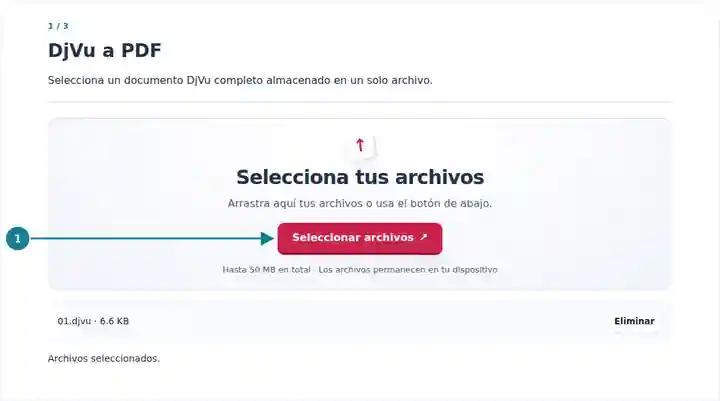
Selecciona las páginas que respeten los límites de decodificación.
Selecciona la captura para ampliarla.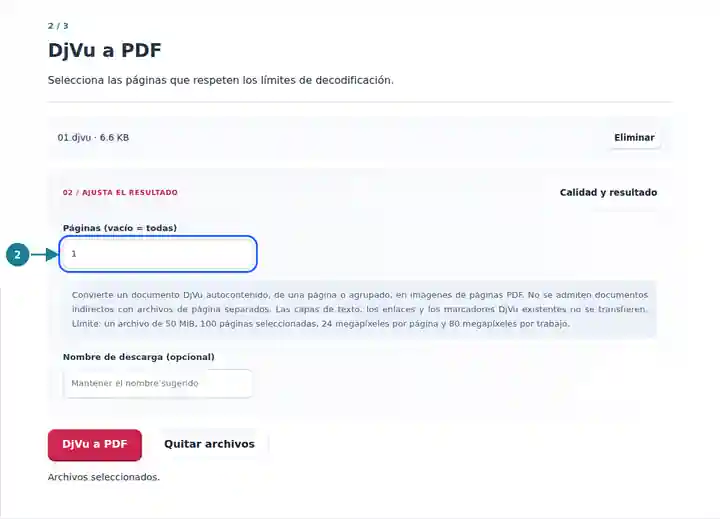
Guarda el PDF y examina el número de páginas, la rotación y la legibilidad.
Selecciona la captura para ampliarla.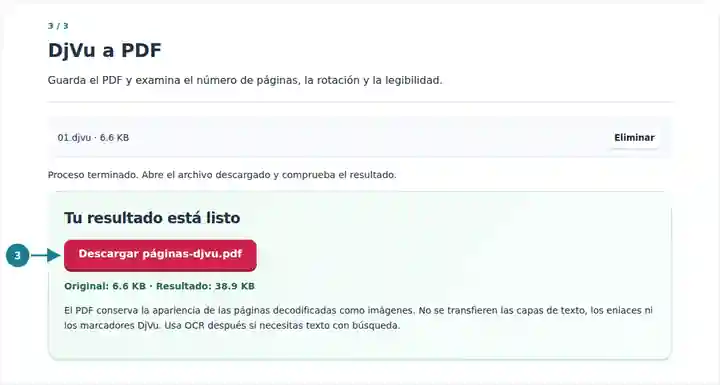
Las capturas muestran estas herramientas con archivos de ejemplo sin datos sensibles. El nombre de tu archivo, el número de páginas y los ajustes pueden ser diferentes.
Una copia PDF permite visualizar o imprimir las páginas seleccionadas a destinatarios y sistemas documentales que no pueden abrir DjVu. No añade detalles que falten en el escaneo, no repara páginas dañadas ni crea texto con búsqueda automáticamente. Conserva el DjVu si aún necesitas su navegación o información de texto originales.
Crea una copia PDF legible de páginas de referencia seleccionadas y conserva el documento original y los datos de la cita.
Abre material de clase en un lector PDF cuando se haya proporcionado un archivo DjVu autocontenido.
Prepara una copia visualizable para un proceso que acepte imágenes de páginas PDF y verifica que estén todas las páginas necesarias.
| Ajuste | Qué esperar |
|---|---|
| Entrada | Un archivo .djvu o .djv autocontenido de hasta 50 MiB, con un máximo de 500 páginas de origen. |
| Selección | Hasta 100 páginas seleccionadas. Un intervalo vacío incluye todas las páginas solo si respetan los límites. |
| Imágenes decodificadas | Hasta 24 megapíxeles por página y 80 megapíxeles entre las páginas seleccionadas. |
| Salida | Un PDF con imágenes de página. No se copian las capas de texto, los enlaces ni los marcadores DjVu originales. |
Si un informe agrupado tiene un apéndice escaneado grande, empieza por las pocas páginas necesarias para tu revisión. Introduce el intervalo y comprueba que el PDF tenga el número de páginas esperado. Compara un pie de imagen pequeño y un diagrama girado con el original. Si después aplicas OCR, examina por separado los nombres, los números y los símbolos inusuales.
| Situación | Qué comprobar |
|---|---|
| El documento requiere archivos de página separados | Elige una copia agrupada que incluya los datos de sus páginas. Un índice indirecto no es el documento completo. |
| La selección supera el límite de imagen | Selecciona menos páginas. Un solo escaneo muy grande puede superar el límite por página aunque el archivo comprimido sea pequeño. |
| El PDF no tiene texto seleccionable | Este conversor crea imágenes de página. Usa OCR después si necesitas seleccionar texto o realizar búsquedas. |
Decodifica documentos DjVu autocontenidos como imágenes de páginas PDF.
Ajustes utilizados: {"range": "1", "dpi": "72"}
Compara el origen y el resultado antes de depender de esta herramienta. La muestra comprueba una operación acotada; siguen vigentes las limitaciones del modo de salida y de la estructura del documento.
Comprobado el . Muestra sintética pequeña procesada con la versión 3.23.0 en Chromium 153. Es una comprobación local registrada, no una garantía del alojamiento real ni de todos los documentos.
No. El PDF contiene imágenes de página decodificadas. Aplica OCR al resultado si necesitas texto con búsqueda y revisa después el resultado del reconocimiento.
Un índice indirecto hace referencia a otros archivos y no puede aportar por sí solo todas sus páginas. Esta herramienta requiere un documento autocontenido o agrupado y no descarga dependencias.
No. DjVu y PDF pueden codificar las imágenes de página de forma diferente. El PDF puede ser mayor, especialmente cuando la compresión de imágenes del DjVu ya era eficiente.