로컬 PDF 미리보기 열기
기기에서 PDF를 선택하여 브라우저에 페이지의 시각적 내용을 표시하세요. 열람 작업은 선택한 문서를 변환 서버로 보내지 않습니다.

페이지 이동과 확대 기능으로 로컬에서 PDF 페이지를 보세요.
파일을 여기에 끌어 놓거나 아래 버튼을 사용하세요.
최대 100 MiB 합계 · 파일은 내 기기에 유지
여기에서 문서를 미리 보세요. 내용을 추가할 때는 배치 안내용이므로 저장된 출력물도 확인하세요.
선택한 문서를 처리를 위해 업로드하지 않고 브라우저 미리보기에서 PDF 페이지를 여세요. 다른 작업을 선택하기 전에 페이지 이동과 확대 기능으로 파일을 살펴보세요. 방향 확인, 페이지 번호 찾기, 저장된 결과에 예상한 내용이 있는지 확인할 때 유용합니다.
뷰어는 PDF의 표시 페이지 영역과 회전 설정을 사용하여 페이지를 보여 줍니다. 전체 데스크톱 뷰어 인터페이스 대신 캔버스 미리보기를 제공합니다. 다운로드는 선택한 파일의 사본을 반환하며 내용을 바꾸지 않습니다.
기기에서 PDF를 선택하여 브라우저에 페이지의 시각적 내용을 표시하세요. 열람 작업은 선택한 문서를 변환 서버로 보내지 않습니다.
이전, 다음 또는 페이지 번호 입력란으로 문서를 탐색하세요. 실제 위치에는 표지와 번호가 없는 절을 포함한 모든 페이지가 계산됩니다.
확대하여 각주, 도표의 설명 글 또는 스캔 가장자리를 살펴보세요. 배율은 미리보기만 바꾸며 원본 PDF의 페이지 크기나 내용은 바꾸지 않습니다.
뷰어의 다운로드는 선택한 파일의 사본을 반환합니다. 회전, 추출, 텍스트 내보내기 또는 다른 변경이 필요하다면 별도의 도구를 사용하세요.
기기에서 PDF를 선택하고 페이지 미리보기를 기다리세요.
스크린샷을 선택하면 확대할 수 있습니다.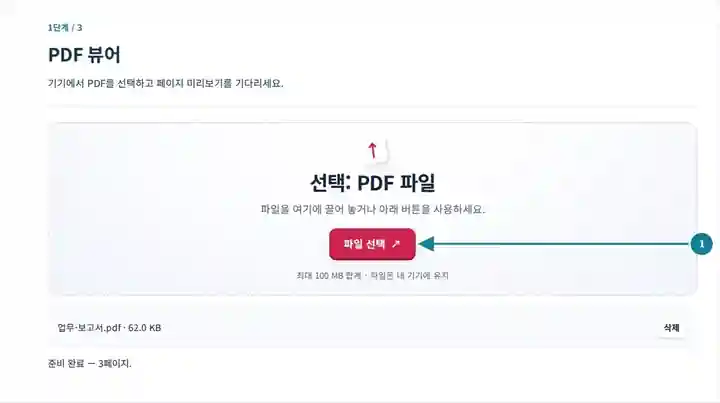
이전/다음 또는 페이지 번호 입력란으로 이동하고 배율을 조절하세요.
스크린샷을 선택하면 확대할 수 있습니다.
미리보기에서 서로 다른 페이지 레이아웃을 확인하세요. 다운로드하면 선택한 PDF의 변경되지 않은 사본이 저장됩니다.
스크린샷을 선택하면 확대할 수 있습니다.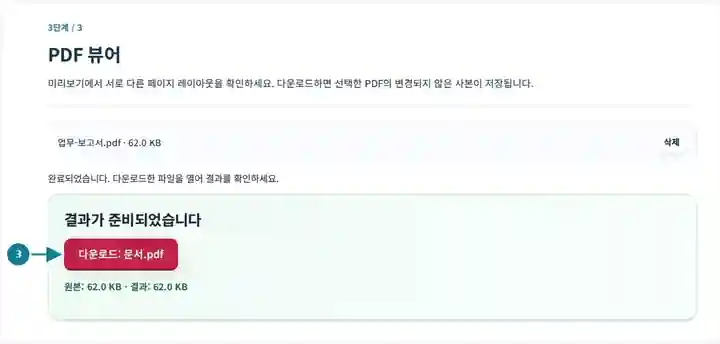
스크린샷은 무해한 예제 파일로 이 도구 모음을 사용하는 모습을 보여 줍니다. 실제 파일 이름, 페이지 수 및 설정은 다를 수 있습니다.
| 설정 | 예상 결과 |
|---|---|
| 지원 입력 형식 | |
| 처리 위치 | 사용자 브라우저 |
| 파일 선택 | PDF 1개. 최대 500페이지까지 미리보기 및 변경되지 않은 원본 사본 다운로드 |
| 입력 크기 | 총 100 MB. 디코딩한 이미지와 페이지에는 픽셀 수 제한도 적용됩니다. |
| 문서 길이 | 열람 및 변경되지 않은 원본 사본 다운로드는 최대 500페이지까지 지원합니다. |
미리보기는 인증서 검증, 접근성을 위한 텍스트 탐색, XFA 양식 조작 또는 완전한 주석 인터페이스를 제공하지 않습니다. 이러한 기능이 필요하다면 전용 뷰어를 사용하세요. 암호화된 파일은 먼저 권한에 따라 암호화를 해제한 사본을 만드세요.
잠깐 확인하면 잘못된 변환이나 페이지 범위를 선택하는 일을 피할 수 있습니다. 파일에 서로 다른 방향, 유난히 넓은 페이지, 작은 설명 글이 있는지, 실제 페이지 수가 인쇄된 번호와 다른지 확인하세요. 표지만으로는 대개 충분하지 않습니다. 필요한 결과를 정하기 전에 일반 텍스트 페이지, 표 및 그림이 있는 페이지를 살펴보세요.
학생은 추출하거나 회전하기 전에 장의 실제 위치를 찾거나 거꾸로 된 스캔을 확인할 수 있습니다. 작은 수식은 확대해서 보고 변환한 학습용 사본을 검토할 때 원본도 확인할 수 있게 보관하세요.
담당자는 문서 묶음을 만들기 전에 일반 첨부 파일의 페이지 수와 전체 모양을 확인할 수 있습니다. 누락된 표지나 불완전한 마지막 절을 찾으려면 첫 페이지와 마지막 페이지를 살펴보세요.
검토자는 도면의 설명 글이나 차트 범례를 확대하여 작게 인쇄한 사본도 읽을 수 있을지 판단할 수 있습니다. 미리보기는 모양 확인에 도움이 되지만 도면의 정확성이나 서명 인증서를 검증하지는 않습니다.
| 상황 | 해결 방법 |
|---|---|
| 미리보기에서 암호화된 파일을 열 수 없는 경우 | 이 작업 화면에는 권한에 따라 암호화를 해제한 사본을 사용하세요. |
| 페이지를 그리는 데 오래 걸리는 경우 | 큰 스캔과 복잡한 벡터 그래픽에는 더 많은 메모리가 필요합니다. 배율을 낮추거나 더 작은 문서를 사용해 보세요. |
| 편집 가능한 텍스트가 필요한 경우 | 파일에 텍스트 레이어가 있는지 확인한 후 PDF를 Word로 변환 또는 PDF를 텍스트로 변환을 선택하세요. |
12페이지 보고서라면 본문 텍스트 페이지, 표 페이지 및 마지막 그림 페이지를 살펴보세요. 편한 배율에서 방향과 가장 작은 글자를 비교하세요. 일부를 추출하거나 변환하기 전에 실제 위치를 기록하세요. 다운로드한 변환 결과를 검토할 때 원본도 확인할 수 있게 보관하세요. 표지가 올바르게 보여도 표와 그림이 똑같이 잘 유지되었다는 뜻은 아닙니다.
페이지 이동과 확대 기능으로 로컬에서 PDF 페이지를 보세요.
사용한 설정: {"range": "1", "dpi": "72"}
이 도구에 의존하기 전에 원본과 결과를 비교하세요. 이 샘플은 제한된 작업을 검사하며 출력 모드와 문서 구조의 제한은 계속 적용됩니다.
확인일: . Chromium 153에서 버전 3.23.0으로 처리한 작은 합성 샘플입니다. 기록된 로컬 검사이며 실제 서버나 모든 문서에 대한 보장은 아닙니다.
뷰어는 브라우저에서 선택한 파일을 읽습니다. 처리 코드는 해당 문서를 서버로 보내지 않습니다.
이 인터페이스는 페이지 이동과 확대 기능을 제공합니다. 전체 텍스트 검색 기능이 필요하다면 텍스트를 내보내거나 전용 뷰어를 사용하세요.
PDF 뷰어마다 지원되지 않는 양식, 글꼴 및 주석을 처리하는 방식이 다를 수 있습니다. 중요한 문서는 수신자가 사용하는 뷰어에서 확인하세요.
다음 도구를 이용해 보세요: PDF 회전, PDF를 텍스트로 변환, PDF 인쇄. · PDF 텍스트 비교 · DjVu를 PDF로 변환 · PDF란 무엇인가요?