Im Browser lesbare Bitmaps
Akzeptiert werden BMP-Dateien, die der Decoder Ihres Browsers unterstützt. Ungewöhnliche Kodierungen benötigen möglicherweise zuerst einen PNG-Export aus einem Bildeditor.

Wandeln Sie im Browser lesbare Bitmap-Bilder in PDF-Seiten um.
Ziehen Sie Ihre Dateien hierher oder verwenden Sie die Schaltfläche unten.
Bis zu 100 MiB insgesamt · Dateien bleiben auf Ihrem Gerät
Sehen Sie sich hier die Dokumentvorschau an. Verwenden Sie sie beim Hinzufügen von Inhalten als Platzierungshilfe und prüfen Sie die gespeicherte Datei.
Wandeln Sie im Browser lesbare BMP-Bitmap-Bilder in PDF-Seiten um. BMP-Dateien stammen häufig aus älteren Bildprogrammen und können wesentlich größer als entsprechende komprimierte Bilder sein. Eine PDF-Hülle erleichtert es, mehrere Bitmaps als ein geordnetes Dokument weiterzugeben.
Der Browser dekodiert die Bitmap, und das Werkzeug bettet ihre Rasterdarstellung auf der gewählten Papiergröße ein. Es skaliert das Bild proportional und zentriert es innerhalb der Ränder. Eine Eingabe-Bitmap erzeugt eine Ausgabeseite.
Akzeptiert werden BMP-Dateien, die der Decoder Ihres Browsers unterstützt. Ungewöhnliche Kodierungen benötigen möglicherweise zuerst einen PNG-Export aus einem Bildeditor.
Kombinieren Sie unterstützte BMP-Bilder in einem PDF, mit einer Bitmap auf jeder Seite und einer Dateiliste, deren Reihenfolge Sie ändern können.
Erhalten Sie die Bitmap-Proportionen, wenn Sie einen Geräte-Screenshot oder alten Scan innerhalb der gewählten Seitenränder einpassen.
Wählen Sie A4, Letter, eigene oder an Bilder angepasste Seiten. Quellbild-DPI ändert die physische Größe von bildangepassten Seiten.
Wählen Sie BMP-Dateien, die Ihr Browser dekodieren kann, und ordnen Sie die älteren Bilder.
Wählen Sie den Screenshot aus, um ihn zu vergrößern.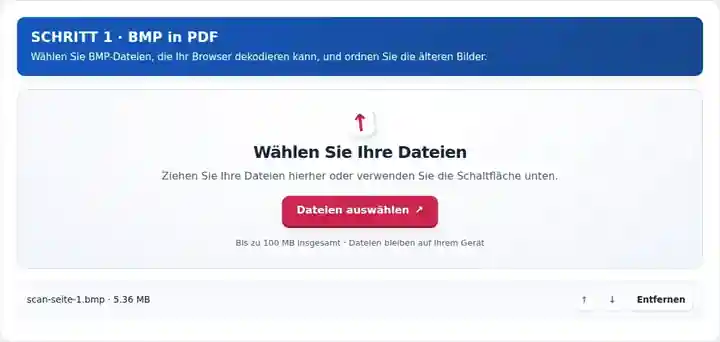
Wählen Sie Papiermaße oder an das Bild angepasste Seitenabmessungen und legen Sie die umlaufenden Ränder fest.
Wählen Sie den Screenshot aus, um ihn zu vergrößern.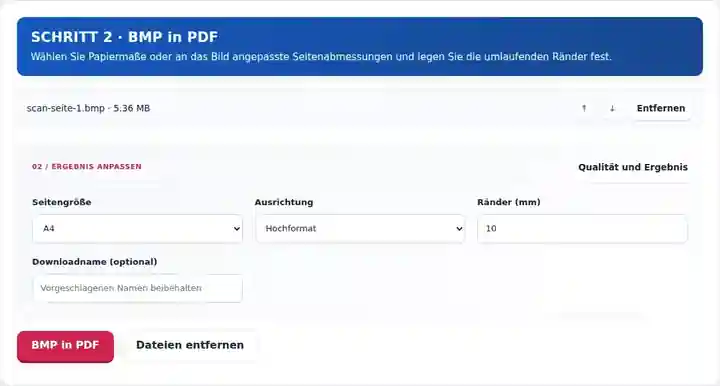
Laden Sie das PDF herunter und prüfen Sie Maßbeschriftungen, Farblegenden und Seitenreihenfolge.
Wählen Sie den Screenshot aus, um ihn zu vergrößern.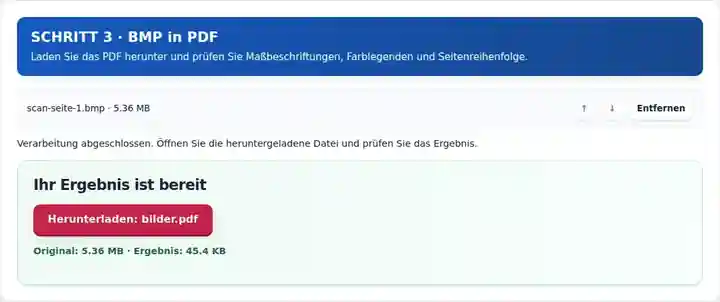
Die Screenshots zeigen diese Werkzeuge mit Beispieldateien ohne vertrauliche Daten. Ihr Dateiname, die Seitenzahl und die Einstellungen können abweichen.
Eine ältere Windows-Anwendung oder ein Messgerät exportiert möglicherweise BMP, obwohl die Person, die seine Ausgabe prüft, ein Dokument möchte. Eine PDF-Ansichtskopie bietet Seitenreihenfolge und Druckabmessungen, ohne dass der Prüfer die ursprüngliche Anwendung benötigt. Behalten Sie das BMP, wenn exakte Quellpixel, Softwarekompatibilität oder spätere Messungen wichtig sind. Der Konverter stellt das Rasterbild dar; er interpretiert keinen aufgezeichneten Wert, rekonstruiert keinen Messdatensatz und garantiert keine kleinere Datei.
Fügen Sie einer Wartungsnotiz einen Screenshot eines älteren Messgeräts bei. Prüfen Sie Einheitensymbole, Achsenmarkierungen und Farblegenden; behalten Sie neben dem Screenshot auch die ursprüngliche Messdatei.
Bündeln Sie ältere gescannte Bitmaps in einer lesbaren Prüfungskopie. Bestätigen Sie die Quellreihenfolge vor der Umwandlung, damit getrennte Bilder nicht zu falsch eingeordneten Seiten werden.
Reichen Sie Ausgabebilder einer Lehranwendung ein, die BMP exportiert. Wählen Sie eine zum dargestellten Bildschirm passende Seitenform und prüfen Sie winzigen Legendentext im PDF.
| Einstellung | Was Sie erwarten können |
|---|---|
| Akzeptierte Eingabe | BMP |
| Verarbeitungsort | Ihr Browser |
| Dateiauswahl | Mehrere Dateien, höchstens 20 pro Stapel |
| Eingabegröße | Insgesamt 100 MB; für dekodierte Bilder und Seiten gelten zusätzlich Pixelgrenzen |
BMP hat mehrere Varianten. Eine ungewöhnliche oder beschädigte Kodierung kann am Browserdecoder scheitern, auch wenn der Dateiname auf .bmp endet. Speichern Sie bei fehlgeschlagener Dekodierung mit einem Bildeditor eine PNG-Kopie. Ein kleinerer PDF-Container verbessert nicht automatisch das Quellbild.
Eine klein wirkende Bitmap-Datei kann Palettenfarben verwenden, während eine andere mit denselben Abmessungen Vollfarbpixel speichert. Der Browser dekodiert die unterstützte Quelle, und das PDF bettet das resultierende Bild ein. Eine Änderung der Dateigröße sagt daher wenig über wiederhergestellte Details oder wissenschaftliche Genauigkeit aus. Behalten Sie die ursprünglichen BMP-Aufnahmen, wenn ein späterer Ablauf ihr Quellformat oder ihre Metadaten benötigt.
| Situation | Was Sie tun können |
|---|---|
| Der Browser kann die Bitmap nicht dekodieren | Öffnen Sie sie in einer vertrauenswürdigen Bildanwendung und exportieren Sie ein Standard-PNG oder -JPEG. |
| Das Bild erscheint zu klein | Prüfen Sie die Pixelabmessungen der Quelle und die ausgewählten Ränder. Ein großer weißer Rand im BMP ist Teil des Bildes. |
| Mehrere Scans sollen ein PDF ergeben | Wählen Sie die Dateien gemeinsam aus und ordnen Sie sie vor der Umwandlung neu. |
Planen Sie die physische Seitengröße anhand der Pixelabmessungen und Quellbild-DPI. Diese Rechnung gilt für ein Bild mit 1.200 × 900 Pixeln bei 300 DPI, unabhängig von der Dateigröße des BMP.
| Eigenschaft | Wert |
|---|---|
| Bildabmessungen | 1,200 × 900 px |
| DPI | 300 |
| Bildangepasste Größe vor Hinzufügen der Ränder | 4 × 3 in / 101.6 × 76.2 mm |
Wandeln Sie im Browser lesbare Bitmap-Bilder in PDF-Seiten um.
Verwendete Einstellungen: {"paper": "a4", "orientation": "portrait", "margin": "10", "imageDpi": "72"}
Vergleichen Sie Quelle und Ergebnis, bevor Sie sich auf dieses Werkzeug verlassen. Das Beispiel prüft einen begrenzten Vorgang; die Einschränkungen des Ausgabemodus und der Dokumentstruktur gelten weiterhin.
Geprüft am . Kleine synthetische Beispieldatei, verarbeitet mit Version 3.23.0 in Chromium 153. Dies ist eine dokumentierte lokale Prüfung, keine Garantie für den Live-Server oder jedes Dokument.
Die Unterstützung hängt vom Bilddecoder des Browsers ab. Die Oberfläche meldet einen Dekodierungsfehler, statt eine leere Seite zu erzeugen.
Ja. Wählen Sie mehrere unterstützte BMP-Dateien und ordnen Sie sie vor der Verarbeitung.
Verwenden Sie PDF in BMP. Dies exportiert vollständig gerenderte Seiten, statt die exakten Bytes der ursprünglichen Bitmap wiederherzustellen.
Weiter mit Bild in PDF, PDF in BMP, PDF komprimieren.