브라우저에서 읽을 수 있는 비트맵
브라우저 디코더가 지원하는 BMP 파일을 사용할 수 있습니다. 특수한 인코딩은 먼저 이미지 편집기에서 PNG로 내보내야 할 수 있습니다.

브라우저에서 읽을 수 있는 비트맵 이미지를 PDF 페이지로 변환하세요.
파일을 여기에 끌어 놓거나 아래 버튼을 사용하세요.
최대 100 MiB 합계 · 파일은 내 기기에 유지
여기에서 문서를 미리 보세요. 내용을 추가할 때는 배치 안내용이므로 저장된 출력물도 확인하세요.
브라우저에서 읽을 수 있는 BMP 비트맵 이미지를 PDF 페이지로 변환합니다. BMP 파일은 오래된 이미지 처리 도구에서 생성되는 경우가 많으며, 같은 내용의 압축 이미지보다 크기가 훨씬 클 수 있습니다. 여러 비트맵을 PDF에 담으면 순서가 정해진 하나의 문서로 쉽게 공유할 수 있습니다.
브라우저가 비트맵을 디코딩하면 도구가 선택한 용지 크기에 래스터 이미지를 삽입합니다. 이미지의 가로세로 비율을 유지하면서 크기를 조절하고 여백 안쪽 중앙에 배치합니다. 입력 비트맵 하나가 출력 페이지 하나가 됩니다.
브라우저 디코더가 지원하는 BMP 파일을 사용할 수 있습니다. 특수한 인코딩은 먼저 이미지 편집기에서 PNG로 내보내야 할 수 있습니다.
지원되는 BMP 이미지를 하나의 PDF로 결합합니다. 페이지마다 비트맵 하나를 배치하며 파일 목록에서 순서를 바꿀 수 있습니다.
장비 화면 캡처나 오래된 스캔 이미지를 선택한 페이지 여백 안에 맞출 때 비트맵의 가로세로 비율을 유지합니다.
A4, 레터, 사용자 지정 또는 이미지에 맞춘 페이지를 선택하세요. 원본 이미지 DPI를 바꾸면 이미지에 맞춘 페이지의 실제 출력 크기가 달라집니다.
브라우저가 디코딩할 수 있는 BMP 파일을 선택하고 기존 이미지의 순서를 정하세요.
스크린샷을 선택하면 확대할 수 있습니다.
용지 또는 이미지에 맞춘 페이지 크기를 선택하고 주변 여백을 설정하세요.
스크린샷을 선택하면 확대할 수 있습니다.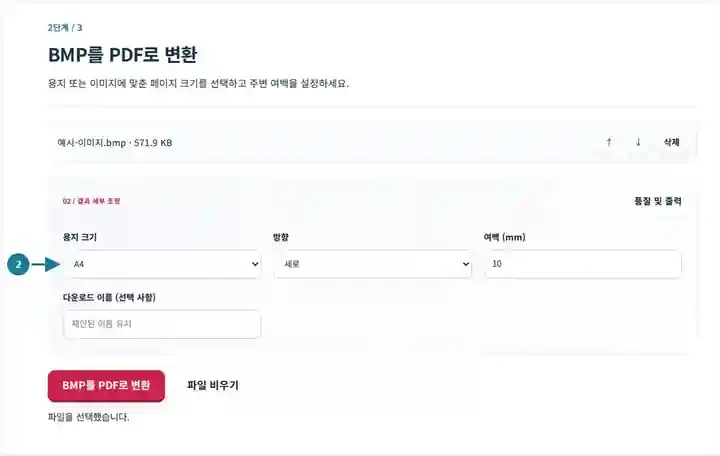
PDF를 다운로드하고 측정 표시, 색상 범례 및 페이지 순서를 확인하세요.
스크린샷을 선택하면 확대할 수 있습니다.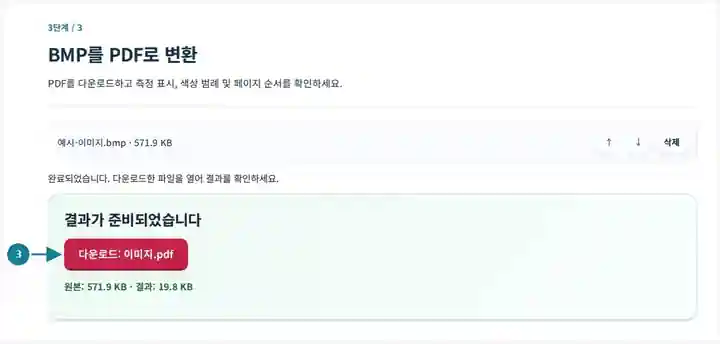
스크린샷은 무해한 예제 파일로 이 도구 모음을 사용하는 모습을 보여 줍니다. 실제 파일 이름, 페이지 수 및 설정은 다를 수 있습니다.
오래된 Windows 응용 프로그램이나 장비는 결과를 검토할 사람이 문서를 원하더라도 BMP로 내보낼 수 있습니다. PDF 열람용 사본에는 페이지 순서와 인쇄 크기가 정해져 있어 검토자가 원래 응용 프로그램을 사용할 필요가 없습니다. 원본 픽셀의 정확성, 소프트웨어 호환성 또는 추후 측정이 중요하다면 BMP를 보관하세요. 변환기는 래스터 이미지를 보여 주며, 그래프의 값을 해석하거나 장비 데이터 세트를 재생성하지 않습니다. 파일 크기 감소도 보장하지 않습니다.
오래된 장비의 화면 캡처를 유지보수 기록에 첨부하세요. 단위 기호, 축 표시, 색상 범례를 확인하고 화면 캡처와 함께 원본 측정 파일도 보관하세요.
오래된 스캔 비트맵을 읽기 편한 검토용 사본으로 묶으세요. 흩어진 이미지가 잘못된 페이지 위치에 들어가지 않도록 변환 전에 원본 순서를 확인하세요.
BMP로 내보내는 교육용 응용 프로그램의 출력 이미지를 제출하세요. 그래프 화면에 맞는 페이지 모양을 선택하고 PDF에서 작은 범례 글자가 잘 보이는지 확인하세요.
| 설정 | 예상 결과 |
|---|---|
| 지원 입력 형식 | BMP |
| 처리 위치 | 사용자 브라우저 |
| 파일 선택 | 여러 파일 선택 가능, 한 번에 최대 20개 |
| 입력 크기 | 총 100 MB. 디코딩한 이미지와 페이지에는 픽셀 수 제한도 적용됩니다. |
BMP에는 여러 변형 형식이 있습니다. 파일 이름이 .bmp로 끝나더라도 드물거나 손상된 인코딩이면 브라우저 디코더가 처리하지 못할 수 있습니다. 디코딩에 실패하면 이미지 편집기로 PNG 사본을 저장하세요. PDF 파일 크기가 작아진다고 원본 이미지가 자동으로 개선되는 것은 아닙니다.
겉보기에는 작은 비트맵 파일이 팔레트 색상을 사용할 수 있는 반면, 같은 이미지 크기의 다른 파일은 전체 색상 픽셀을 저장할 수 있습니다. 브라우저는 지원되는 원본을 디코딩하고 PDF는 그 결과 이미지를 삽입합니다. 따라서 파일 크기 변화만으로는 세부 정보의 복원이나 과학적 정확성을 판단하기 어렵습니다. 나중에 원본 형식이나 메타데이터가 필요한 작업에 대비해 원본 BMP 캡처를 보관하세요.
| 상황 | 해결 방법 |
|---|---|
| 브라우저가 비트맵을 디코딩하지 못하는 경우 | 신뢰할 수 있는 이미지 응용 프로그램에서 열고 표준 PNG 또는 JPEG로 내보내세요. |
| 이미지가 너무 작게 보이는 경우 | 원본의 픽셀 크기와 선택한 여백을 확인하세요. BMP에 있는 넓은 흰색 테두리도 이미지의 일부입니다. |
| 여러 스캔 이미지를 하나의 PDF로 만들어야 하는 경우 | 파일을 함께 선택하고 변환 전에 순서를 바꾸세요. |
픽셀 크기와 원본 이미지 DPI를 사용하여 비트맵의 실제 페이지 크기를 정하세요. 이 계산은 300 DPI의 1,200 × 900 픽셀 이미지를 예로 들며, BMP 파일의 바이트 수와는 관계가 없습니다.
| 항목 | 값 |
|---|---|
| 이미지 크기 | 1,200 × 900 픽셀 |
| DPI | 300 |
| 여백을 더하기 전 이미지에 맞춘 크기 | 4 × 3 인치 / 101.6 × 76.2 mm |
브라우저에서 읽을 수 있는 비트맵 이미지를 PDF 페이지로 변환하세요.
사용한 설정: {"paper": "a4", "orientation": "portrait", "margin": "10", "imageDpi": "72"}
이 도구에 의존하기 전에 원본과 결과를 비교하세요. 이 샘플은 제한된 작업을 검사하며 출력 모드와 문서 구조의 제한은 계속 적용됩니다.
확인일: . Chromium 153에서 버전 3.23.0으로 처리한 작은 합성 샘플입니다. 기록된 로컬 검사이며 실제 서버나 모든 문서에 대한 보장은 아닙니다.
지원 여부는 브라우저의 이미지 디코더에 따라 달라집니다. 디코딩에 실패하면 인터페이스가 빈 페이지를 생성하는 대신 오류를 알려 줍니다.
예. 지원되는 BMP 파일을 여러 개 선택하고 처리 전에 순서를 정하세요.
PDF를 BMP로 변환을 사용하세요. 이 도구는 원본 비트맵의 바이트를 그대로 복원하지 않고, 렌더링된 전체 페이지를 내보냅니다.
다음 도구를 이용해 보세요: 이미지를 PDF로 변환, PDF를 BMP로 변환, PDF 압축.