Tarayıcının Okuyabildiği Bit Eşlemler
Tarayıcınızın çözümleyicisinin desteklediği BMP dosyalarını kabul eder. Alışılmadık kodlamalar önce resim düzenleyiciden PNG dışa aktarımı gerektirebilir.

Tarayıcının okuyabildiği bit eşlem resimlerini PDF sayfalarına dönüştürün.
Dosyaları buraya bırakın veya aşağıdaki düğmeyi kullanın.
En fazla 100 MiB toplam · Dosyalar cihazınızda kalır
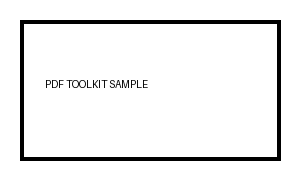
Belgeyi burada görüntüleyin. Eklenen içerik için bu önizleme bir yerleştirme rehberidir; kaydedilen dosyayı kontrol edin.
Tarayıcının okuyabildiği BMP bit eşlem resimlerini PDF sayfalarına dönüştürün. BMP dosyaları genellikle eski görüntüleme araçlarından gelir ve eşdeğer sıkıştırılmış resimlerden çok daha büyük olabilir. Bunları PDF içinde toplamak, bit eşlem grubunu sıralı tek belge olarak paylaşmayı kolaylaştırır.
Tarayıcı bit eşlemi çözümler; araç, onun raster görünümünü seçilen kâğıt boyutuna gömer. Resmi orantılı ölçekler ve kenar boşluklarının içinde ortalar. Bir girdi bit eşlemi bir çıktı sayfası oluşturur.
Tarayıcınızın çözümleyicisinin desteklediği BMP dosyalarını kabul eder. Alışılmadık kodlamalar önce resim düzenleyiciden PNG dışa aktarımı gerektirebilir.
Desteklenen BMP resimlerini, her sayfada bir bit eşlem ve yeniden sıralanabilir dosya listesiyle tek PDF’de birleştirin.
Ekipman ekran görüntüsünü veya eski taramayı seçilen sayfa kenar boşluklarının içine sığdırırken bit eşlem oranlarını koruyun.
A4, Letter, özel veya resim boyutuyla eşleşen sayfalar seçin. Kaynak görüntü DPI değeri, resim boyutuyla eşleşen sayfaların fiziksel boyutunu değiştirir.
Tarayıcınızın çözümleyebildiği BMP dosyalarını seçin ve eski resimleri sıralayın.
Büyütmek için ekran görüntüsünü seçin.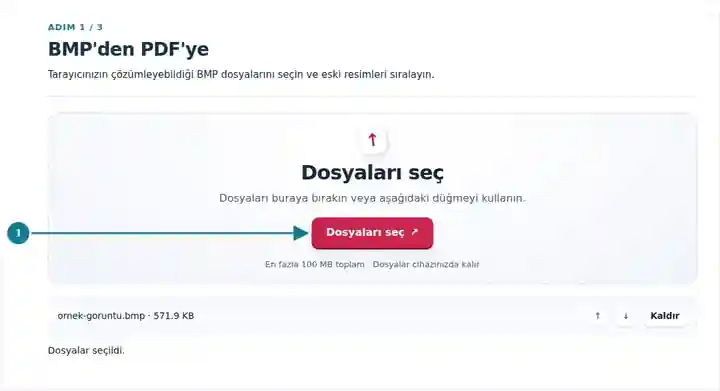
Kâğıt veya resim boyutuyla eşleşen sayfa ölçülerini seçin ve çevre kenar boşluklarını ayarlayın.
Büyütmek için ekran görüntüsünü seçin.
PDF'yi indirin; ölçüm etiketlerini, renk anahtarlarını ve sayfa sırasını inceleyin.
Büyütmek için ekran görüntüsünü seçin.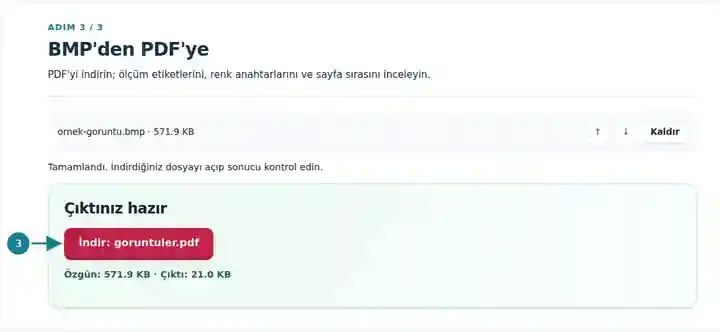
Ekran görüntüleri bu araç takımını hassas veri içermeyen örnek dosyalarla gösterir. Dosyanızın adı, sayfa sayısı ve ayarlar farklı olabilir.
Eski bir Windows uygulaması veya cihaz, çıktısını inceleyen kişi belge istese bile BMP dışa aktarabilir. PDF görüntüleme kopyası, incelemecinin özgün uygulamayı kullanmasını gerektirmeden sayfa sırası ve baskı ölçüleri sağlar. Tam kaynak pikselleri, yazılım uyumluluğu veya sonraki ölçümler önemliyse BMP’yi saklayın. Dönüştürücü raster resmi sunar; çizilen değeri yorumlamaz, cihaz veri kümesini yeniden oluşturmaz veya daha küçük dosyayı garanti etmez.
Eski cihazın ekran görüntüsünü bakım notuna ekleyin. Birim sembollerini, eksen işaretlerini ve renk anahtarlarını inceleyin; ekran görüntüsünün yanı sıra özgün ölçüm dosyasını da saklayın.
Eski taranmış bit eşlemleri okunabilir inceleme kopyasında birleştirin. Ayrı resimlerin yanlış yerleştirilmiş sayfalara dönüşmemesi için dönüşümden önce kaynak sırasını doğrulayın.
BMP dışa aktaran öğretim uygulamasının çıktı resimlerini teslim edin. Çizilen ekrana uygun sayfa şekli seçin ve PDF’deki çok küçük açıklama metnini doğrulayın.
| Ayar | Ne beklenir? |
|---|---|
| Kabul edilen girdi | BMP |
| İşleme konumu | Tarayıcınız |
| Dosya seçimi | Her işlemde en fazla 20 olmak üzere birden fazla dosya |
| Girdi boyutu | Toplam 100 MB; çözümlenen resimler ve sayfalar için ayrıca piksel sınırları vardır |
BMP’nin birkaç çeşidi vardır. Alışılmadık veya hasarlı kodlama, dosya adı .bmp ile bitse bile tarayıcı çözümleyicisinde başarısız olabilir. Çözümleme başarısız olduğunda resim düzenleyiciyle PNG kopyası kaydedin. Daha küçük PDF kabı kaynak resmi otomatik iyileştirmez.
Küçük görünen bit eşlem dosyası palet renkleri kullanabilirken aynı ölçülerdeki bir diğeri tam renkli pikseller saklayabilir. Tarayıcı desteklenen kaynağı çözümler ve PDF, oluşan resmi gömer. Bu nedenle dosya boyutu değişikliği, geri kazanılmış ayrıntı veya bilimsel doğruluk hakkında pek az şey söyler. Sonraki iş akışı kaynak biçimi veya meta verileri gerektiriyorsa özgün BMP çekimlerini saklayın.
| Durum | Ne yapılmalı? |
|---|---|
| Tarayıcı bit eşlemi çözümleyemiyor | Güvenilir bir resim uygulamasında açın ve standart PNG veya JPEG dışa aktarın. |
| Resim çok küçük görünüyor | Kaynak piksel ölçülerini ve seçilen kenar boşluklarını kontrol edin. BMP’deki büyük beyaz kenarlık resmin parçasıdır. |
| Birkaç taramanın tek PDF olması gerekiyor | Dosyaları birlikte seçin ve dönüşümden önce yeniden sıralayın. |
Fiziksel sayfa boyutunu planlamak için piksel boyutlarını ve kaynak görüntü DPI’ını kullanın. Bu hesap, BMP dosyasının bayt boyutundan bağımsız olarak 300 DPI’da 1.200 × 900 piksellik bir görüntüyü açıklar.
| Özellik | Değer |
|---|---|
| Görüntü boyutları | 1,200 × 900 px |
| DPI | 300 |
| Kenar boşlukları eklenmeden görüntüye uygun boyut | 4 × 3 in / 101.6 × 76.2 mm |
Tarayıcının okuyabildiği bit eşlem resimlerini PDF sayfalarına dönüştürün.
Kullanılan ayarlar: {"paper": "a4", "orientation": "portrait", "margin": "10", "imageDpi": "72"}
Bu araca güvenmeden önce kaynak ile sonucu karşılaştırın. Örnek sınırlı bir işlemi kontrol eder; çıktı modu ve belge yapısı sınırlamaları geçerliliğini korur.
Kontrol tarihi: . Chromium 153 üzerinde 3.23.0 sürümüyle işlenmiş küçük bir yapay örnek. Bu, kaydedilmiş bir yerel kontroldür; canlı sunucu veya her belge için garanti değildir.
Destek, tarayıcının resim çözümleyicisine bağlıdır. Arayüz boş sayfa oluşturmak yerine çözümleme hatası bildirir.
Evet. Birden fazla desteklenen BMP dosyası seçin ve işlemeden önce sıralarını düzenleyin.
PDF’den BMP’ye aracını kullanın. Bu, özgün bit eşlem baytlarını aynen geri getirmek yerine oluşturulan tam sayfaları dışa aktarır.
Şunlarla devam edin: Resimden PDF’ye, PDF’den BMP’ye, PDF Sıkıştır.