Incorporamento PNG senza perdita di qualità
Incorpora l’immagine decodificata senza aggiungere artefatti di compressione JPEG attorno al testo delle schermate, alle linee dei diagrammi o ai bordi dei loghi.

Inserisci grafica PNG in un PDF mantenendone la trasparenza.
Trascina i file qui oppure usa il pulsante qui sotto.
Fino a 100 MiB totali · I file restano sul tuo dispositivo
Visualizza il documento qui. Per il contenuto aggiunto, questa anteprima serve da guida al posizionamento; controlla il file salvato.
Inserisci schermate e grafica PNG in pagine PDF mantenendo le proporzioni delle immagini e la trasparenza supportata. PNG è utile per schermate di interfacce, diagrammi e grafica testuale perché la sua compressione non scarta pixel nello stesso modo di JPG.
Le aree trasparenti vengono incorporate con il canale alfa dell’immagine. Generalmente appaiono bianche su una normale pagina PDF. Scegliere un formato carta più grande cambia la scala visualizzata, non il numero di pixel nella grafica di origine.
Incorpora l’immagine decodificata senza aggiungere artefatti di compressione JPEG attorno al testo delle schermate, alle linee dei diagrammi o ai bordi dei loghi.
Mantieni le aree trasparenti supportate dell’immagine. Una normale pagina PDF fornisce lo sfondo, di solito bianco.
Seleziona più file PNG e disponili nell’ordine del compito. Ogni schermata o immagine occupa la propria pagina PDF.
Scegli dimensioni standard, personalizzate o adattate all’immagine e controlla il bordo attorno alla grafica mantenendone le proporzioni.
Scegli schermate o grafica PNG e disponile nella sequenza di lettura prevista.
Seleziona la schermata per ingrandirla.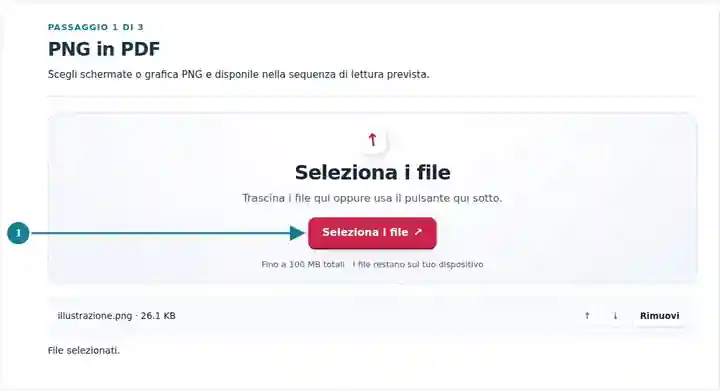
Imposta dimensioni delle pagine e margini mantenendo le proporzioni delle schermate.
Seleziona la schermata per ingrandirla.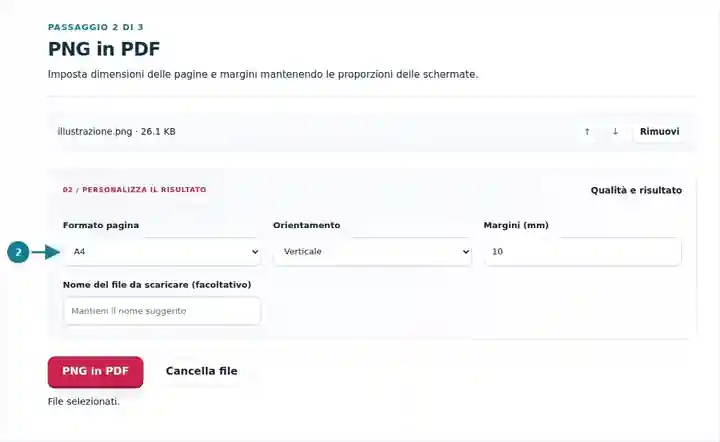
Scarica il PDF ed esamina etichette di testo, linee sottili e trasparenza sullo sfondo della pagina.
Seleziona la schermata per ingrandirla.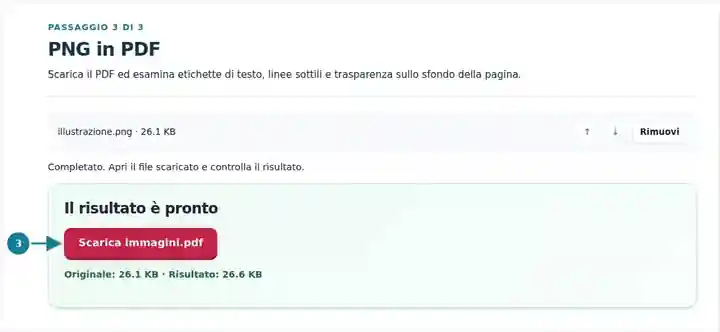
Le schermate mostrano questo toolkit con file di esempio privi di dati sensibili. Il nome del file, il numero di pagine e le impostazioni possono differire.
Una schermata contiene di solito etichette piccole ed elementi dell’interfaccia con bordi netti. PNG evita di aggiungere artefatti JPEG al salvataggio di quei pixel, rendendolo un utile punto di partenza per una guida illustrata. Un PDF riunisce poi le schermate in un documento ordinato che i lettori possono aprire senza un’applicazione di progettazione. Acquisisci abbastanza pixel originali per le etichette più piccole; l’incorporamento senza perdita conserva i dettagli esistenti ma non crea quelli mancanti in una schermata piccola.
Trasforma una sequenza di schermate dell’interfaccia in un allegato per la risoluzione dei problemi. Rimuovi informazioni private degli account dalle schermate di origine e conferma che le etichette dei menu si leggano senza zoom estremo.
Consegna insieme diagrammi a blocchi esportati o immagini annotate di circuiti. Controlla le linee di collegamento sottili e le etichette dopo aver adattato la grafica alla carta selezionata.
Condividi varianti di loghi o prototipi di interfacce come pagine da visualizzare. Controlla le ombre semitrasparenti sullo sfondo PDF e conserva il file di progettazione modificabile per le revisioni.
| Impostazione | Cosa aspettarsi |
|---|---|
| Formati accettati | PNG |
| Luogo di elaborazione | Il tuo browser |
| Selezione dei file | Più file, con un massimo di 20 per operazione |
| Dimensione dei file di origine | 100 MB in totale; anche le immagini e le pagine decodificate hanno limiti di pixel |
Schermate grandi possono consumare molta memoria del browser durante la decodifica. Limita il numero di immagini molto grandi in un’operazione. Se una schermata contiene informazioni private, rimuovile dall’immagine effettiva oppure oscura il PDF generato prima della condivisione.
Per una schermata dell’interfaccia, acquisisci l’applicazione con uno zoom leggibile prima di selezionare il PNG. Aggiungere carta più grande dopo non recupererà testo acquisito con troppo pochi pixel. Rimuovi i bordi inutili del desktop nell’immagine di origine per dare più spazio ai contenuti utili sulla pagina PDF. Conserva abbastanza controlli circostanti per spiegare l’azione invece di ritagliarne via il contesto.
| Situazione | Cosa fare |
|---|---|
| L’immagine ha troppo spazio vuoto | Ritaglia bordi trasparenti o bianchi inutili nell’originale prima della conversione oppure riduci i margini PDF. |
| Una schermata piccola appare poco nitida su carta | Acquisisci un’immagine di origine più grande oppure usa una dimensione di stampa inferiore. Aumentare il formato carta del risultato non migliora il dettaglio. |
| Il PDF è più grande di una versione JPEG | La grafica senza perdita di qualità può occupare più spazio. Mantieni PNG quando testo nitido e bordi puliti contano di più. |
Un logo bianco in un PNG trasparente può scomparire su una pagina PDF bianca. Controllalo prima su sfondo bianco nell’editor di immagini. Se serve uno sfondo colorato, aggiungilo esplicitamente all’immagine di origine: la trasparenza da sola non lo fornisce.
Inserisci grafica PNG in un PDF mantenendone la trasparenza.
Impostazioni utilizzate: {"paper": "a4", "orientation": "portrait", "margin": "10", "imageDpi": "72"}
Confronta origine e risultato prima di affidarti a questo strumento. Il campione verifica un’operazione limitata; restano valide le limitazioni della modalità di uscita e della struttura del documento.
Verificato il . Piccolo campione sintetico elaborato con la versione 3.23.0 in Chromium 153. È un controllo locale registrato, non una garanzia per l’hosting reale o per ogni documento.
Il PNG incorporato conserva il suo canale alfa supportato. La pagina PDF dietro le aree trasparenti è normalmente bianca.
Il testo di una schermata fa parte di un’immagine. La sola conversione non crea un livello di testo.
PNG può produrre file grandi per le fotografie. JPG può essere un file di origine più piccolo quando è accettabile una certa perdita di dettaglio dell’immagine.
Prosegui con JPG in PDF, Oscura PDF, OCR PDF.