Intégration PNG sans perte
Intégrez l’image décodée sans ajouter d’artefacts de compression JPEG autour du texte des captures, des lignes des schémas ou des bords des logos.

Placez des visuels PNG dans un PDF en conservant leur transparence.
Déposez les fichiers ici ou utilisez le bouton ci-dessous.
Jusqu’à 100 MiB au total · Les fichiers restent sur votre appareil
Visualisez le document ici. Pour le contenu ajouté, cet aperçu sert de guide de placement ; vérifiez le fichier enregistré.
Placez des captures d’écran et des éléments graphiques PNG dans des pages PDF en conservant les proportions des images et la transparence prise en charge. PNG convient aux captures d’interface, aux schémas et aux visuels textuels, car sa compression ne supprime pas de pixels de la même façon que JPG.
Les zones transparentes sont intégrées avec le canal alpha de l’image. Elles apparaissent généralement blanches sur une page PDF ordinaire. Choisir un papier plus grand modifie l’échelle d’affichage, pas le nombre de pixels du visuel source.
Intégrez l’image décodée sans ajouter d’artefacts de compression JPEG autour du texte des captures, des lignes des schémas ou des bords des logos.
Conservez les zones transparentes prises en charge de l’image. Une page PDF normale fournit le fond, généralement blanc.
Sélectionnez plusieurs fichiers PNG et placez-les dans l’ordre de la tâche. Chaque capture d’écran ou visuel occupe sa propre page PDF.
Choisissez des dimensions standards, personnalisées ou adaptées à l’image et contrôlez la bordure autour de vos visuels tout en conservant leurs proportions.
Choisissez des captures ou des visuels PNG et organisez-les dans l’ordre de lecture prévu.
Sélectionnez la capture d’écran pour l’agrandir.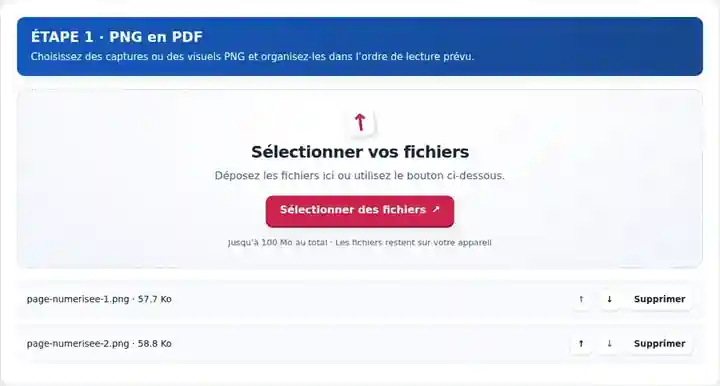
Définissez les dimensions de page et les marges en conservant les proportions des captures.
Sélectionnez la capture d’écran pour l’agrandir.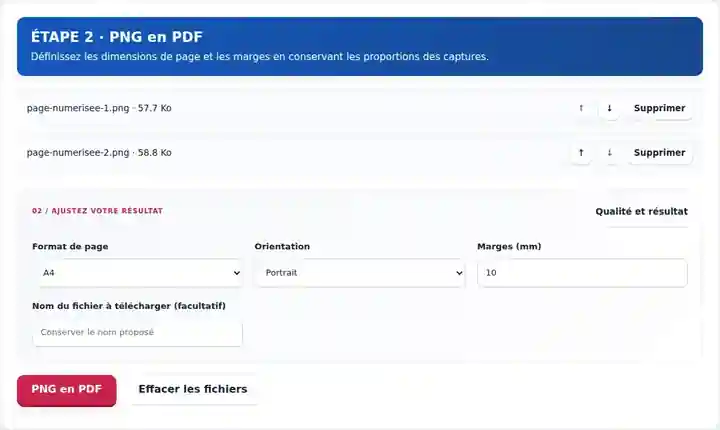
Téléchargez le PDF et examinez les libellés textuels, les lignes fines et la transparence sur le fond de page.
Sélectionnez la capture d’écran pour l’agrandir.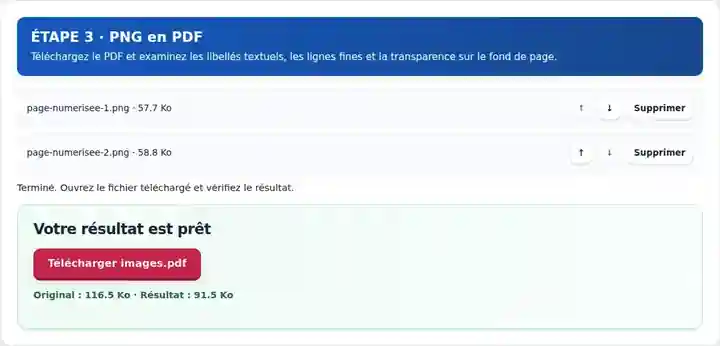
Les captures d’écran présentent cette boîte à outils avec des fichiers d’exemple sans données sensibles. Le nom de votre fichier, le nombre de pages et les réglages peuvent différer.
Une capture d’écran contient généralement des libellés fins et des éléments d’interface aux contours nets. PNG évite d’ajouter des artefacts JPEG à l’enregistrement de ces pixels, ce qui en fait une base utile pour un guide illustré. Un PDF rassemble ensuite les captures dans un document ordonné que les lecteurs peuvent ouvrir sans application de conception graphique. Capturez suffisamment de pixels d’origine pour les plus petits libellés ; l’intégration sans perte conserve les détails existants, mais ne crée pas les détails absents d’une petite capture.
Transformez une suite de captures d’interface en pièce jointe de dépannage. Retirez les informations privées de compte des captures sources et confirmez que les libellés des menus sont lisibles sans zoom extrême.
Déposez ensemble des schémas-blocs exportés ou des images annotées de circuits. Vérifiez les lignes de connexion fines et les libellés après l’ajustement du visuel au papier sélectionné.
Partagez des variantes de logo ou des maquettes d’interface sous forme de pages de consultation. Vérifiez les ombres translucides sur le fond du PDF et conservez le fichier de conception modifiable pour les révisions.
| Réglage | À quoi s’attendre |
|---|---|
| Fichiers acceptés | PNG |
| Lieu de traitement | Votre navigateur |
| Sélection des fichiers | Plusieurs fichiers, avec un maximum de 20 par lot |
| Taille des fichiers d’entrée | 100 Mo au total ; les images et les pages décodées sont également soumises à des limites de pixels |
Les grandes captures d’écran peuvent consommer beaucoup de mémoire du navigateur au décodage. Limitez le nombre de très grandes images dans un même lot. Si une capture contient des informations privées, retirez-les de l’image elle-même ou caviardez le PDF généré avant le partage.
Pour une capture d’interface, capturez l’application avec un zoom lisible avant de sélectionner le PNG. Ajouter un papier plus grand ensuite ne récupérera pas du texte capturé avec trop peu de pixels. Retirez les bordures inutiles du bureau dans l’image source pour donner plus de place au contenu utile sur la page PDF. Gardez assez de commandes environnantes pour expliquer l’action au lieu de supprimer son contexte par le recadrage.
| Situation | Que faire |
|---|---|
| L’image contient trop d’espace vide | Retirez les bordures transparentes ou blanches inutiles de la source avant la conversion, ou réduisez les marges du PDF. |
| Une petite capture manque de netteté sur papier | Capturez une source plus grande ou utilisez une taille d’impression plus petite. Augmenter le format du papier de sortie n’améliore pas les détails. |
| Le PDF est plus volumineux qu’une version JPEG | Les images sans perte peuvent occuper plus d’espace. Conservez PNG lorsque la netteté du texte et la propreté des contours sont prioritaires. |
Un logo blanc dans un PNG transparent peut disparaître sur une page PDF blanche. Vérifiez-le d’abord sur fond blanc dans l’éditeur d’images. S’il lui faut un fond coloré, ajoutez-le volontairement à l’image source ; la transparence ne le fournit pas.
Placez des visuels PNG dans un PDF en conservant leur transparence.
Réglages utilisés : {"paper": "a4", "orientation": "portrait", "margin": "10", "imageDpi": "72"}
Comparez la source et le résultat avant de vous fier à cet outil. Cet échantillon vérifie une opération limitée ; les restrictions du mode de sortie et de la structure du document restent applicables.
Vérifié le . Petit échantillon synthétique traité avec la version 3.23.0 dans Chromium 153. Il s’agit d’un contrôle local enregistré, pas d’une garantie de l’hébergement réel ni de tous les documents.
Le PNG intégré conserve son canal alpha pris en charge. La page PDF derrière les zones transparentes est normalement blanche.
Le texte d’une capture d’écran fait partie d’une image. La conversion seule ne crée pas de couche de texte.
PNG peut produire des fichiers volumineux pour les photographies. JPG peut constituer une source plus petite lorsqu’une certaine perte de détails de l’image est acceptable.
Poursuivez avec JPG en PDF, Caviarder un PDF, Reconnaissance de texte (OCR).