Penyematan PNG Tanpa Penurunan Kualitas
Sematkan gambar yang didekode tanpa menambahkan artefak kompresi JPEG di sekitar teks tangkapan layar, garis diagram, atau tepi logo.

Tempatkan grafis PNG dalam PDF sambil mempertahankan transparansi.
Seret berkas Anda ke sini atau gunakan tombol di bawah.
Hingga 100 MiB total · Berkas tetap di perangkat Anda
Lihat pratinjau dokumen di sini. Saat menambahkan isi, gunakan pratinjau sebagai panduan penempatan dan periksa berkas yang disimpan.
Tempatkan tangkapan layar dan grafis PNG ke halaman PDF sambil mempertahankan proporsi gambar serta transparansi yang didukung. PNG berguna untuk tangkapan layar antarmuka, diagram, dan grafis teks karena kompresinya tidak membuang piksel dengan cara yang sama seperti JPG.
Area transparan disematkan bersama kanal alfa gambar. Area tersebut umumnya tampak putih pada halaman PDF biasa. Memilih ukuran kertas yang lebih besar mengubah skala tampilan, bukan jumlah piksel dalam grafis sumber.
Sematkan gambar yang didekode tanpa menambahkan artefak kompresi JPEG di sekitar teks tangkapan layar, garis diagram, atau tepi logo.
Pertahankan area transparan gambar yang didukung. Halaman PDF normal menyediakan latar belakang, biasanya putih.
Pilih beberapa berkas PNG dan susun sesuai urutan tugas. Setiap tangkapan layar atau grafis menempati halaman PDF tersendiri.
Pilih dimensi standar, khusus, atau sesuai gambar dan atur tepi di sekitar grafis sambil mempertahankan proporsinya.
Pilih tangkapan layar atau grafis PNG dan susun sesuai urutan baca yang dimaksud.
Pilih tangkapan layar untuk memperbesarnya.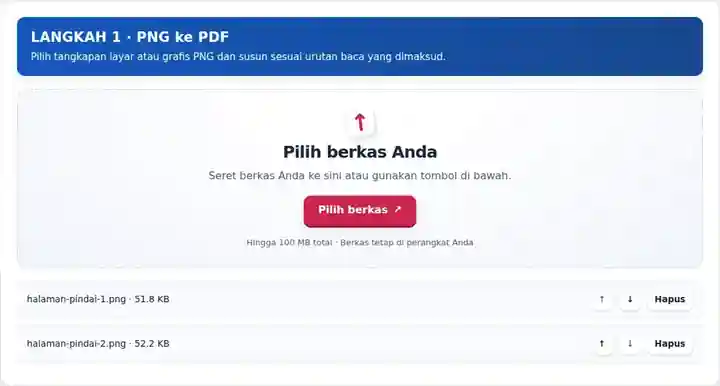
Atur dimensi halaman dan margin sambil mempertahankan proporsi tangkapan layar.
Pilih tangkapan layar untuk memperbesarnya.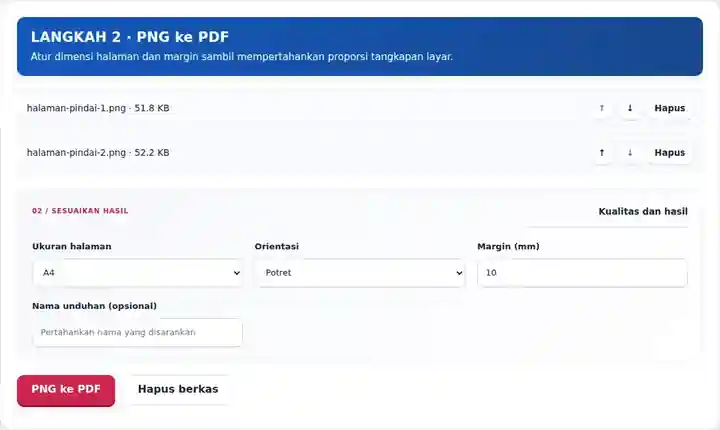
Unduh PDF dan periksa label teks, garis tipis, serta transparansi terhadap halaman.
Pilih tangkapan layar untuk memperbesarnya.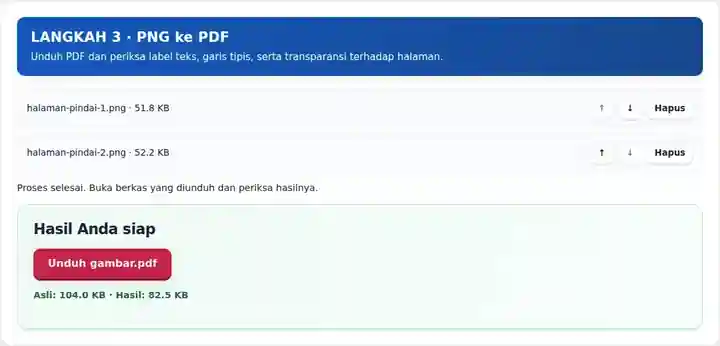
Tangkapan layar menampilkan alat ini dengan berkas contoh tanpa data sensitif. Nama berkas, jumlah halaman, dan pengaturan Anda mungkin berbeda.
Tangkapan layar biasanya berisi label halus dan elemen antarmuka bertepi tegas. PNG menghindari penambahan artefak JPEG ketika piksel tersebut disimpan, sehingga menjadi titik awal yang berguna untuk panduan bergambar. PDF kemudian mengemas tangkapan layar menjadi dokumen berurutan yang dapat dibuka pembaca tanpa aplikasi desain. Tangkap cukup piksel asli untuk label terkecil; penyematan tanpa kehilangan kualitas mempertahankan detail yang ada, tetapi tidak menciptakan detail yang hilang dari tangkapan layar kecil.
Ubah urutan tangkapan layar antarmuka menjadi lampiran pemecahan masalah. Hapus informasi akun pribadi dari tangkapan layar sumber dan pastikan label menu dapat dibaca tanpa pembesaran ekstrem.
Kirim diagram blok hasil ekspor atau gambar rangkaian beranotasi bersama-sama. Tinjau garis penghubung tipis dan label setelah grafis disesuaikan ke kertas pilihan.
Bagikan variasi logo atau mockup antarmuka sebagai halaman tampilan. Periksa bayangan semitransparan terhadap latar belakang PDF, dan simpan berkas desain yang dapat diedit untuk revisi.
| Pengaturan | Yang perlu diketahui |
|---|---|
| Masukan yang diterima | PNG |
| Lokasi pemrosesan | Peramban Anda |
| Pemilihan berkas | Beberapa berkas, maksimal 20 per kelompok |
| Ukuran masukan | Total 100 MB; gambar dan halaman yang didekode juga memiliki batas piksel |
Tangkapan layar besar dapat menggunakan banyak memori peramban saat didekode. Batasi jumlah gambar yang sangat besar dalam satu kelompok. Jika tangkapan layar berisi informasi pribadi, hapus dari gambar sebenarnya atau samarkan PDF yang dihasilkan sebelum membagikan.
Untuk tangkapan layar antarmuka, tangkap aplikasi pada pembesaran yang mudah dibaca sebelum memilih PNG. Menambahkan kertas lebih besar kemudian tidak akan memulihkan teks yang ditangkap dengan terlalu sedikit piksel. Hapus tepi desktop yang tidak diperlukan dalam gambar sumber agar konten berguna memiliki lebih banyak ruang pada halaman PDF. Pertahankan cukup kontrol di sekitarnya untuk menjelaskan tindakan, alih-alih memangkas konteksnya.
| Situasi | Tindakan yang perlu dilakukan |
|---|---|
| Gambar memiliki ruang kosong berlebihan | Pangkas tepi transparan atau putih yang tidak diperlukan dalam sumber sebelum konversi, atau kurangi margin PDF. |
| Tangkapan layar kecil tampak kurang tajam di kertas | Tangkap sumber yang lebih besar atau gunakan ukuran cetak lebih kecil. Memperbesar ukuran kertas hasil bukan peningkatan detail. |
| PDF lebih besar daripada versi JPEG | Grafis tanpa kehilangan kualitas dapat menggunakan lebih banyak ruang. Pertahankan PNG ketika teks tajam dan tepi bersih paling penting. |
Logo putih pada PNG transparan dapat menghilang di atas halaman PDF putih. Periksa dahulu dengan latar putih di editor gambar. Jika diperlukan latar berwarna, tambahkan secara sengaja ke gambar sumber; transparansi sendiri tidak menyediakannya.
Tempatkan grafis PNG dalam PDF sambil mempertahankan transparansi.
Pengaturan yang digunakan: {"paper": "a4", "orientation": "portrait", "margin": "10", "imageDpi": "72"}
Bandingkan sumber dan hasil sebelum mengandalkan alat ini. Sampel ini menguji operasi terbatas; batasan mode keluaran dan struktur dokumen tetap berlaku.
Diverifikasi pada . Sampel sintetis kecil diproses dengan versi 3.23.0 di Chromium 153. Ini pemeriksaan lokal yang tercatat, bukan jaminan untuk hosting langsung atau setiap dokumen.
PNG tersemat mempertahankan kanal alfa yang didukung. Halaman PDF di belakang area transparan biasanya putih.
Teks tangkapan layar adalah bagian dari gambar. Konversi saja tidak membuat lapisan teks.
PNG dapat menghasilkan berkas besar untuk foto. JPG mungkin menjadi sumber yang lebih kecil ketika sedikit penurunan detail gambar dapat diterima.
Lanjutkan dengan JPG ke PDF, Samarkan PDF, OCR PDF.