تضمين PNG دون فقدان بيانات
ضمن الصورة المفكوكة الترميز من دون إضافة تشوهات ضغط JPEG حول نص لقطة الشاشة أو خطوط المخطط أو حواف الشعار.

ضع رسومات PNG في ملف PDF مع الاحتفاظ بالشفافية.
اسحب الملفات إلى هنا أو استخدم الزر أدناه.
حتى 100 MiB إجمالا · تبقى الملفات على جهازك
اعرض المستند هنا. بالنسبة إلى المحتوى المضاف، تستخدم هذه المعاينة دليلا للوضع؛ تحقق من الملف المحفوظ.
ضع لقطات الشاشة والرسومات بصيغة PNG داخل صفحات PDF مع الحفاظ على نسب أبعاد الصور وشفافيتها المدعومة. تفيد PNG للقطات الواجهات والمخططات والرسومات النصية، لأن ضغطها لا يتخلص من البكسلات بالطريقة نفسها التي تستخدمها JPG.
تُضمن المناطق الشفافة مع قناة ألفا للصورة. وتظهر عادةً بيضاء على صفحة PDF عادية. يغير اختيار مقاس ورق أكبر مقياس العرض، لا عدد البكسلات في الرسم المصدري.
ضمن الصورة المفكوكة الترميز من دون إضافة تشوهات ضغط JPEG حول نص لقطة الشاشة أو خطوط المخطط أو حواف الشعار.
احتفظ بمناطق الصورة الشفافة المدعومة. توفر صفحة PDF العادية الخلفية، وعادةً تكون بيضاء.
اختر عدة ملفات PNG وانقلها إلى ترتيب خطوات المهمة. تشغل كل لقطة شاشة أو رسمة صفحة PDF خاصة بها.
اختر أبعادًا قياسية أو مخصصة أو مطابقة للصور، وتحكم في الإطار حول رسوماتك مع الاحتفاظ بنسب أبعادها.
اختر لقطات شاشة أو رسومات PNG ورتبها بتسلسل القراءة المقصود.
اختر لقطة الشاشة لتكبيرها.
اضبط أبعاد الصفحات والهوامش مع الحفاظ على نسب أبعاد لقطات الشاشة.
اختر لقطة الشاشة لتكبيرها.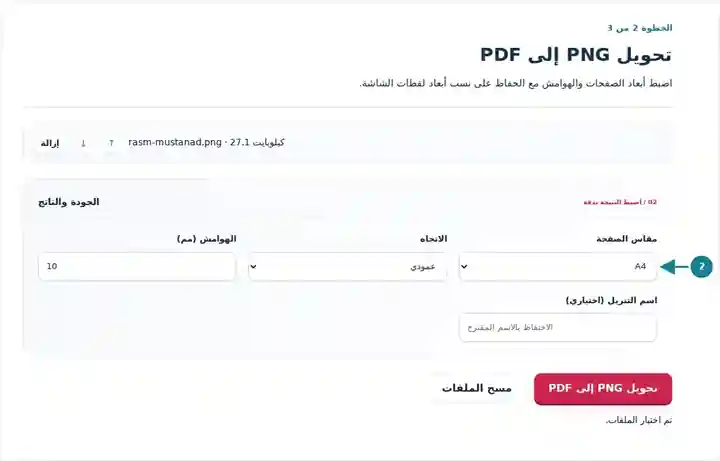
نزل PDF وافحص التسميات النصية والخطوط الرفيعة والشفافية مقابل الصفحة.
اختر لقطة الشاشة لتكبيرها.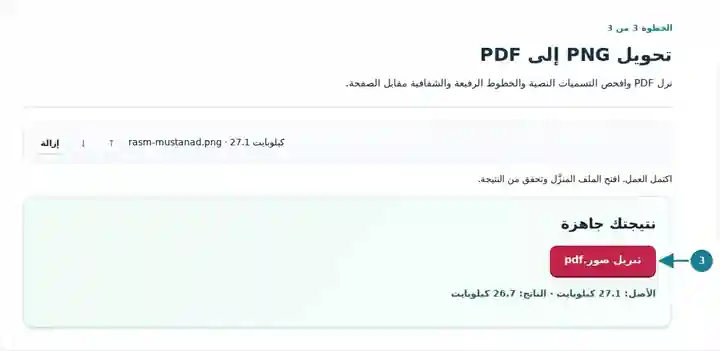
تعرض لقطات الشاشة مجموعة الأدوات هذه باستخدام ملفات نموذجية لا تحتوي على بيانات حساسة. قد يختلف اسم ملفك وعدد صفحاته وإعداداته.
تحتوي لقطة الشاشة عادةً على تسميات دقيقة وعناصر واجهة حادة الحواف. تتجنب PNG إضافة تشوهات JPEG عند حفظ تلك البكسلات، مما يجعلها نقطة بداية مفيدة لدليل مصور. ثم يجمع PDF لقطات الشاشة في مستند مرتب يستطيع القراء فتحه دون تطبيق تصميم. التقط عددًا كافيًا من البكسلات الأصلية لأصغر التسميات؛ فالتضمين دون فقد يحافظ على التفاصيل الموجودة، لكنه لا ينشئ تفاصيل مفقودة من لقطة صغيرة.
حول تسلسلًا من لقطات الواجهة إلى مرفق لاستكشاف المشكلات وحلها. أزل معلومات الحساب الخاصة من لقطات المصدر، وتأكد من إمكانية قراءة تسميات القوائم دون تكبير مفرط.
قدم المخططات الكتلية المصدرة أو صور الدوائر المشروحة معًا. راجع خطوط الربط الرفيعة والتسميات بعد ملاءمة الرسم على الورق المختار.
شارك بدائل الشعارات أو نماذج الواجهات كصفحات للعرض. افحص الظلال شبه الشفافة مقابل خلفية PDF، واحتفظ بملف التصميم القابل للتعديل لإجراء المراجعات.
| الإعداد | ما الذي تتوقعه؟ |
|---|---|
| المدخلات المقبولة | PNG |
| مكان المعالجة | متصفحك |
| اختيار الملفات | ملفات متعددة، بحد أقصى 20 ملفًا لكل دفعة |
| حجم المدخلات | 100 ميغابايت إجمالًا؛ وتخضع الصور والصفحات بعد فك ترميزها أيضًا لحدود لعدد البكسلات |
قد تستهلك لقطات الشاشة الكبيرة قدرًا كبيرًا من ذاكرة المتصفح عند فك ترميزها. قلل عدد الصور الكبيرة جدًا في الدفعة الواحدة. وإذا احتوت لقطة على معلومات خاصة، فأزلها من الصورة الفعلية أو احجبها في PDF الناتج قبل المشاركة.
للقطة واجهة، التقط التطبيق بتكبير مقروء قبل اختيار PNG. ولن تستعيد إضافة ورق أكبر لاحقًا نصًا التُقط ببكسلات قليلة جدًا. أزل حواف سطح المكتب غير الضرورية من الصورة المصدرية لمنح المحتوى المفيد مساحة أكبر على صفحة PDF. واحتفظ بعناصر تحكم محيطة كافية لشرح الإجراء بدلًا من قص سياقه.
| الحالة | ما الذي ينبغي فعله؟ |
|---|---|
| تحتوي الصورة على مساحة فارغة زائدة | قص الحواف الشفافة أو البيضاء غير الضرورية في المصدر قبل التحويل، أو قلل هوامش PDF. |
| تبدو لقطة شاشة صغيرة غير حادة على الورق | التقط مصدرًا أكبر أو استخدم مقاس طباعة أصغر. زيادة مقاس ورق الناتج لا تحسن التفاصيل. |
| ملف PDF أكبر من نسخة JPEG | قد تشغل الرسومات المضغوطة دون فقد مساحة أكبر. احتفظ بـPNG عندما يكون وضوح النص ونظافة الحواف الأهم. |
قد يختفي شعار أبيض في PNG شفاف فوق صفحة PDF بيضاء. افحصه أولًا على خلفية بيضاء في محرر الصور. إذا احتاج إلى خلفية ملونة، فأضفها صراحةً إلى الصورة الأصلية؛ فالشفافية وحدها لا توفر تلك الخلفية.
ضع رسومات PNG في ملف PDF مع الاحتفاظ بالشفافية.
الإعدادات المستخدمة: {"paper": "a4", "orientation": "portrait", "margin": "10", "imageDpi": "72"}
قارن المصدر بالنتيجة قبل الاعتماد على هذه الأداة. تختبر العينة عملية محدودة؛ وتظل قيود وضع الإخراج وبنية المستند سارية.
تاريخ التحقق: . عينة اصطناعية صغيرة عولجت بالإصدار 3.23.0 في Chromium 153. هذا فحص محلي مسجل، وليس ضمانًا للاستضافة الفعلية أو لكل مستند.
تحتفظ صورة PNG المضمنة بقناة ألفا المدعومة. وتكون صفحة PDF خلف المناطق الشفافة بيضاء عادةً.
نص لقطة الشاشة جزء من صورة. والتحويل وحده لا ينشئ طبقة نصية.
قد تنتج PNG ملفات كبيرة للصور الفوتوغرافية. وقد تكون JPG مصدرًا أصغر عندما يكون فقد بعض تفاصيل الصورة مقبولًا.
تابع باستخدام تحويل JPG إلى PDF، حجب محتوى PDF، التعرف الضوئي على الحروف في PDF.