无损嵌入 PNG
嵌入解码后的图片,不会在截图文字、图表线条或标志边缘周围添加 JPEG 压缩失真。

将 PNG 图形放入 PDF,同时保留透明度。
将文件拖到此处,或使用下方按钮选择文件。
上限为 100 MiB 总计 · 文件保留在您的设备上
在此预览文档。对于新添加的内容,预览仅用于辅助确定位置;请检查保存后的输出结果。
将 PNG 截图和图形放入 PDF 页面,同时保持图片比例和受支持的透明度。PNG 适合界面截图、示意图和文字图形,因为其压缩方式不会像 JPG 那样丢弃像素信息。
透明区域随图片的 Alpha 通道一起嵌入。在普通 PDF 页面上,这些区域通常显示为白色。选择更大的纸张尺寸改变的是显示比例,而不是源图形中的像素数量。
嵌入解码后的图片,不会在截图文字、图表线条或标志边缘周围添加 JPEG 压缩失真。
保留图片中受支持的透明区域。普通 PDF 页面提供背景,通常为白色。
选择多个 PNG 文件,并按任务顺序排列。每张截图或图形独占一个 PDF 页面。
选择标准、自定义或与图片匹配的尺寸,控制图形周围的边缘,同时保留比例。
选择 PNG 截图或图形,按照预期阅读顺序排列。
点击截图可放大查看。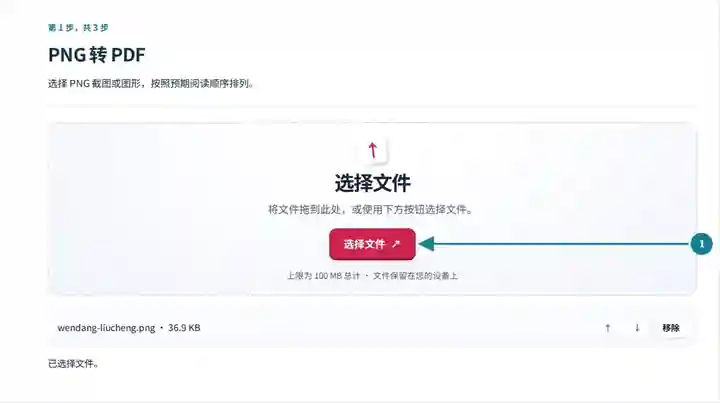
设置页面尺寸和页边距,同时保持截图的宽高比例。
点击截图可放大查看。
下载 PDF,检查文字标签、细线,以及透明区域在页面上的效果。
点击截图可放大查看。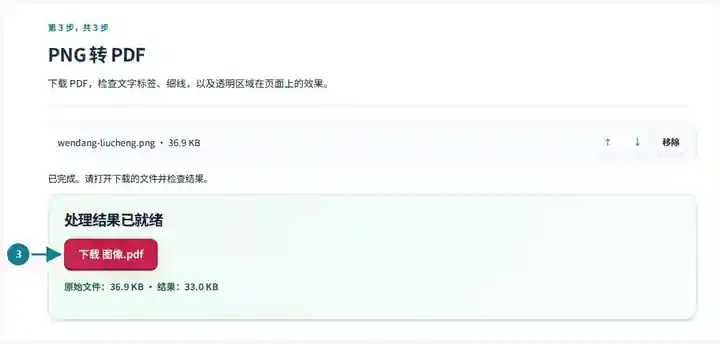
截图展示了使用不含敏感信息的示例文件操作本工具箱的过程。您的文件名、页数和设置可能不同。
截图通常包含细小标签和边缘清晰的界面元素。PNG 保存这些像素时不会增加 JPEG 失真,因此适合作为图文指南的起点。PDF 随后将截图打包成有序文档,读者无需设计应用即可打开。请为最小标签捕获足够的原始像素;无损嵌入会保留现有细节,但无法创造小截图中缺失的细节。
将一系列界面截图转换为故障排查附件。先从源截图移除私密账户信息,并确认无需极端放大也能读清菜单标签。
将导出的框图或带批注的电路图片一起提交。图形适配到所选纸张后,检查细连接线和标签。
将标志变体或界面设计稿作为查看页面分享。检查半透明阴影在 PDF 背景上的效果,并保留可编辑设计文件供修订。
| 设置 | 预期情况 |
|---|---|
| 接受的输入 | PNG |
| 处理位置 | 您的浏览器 |
| 文件选择 | 多个文件,每批最多 20 个 |
| 输入大小 | 总计 100 MB;解码后的图片和页面还受像素数量限制 |
大型截图解码时可能消耗大量浏览器内存。限制单批次中超大图片的数量。如果截图包含私密信息,请从实际图片中移除,或在分享前遮盖生成 PDF 中的相关内容。
对于界面截图,选择 PNG 前,应先以清晰可读的缩放比例捕获应用画面。之后使用更大纸张,无法恢复以过少像素捕获的文字。在源图片中移除不必要的桌面边缘,让有用内容在 PDF 页面上获得更多空间。保留足够的周边控件以解释操作,不要把上下文一并裁掉。
| 情况 | 处理方法 |
|---|---|
| 图片有过多空白空间 | 转换前裁去源图片中不必要的透明或白色边缘,或减小 PDF 页边距。 |
| 小截图打印后不清晰 | 捕获更大的源图,或使用较小的打印尺寸。增大输出纸张尺寸不会增强细节。 |
| PDF 比 JPEG 版本更大 | 无损图形可能占用更多空间。如果清晰文字和干净边缘最重要,请保留 PNG。 |
透明 PNG 中的白色标志,放到白色 PDF 页面上可能看不见。请先在图像编辑器中用白色背景检查。如果需要彩色底,请有意把背景加入源图;透明度本身不会提供底色。
将 PNG 图形放入 PDF,同时保留透明度。
使用的设置: {"paper": "a4", "orientation": "portrait", "margin": "10", "imageDpi": "72"}
使用此工具前请比较源文件和结果。此示例检查范围有限的操作;输出模式和文档结构限制仍然适用。
检查日期:。使用 3.23.0 版本在 Chromium 153 中处理的小型合成示例。这是已记录的本地检查,并不保证实际服务器或每份文档的表现。
嵌入的 PNG 会保留受支持的 Alpha 通道。透明区域后面的 PDF 页面通常为白色。
截图文字是图片的一部分。单独转换不会创建文本层。
PNG 照片可能生成较大文件。如果允许损失一些图片细节,JPG 可能是更小的源格式。
继续使用 JPG 转 PDF, 遮盖 PDF 内容, PDF OCR 文字识别。