Встраивание PNG без потерь
Встраивайте декодированное изображение без добавления артефактов сжатия JPEG вокруг текста снимка экрана, линий схемы или краёв логотипа.

Размещайте графику PNG в PDF с сохранением прозрачности.
Перетащите файлы сюда или используйте кнопку ниже.
До 100 MiB всего · Файлы остаются на вашем устройстве
Просмотрите документ здесь. При добавлении содержимого используйте предварительный просмотр для размещения элементов и проверьте сохранённый результат.
Размещайте снимки экрана и графику PNG на страницах PDF, сохраняя пропорции изображений и поддерживаемую прозрачность. PNG полезен для снимков интерфейса, схем и графики с текстом, поскольку его сжатие не отбрасывает пиксели так, как JPG.
Прозрачные области встраиваются с альфа-каналом изображения. На обычной странице PDF они обычно выглядят белыми. Выбор большего размера бумаги меняет масштаб отображения, а не число пикселей в исходной графике.
Встраивайте декодированное изображение без добавления артефактов сжатия JPEG вокруг текста снимка экрана, линий схемы или краёв логотипа.
Сохраняйте поддерживаемые прозрачные области изображения. Обычная страница PDF служит фоном, как правило белым.
Выберите несколько файлов PNG и расположите их в порядке действий. Каждый снимок экрана или графическое изображение занимает отдельную страницу PDF.
Выбирайте стандартные размеры, собственные или по изображению и управляйте рамкой вокруг графики, сохраняя её пропорции.
Выберите снимки экрана или графику PNG и расположите их в нужном порядке чтения.
Нажмите на снимок экрана, чтобы увеличить его.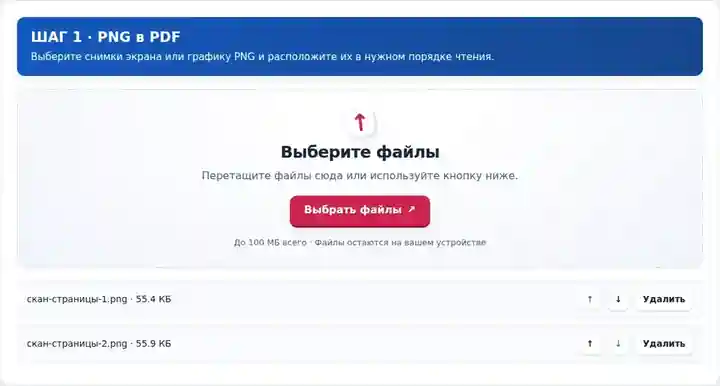
Задайте размеры страниц и поля, сохраняя пропорции снимков экрана.
Нажмите на снимок экрана, чтобы увеличить его.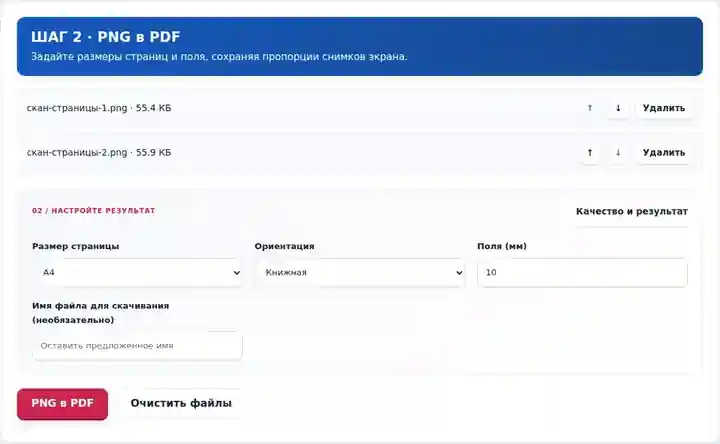
Скачайте PDF и проверьте текстовые подписи, тонкие линии и прозрачность на фоне страницы.
Нажмите на снимок экрана, чтобы увеличить его.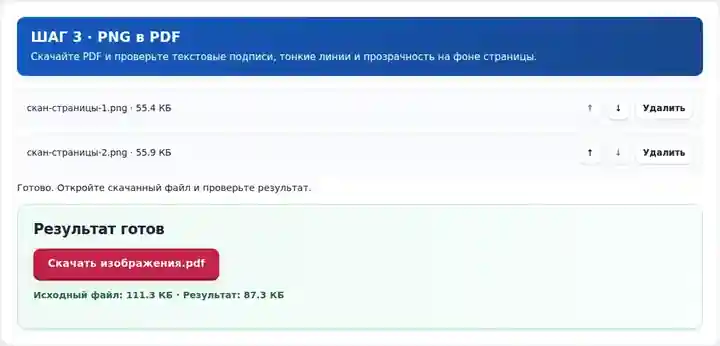
Снимки экрана показывают этот набор инструментов с безопасными примерными файлами. Имя вашего файла, количество страниц и настройки могут отличаться.
Снимок экрана обычно содержит мелкие подписи и элементы интерфейса с чёткими краями. PNG не добавляет артефакты JPEG при сохранении этих пикселей, поэтому подходит как исходный материал иллюстрированного руководства. Затем PDF упаковывает снимки экрана в упорядоченный документ, который читатели могут открыть без дизайнерской программы. Получайте достаточно исходных пикселей для самых мелких подписей; встраивание без потерь сохраняет существующие детали, но не создаёт отсутствующие на маленьком снимке.
Превратите последовательность снимков интерфейса в приложение по устранению проблемы. Удалите личную информацию аккаунта из исходных снимков и убедитесь, что названия меню можно читать без чрезмерного увеличения.
Подавайте экспортированные блок-схемы или изображения электрических схем с пометками вместе. После вписывания графики в выбранную бумагу проверяйте тонкие соединительные линии и подписи.
Отправляйте варианты логотипа или макеты интерфейса как страницы для просмотра. Проверяйте полупрозрачные тени на фоне PDF и сохраняйте редактируемый файл дизайна для правок.
| Настройка | Что следует ожидать |
|---|---|
| Поддерживаемые входные данные | PNG |
| Место обработки | Ваш браузер |
| Выбор файлов | Несколько файлов, не более 20 за один запуск |
| Размер входных файлов | 100 МБ суммарно; для декодированных изображений и страниц также действуют ограничения числа пикселей |
При декодировании большие снимки экрана могут занимать значительную память браузера. Ограничивайте число очень крупных изображений за один запуск. Если снимок содержит личную информацию, удалите её из самого изображения или примените удаление конфиденциальных данных к созданному PDF перед отправкой.
Для снимка интерфейса зафиксируйте приложение при читаемом масштабе до выбора PNG. Позднее увеличение бумаги не восстановит текст, снятый с недостаточным числом пикселей. Уберите ненужные края рабочего стола в исходном изображении, чтобы полезное содержимое занимало больше места на странице PDF. Сохраните достаточно окружающих элементов управления для объяснения действия, а не обрезайте весь контекст.
| Ситуация | Что делать |
|---|---|
| На изображении слишком много пустого места | Обрежьте ненужные прозрачные или белые поля источника перед преобразованием либо уменьшите поля PDF. |
| Маленький снимок экрана выглядит нечётким на бумаге | Сделайте более крупный исходный снимок или используйте меньший размер печати. Увеличение выходной бумаги не улучшает детализацию. |
| PDF больше версии JPEG | Графика без потерь может занимать больше места. Сохраняйте PNG, если важнее всего чёткий текст и чистые края. |
Белый логотип в прозрачном PNG может стать невидимым на белой странице PDF. Сначала проверьте его на белом фоне в графическом редакторе. Если нужна цветная подложка, добавьте её в исходное изображение: сама прозрачность фон не создаёт.
Размещайте графику PNG в PDF с сохранением прозрачности.
Использованные настройки: {"paper": "a4", "orientation": "portrait", "margin": "10", "imageDpi": "72"}
Сравните источник и результат, прежде чем полагаться на инструмент. Образец проверяет ограниченную операцию; ограничения режима вывода и структуры документа сохраняются.
Проверено . Небольшой синтетический образец обработан версией 3.23.0 в Chromium 153. Это записанная локальная проверка, а не гарантия работы сервера или любого документа.
Встроенный PNG сохраняет поддерживаемый альфа-канал. Страница PDF под прозрачными областями обычно белая.
Текст снимка экрана — часть изображения. Одно преобразование не создаёт текстовый слой.
Для фотографий PNG может давать большие файлы. JPG может стать меньшим источником, если допустима некоторая потеря деталей изображения.
Далее используйте «JPG в PDF», «Удалить конфиденциальные данные из PDF», «Распознать текст в PDF (OCR)».