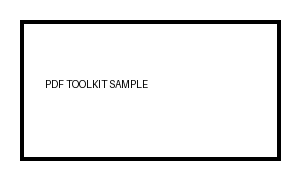
可逆方式でPNGを埋め込む
スクリーンショットの文字、図の線、ロゴの輪郭の周りにJPEG圧縮の乱れを加えず、デコードした画像を埋め込みます。

透明度を保持して、PNG画像をPDFに配置します。
ここにファイルをドロップするか、下のボタンで選択してください。
最大 100 MiB 合計 · ファイルは端末内に保持
ここで文書をプレビューできます。追加する内容の位置は目安です。保存した出力を確認してください。
画像の縦横比と対応する透明度を保ちながら、PNGのスクリーンショットや図をPDFのページに配置します。PNGはJPGと同じようにピクセルを捨てる圧縮ではないため、画面のスクリーンショット、図、文字を含む画像に役立ちます。
透明な領域は、画像のアルファチャンネルと一緒に埋め込まれます。通常のPDFページでは、一般に白く見えます。大きな用紙サイズを選んでも、表示の縮尺が変わるだけで、元画像のピクセル数は変わりません。
スクリーンショットの文字、図の線、ロゴの輪郭の周りにJPEG圧縮の乱れを加えず、デコードした画像を埋め込みます。
画像の対応する透明な領域を保持します。通常のPDFページが背景となり、一般には白色です。
複数のPNGファイルを選び、作業順に並べ替えられます。各スクリーンショットや図は、独立したPDFページを使います。
標準、任意、画像に合わせた寸法を選び、図の縦横比を保ちながら周囲の余白を調整できます。
PNGのスクリーンショットや図を選び、意図した読み順に並べます。
スクリーンショットを選択すると拡大できます。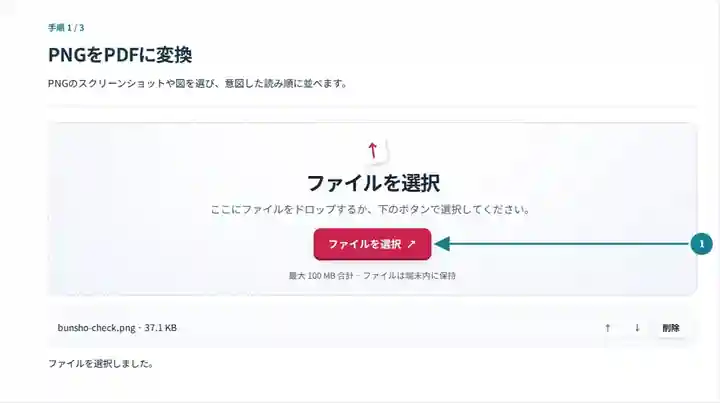
スクリーンショットの縦横比を保ちながら、ページ寸法と余白を設定します。
スクリーンショットを選択すると拡大できます。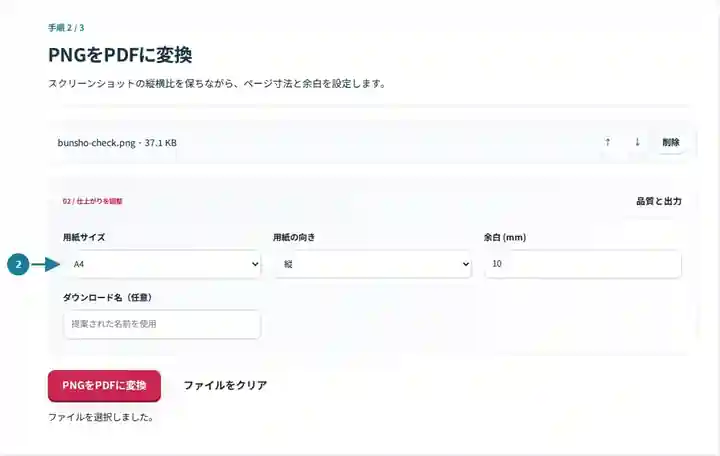
PDFをダウンロードし、文字ラベル、細い線、ページ上での透明度を確認します。
スクリーンショットを選択すると拡大できます。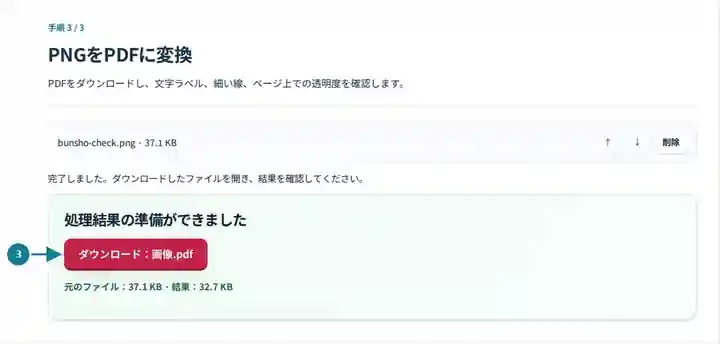
スクリーンショットは、機密情報を含まないサンプルファイルでこのツールキットを操作したものです。実際のファイル名、ページ数、設定は異なる場合があります。
スクリーンショットには、細かいラベルや輪郭がはっきりした画面要素がよく含まれます。PNGは、そのピクセルを保存する際にJPEGの乱れを加えないため、画像付きガイドの元資料に適しています。PDFにすると、デザイン用アプリがなくても読者が開ける、順序を持つ文書にスクリーンショットをまとめられます。最も小さなラベルに十分なピクセルがあるよう撮影してください。可逆方式の埋め込みは既存の細部を保持しますが、小さなスクリーンショットにない細部は作れません。
連続した画面のスクリーンショットを、問題解決の添付資料にできます。元のスクリーンショットから非公開のアカウント情報を削除し、極端な拡大なしでメニューのラベルが読めることを確認してください。
書き出したブロック図や、注釈付きの回路画像をまとめて提出できます。選択した用紙に図を収めた後、細い接続線やラベルを確認してください。
ロゴの案や画面のモックアップを、閲覧用のページとして共有できます。半透明の影をPDFの背景に対して確認し、修正用に編集可能なデザインファイルを保管してください。
| 設定 | 確認する内容 |
|---|---|
| 対応する入力 | PNG |
| 処理場所 | お使いのブラウザー |
| ファイルの選択 | 複数ファイル。1回につき最大20ファイル |
| 入力サイズ | 合計100 MB。デコードした画像やページにはピクセル数の制限もあります |
大きなスクリーンショットは、デコード時に多くのブラウザーメモリーを使う場合があります。1回に処理する非常に大きな画像の数を制限してください。スクリーンショットに非公開情報が含まれる場合、共有前に実際の画像から削除するか、作成したPDFを墨消ししてください。
画面のスクリーンショットは、PNGを選ぶ前に、アプリを読みやすい倍率で撮影してください。後から大きな用紙にしても、少ないピクセルで撮った文字は復元できません。元画像から不要なデスクトップの周囲を取り除き、PDFページ上で必要な内容に広い場所を確保します。ただし、文脈を切り落とさず、操作を説明できるだけの周囲の操作欄は残してください。
| 状況 | 対処方法 |
|---|---|
| 画像に空白が多すぎる | 変換前に元画像の不要な透明または白の外枠を切り取るか、PDFの余白を減らしてください。 |
| 小さなスクリーンショットが紙ではぼやける | より大きな元画像を撮るか、小さな印刷サイズを使ってください。出力用紙を大きくしても、細部は増えません。 |
| JPEG版よりPDFが大きい | 可逆方式の図は、より多くの容量を使う場合があります。鮮明な文字ときれいな輪郭が最も重要なら、PNGを保持してください。 |
透明な PNG 内の白いロゴは、白い PDF ページ上では見えなくなることがあります。まず画像エディターの白い背景で確認してください。色付きの背景が必要なら元画像に追加します。透明であるだけでは背景色は付きません。
透明度を保持して、PNG画像をPDFに配置します。
使用した設定: {"paper": "a4", "orientation": "portrait", "margin": "10", "imageDpi": "72"}
このツールを利用する前に元ファイルと結果を比較してください。この例は限定的な操作を検証するもので、出力モードや文書構造の制限は引き続き適用されます。
確認日:。Chromium 153 上のバージョン 3.23.0 で処理した小さな人工サンプルです。記録済みのローカル検証であり、実際のサーバーやすべての文書に対する保証ではありません。
埋め込まれたPNGは、対応するアルファチャンネルを保持します。透明な部分の後ろにあるPDFページは、通常は白です。
スクリーンショットの文字は画像の一部です。変換だけではテキストレイヤーは作られません。
写真ではPNGのファイルが大きくなる場合があります。細部の多少の劣化を許容できるなら、JPGの方が小さな元ファイルになることがあります。
続いて使えるツール:JPGをPDFに変換、PDFを墨消し、PDFをOCR処理。