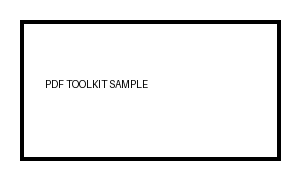
Incorporação de PNG sem perdas
Incorpore a imagem decodificada sem adicionar artefatos de compressão JPEG ao redor de textos de capturas de tela, linhas de diagramas ou bordas de logotipos.

Insira elementos gráficos PNG em um PDF mantendo a transparência.
Arraste seus arquivos para cá ou use o botão abaixo.
Até 100 MiB no total · Os arquivos permanecem no seu dispositivo
Confira a prévia do documento aqui. Ao adicionar conteúdo, use-a como referência para posicioná-lo e confira o arquivo salvo.
Insira capturas de tela e ilustrações PNG em páginas de PDF, mantendo as proporções das imagens e a transparência compatível. PNG é útil para capturas de tela de interfaces, diagramas e imagens com texto porque sua compressão não descarta pixels da mesma forma que JPG.
As regiões transparentes são incorporadas com o canal alfa da imagem. Elas geralmente aparecem em branco em uma página de PDF comum. Escolher um tamanho de papel maior altera a escala de exibição, e não a quantidade de pixels da imagem original.
Incorpore a imagem decodificada sem adicionar artefatos de compressão JPEG ao redor de textos de capturas de tela, linhas de diagramas ou bordas de logotipos.
Mantenha as regiões transparentes compatíveis da imagem. Uma página de PDF normal fornece o fundo, geralmente branco.
Selecione vários arquivos PNG e organize-os na ordem da tarefa. Cada captura de tela ou ilustração ocupa sua própria página de PDF.
Escolha dimensões padrão, personalizadas ou correspondentes à imagem e controle a borda ao redor das ilustrações, mantendo suas proporções.
Escolha capturas de tela ou elementos gráficos PNG e organize-os na sequência de leitura pretendida.
Selecione a captura de tela para ampliá-la.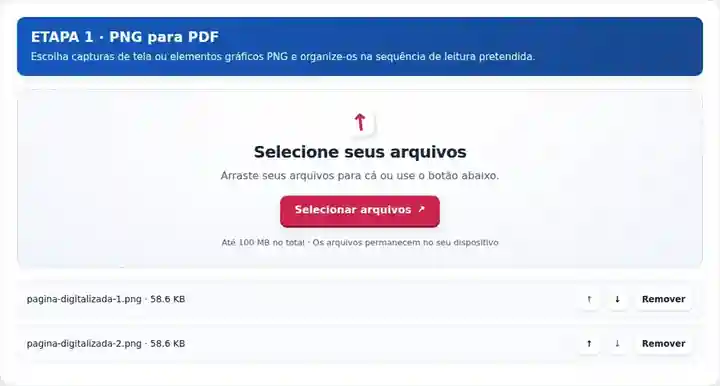
Defina as dimensões das páginas e as margens mantendo as proporções das capturas de tela.
Selecione a captura de tela para ampliá-la.
Baixe o PDF e examine rótulos de texto, linhas finas e transparência sobre a página.
Selecione a captura de tela para ampliá-la.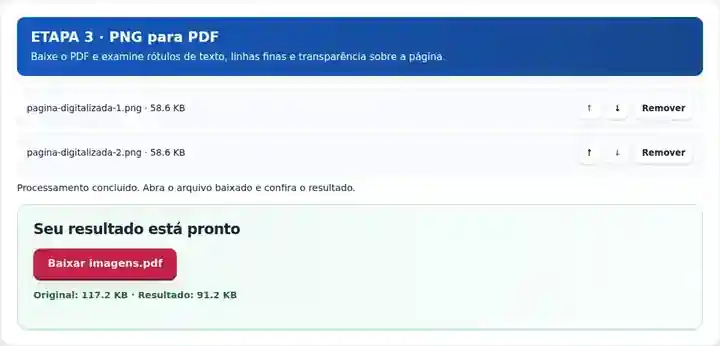
As capturas de tela mostram estas ferramentas com arquivos de exemplo sem dados sensíveis. O nome do seu arquivo, o número de páginas e as configurações podem ser diferentes.
Uma captura de tela geralmente contém rótulos pequenos e elementos de interface com contornos bem definidos. PNG evita acrescentar artefatos JPEG ao salvar esses pixels, o que o torna um ponto de partida útil para um guia ilustrado. O PDF então reúne as capturas de tela em um documento ordenado que os leitores podem abrir sem um aplicativo de design. Capture pixels originais suficientes para os menores rótulos; a incorporação sem perdas preserva os detalhes existentes, mas não cria detalhes ausentes em uma captura de tela pequena.
Transforme uma sequência de capturas de tela de interface em um anexo de solução de problemas. Remova informações privadas de contas das capturas originais e confirme se os rótulos dos menus podem ser lidos sem ampliação extrema.
Entregue juntos diagramas de blocos exportados ou imagens de circuitos anotadas. Revise as linhas finas de conexão e os rótulos após ajustar a ilustração ao papel selecionado.
Compartilhe variações de logotipo ou protótipos de interface como páginas de visualização. Confira as sombras translúcidas sobre o fundo do PDF e mantenha o arquivo de design editável para revisões.
| Configuração | O que esperar |
|---|---|
| Entrada aceita | PNG |
| Local de processamento | Seu navegador |
| Seleção de arquivos | Vários arquivos, com no máximo 20 por lote |
| Tamanho da entrada | 100 MB no total; imagens e páginas decodificadas também têm limites de pixels |
Capturas de tela grandes podem consumir bastante memória do navegador quando decodificadas. Limite a quantidade de imagens muito grandes em um lote. Se uma captura de tela contiver informações privadas, remova-as da própria imagem ou oculte os dados no PDF gerado antes de compartilhar.
Para uma captura de tela de interface, capture o aplicativo em uma ampliação legível antes de selecionar o PNG. Aumentar o papel depois não recupera texto capturado com poucos pixels. Remova bordas desnecessárias da área de trabalho na imagem original para dar mais espaço ao conteúdo útil na página do PDF. Mantenha controles suficientes ao redor para explicar a ação, sem recortar seu contexto.
| Situação | O que fazer |
|---|---|
| A imagem tem espaço vazio em excesso | Recorte bordas transparentes ou brancas desnecessárias na origem antes da conversão ou reduza as margens do PDF. |
| Uma captura de tela pequena fica pouco nítida no papel | Capture uma imagem original maior ou use um tamanho de impressão menor. Aumentar o tamanho do papel de saída não melhora os detalhes. |
| O PDF é maior do que uma versão JPEG | Ilustrações sem perdas podem ocupar mais espaço. Mantenha PNG quando texto nítido e bordas limpas forem a prioridade. |
Um logotipo branco em um PNG transparente pode desaparecer sobre uma página PDF branca. Confira-o primeiro sobre fundo branco no editor de imagens. Se precisar de um fundo colorido, adicione-o de propósito à imagem de origem; a transparência sozinha não o fornece.
Insira elementos gráficos PNG em um PDF mantendo a transparência.
Configurações utilizadas: {"paper": "a4", "orientation": "portrait", "margin": "10", "imageDpi": "72"}
Compare a origem e o resultado antes de depender desta ferramenta. A amostra verifica uma operação limitada; continuam válidas as limitações do modo de saída e da estrutura do documento.
Verificado em . Pequena amostra sintética processada com a versão 3.23.0 no Chromium 153. É uma verificação local registrada, não uma garantia da hospedagem real nem de todos os documentos.
O PNG incorporado mantém seu canal alfa compatível. A página do PDF atrás das áreas transparentes normalmente é branca.
O texto da captura de tela faz parte de uma imagem. A conversão, por si só, não cria uma camada de texto.
PNG pode gerar arquivos grandes para fotografias. JPG pode ser uma origem menor quando alguma perda de detalhes da imagem é aceitável.
Continue com JPG para PDF, Ocultar dados do PDF, Reconhecer texto em PDF (OCR).