Bezstratne osadzanie PNG
Osadź odkodowany obraz bez dodawania artefaktów kompresji JPEG wokół tekstu zrzutów ekranu, linii diagramów lub krawędzi logo.

Umieść grafiki PNG w PDF, zachowując przezroczystość.
Przeciągnij pliki tutaj lub użyj przycisku poniżej.
Do 100 MiB łącznie · Pliki pozostają na Twoim urządzeniu
Tutaj zobaczysz podgląd dokumentu. Dla dodawanej treści jest to wskazówka położenia; sprawdź zapisany wynik.
Umieść zrzuty ekranu i grafiki PNG na stronach PDF, zachowując proporcje obrazu i obsługiwaną przezroczystość. PNG jest przydatny do zrzutów interfejsu, diagramów i grafik tekstowych, ponieważ jego kompresja nie odrzuca pikseli tak jak JPG.
Przezroczyste obszary są osadzane z kanałem alfa obrazu. Zazwyczaj wyglądają na białe na zwykłej stronie PDF. Wybranie większego formatu papieru zmienia skalę wyświetlania, a nie liczbę pikseli w grafice źródłowej.
Osadź odkodowany obraz bez dodawania artefaktów kompresji JPEG wokół tekstu zrzutów ekranu, linii diagramów lub krawędzi logo.
Zachowaj obsługiwane przezroczyste obszary obrazu. Zwykła strona PDF zapewnia tło, zazwyczaj białe.
Wybierz wiele plików PNG i ustaw je w kolejności zadania. Każdy zrzut ekranu lub grafika zajmuje własną stronę PDF.
Wybierz wymiary standardowe, własne lub dopasowane do obrazu i kontroluj obwódkę wokół grafik, zachowując ich proporcje.
Wybierz zrzuty ekranu lub grafiki PNG i ułóż je w zamierzonej kolejności czytania.
Wybierz zrzut ekranu, aby go powiększyć.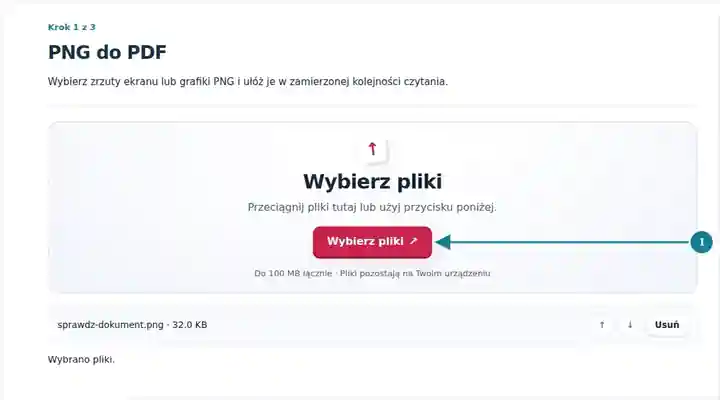
Ustaw wymiary stron i marginesy, zachowując proporcje zrzutów ekranu.
Wybierz zrzut ekranu, aby go powiększyć.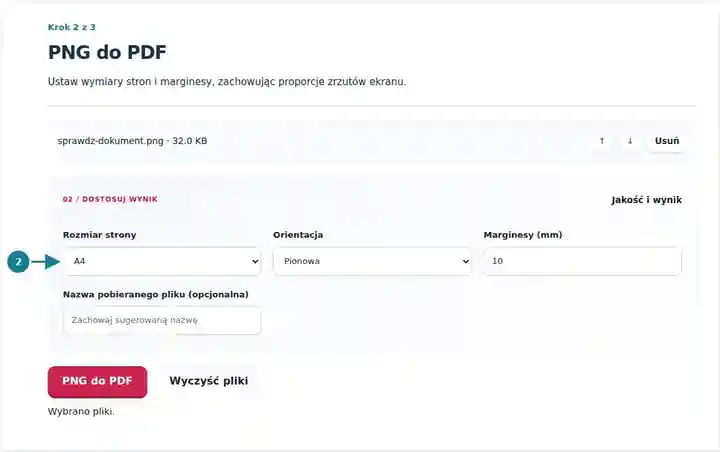
Pobierz PDF i sprawdź opisy tekstowe, cienkie linie i przezroczystość na tle strony.
Wybierz zrzut ekranu, aby go powiększyć.
Zrzuty ekranu przedstawiają te narzędzia z nieszkodliwymi plikami przykładowymi. Nazwa Twojego pliku, liczba stron i ustawienia mogą się różnić.
Zrzut ekranu zwykle zawiera drobne opisy i elementy interfejsu o wyraźnych krawędziach. PNG unika dodawania artefaktów JPEG podczas zapisu tych pikseli, co czyni go dobrym punktem wyjścia dla ilustrowanego poradnika. PDF następnie łączy zrzuty ekranu w uporządkowany dokument, który czytelnicy mogą otworzyć bez aplikacji projektowej. Uchwyć wystarczającą liczbę oryginalnych pikseli dla najmniejszych opisów; bezstratne osadzanie zachowuje istniejące szczegóły, ale nie tworzy szczegółów brakujących w małym zrzucie ekranu.
Zamień sekwencję zrzutów interfejsu w załącznik do rozwiązywania problemów. Usuń prywatne informacje o koncie ze źródłowych zrzutów i potwierdź, że opisy menu można przeczytać bez skrajnego powiększenia.
Prześlij razem wyeksportowane schematy blokowe lub obrazy obwodów z adnotacjami. Sprawdź cienkie linie połączeń i opisy po dopasowaniu grafiki do wybranego papieru.
Udostępnij warianty logo lub makiety interfejsu jako strony do oglądania. Sprawdź półprzezroczyste cienie na tle PDF i zachowaj edytowalny plik projektu do poprawek.
| Ustawienie | Czego się spodziewać |
|---|---|
| Obsługiwane pliki wejściowe | PNG |
| Miejsce przetwarzania | Twoja przeglądarka |
| Wybór plików | Wiele plików, maksymalnie 20 w partii |
| Rozmiar plików wejściowych | Łącznie 100 MB; odkodowane obrazy i strony podlegają również limitom liczby pikseli |
Duże zrzuty ekranu mogą zużywać znaczną ilość pamięci przeglądarki po odkodowaniu. Ogranicz liczbę bardzo dużych obrazów w jednej partii. Jeśli zrzut zawiera prywatne informacje, usuń je z rzeczywistego obrazu lub trwale usuń odpowiednią treść z wygenerowanego PDF przed udostępnieniem.
W przypadku zrzutu interfejsu przechwyć aplikację przy czytelnym powiększeniu przed wybraniem PNG. Późniejsze dodanie większego papieru nie odzyska tekstu zapisanego przy zbyt małej liczbie pikseli. Usuń niepotrzebne obramowanie pulpitu w obrazie źródłowym, aby użyteczna treść miała więcej miejsca na stronie PDF. Zachowaj wystarczającą liczbę otaczających elementów sterujących, aby wyjaśnić czynność zamiast odcinać jej kontekst.
| Sytuacja | Co zrobić |
|---|---|
| Obraz ma zbyt dużo pustego miejsca | Przytnij niepotrzebne przezroczyste lub białe obwódki w źródle przed konwersją albo zmniejsz marginesy PDF. |
| Mały zrzut ekranu wygląda nieostro na papierze | Przechwyć większe źródło lub użyj mniejszego rozmiaru wydruku. Zwiększenie formatu papieru wynikowego nie poprawia szczegółowości. |
| PDF jest większy niż wersja JPEG | Bezstratne grafiki mogą zajmować więcej miejsca. Zachowaj PNG, gdy najważniejszy jest ostry tekst i czyste krawędzie. |
Białe logo na przezroczystym PNG może zniknąć na białej stronie PDF. Najpierw sprawdź je na białym tle w edytorze obrazów. Jeśli potrzebuje kolorowego podkładu, świadomie dodaj to tło do obrazu źródłowego; sama przezroczystość go nie zapewnia.
Umieść grafiki PNG w PDF, zachowując przezroczystość.
Użyte ustawienia: {"paper": "a4", "orientation": "portrait", "margin": "10", "imageDpi": "72"}
Porównaj źródło i wynik, zanim polegasz na tym narzędziu. Próbka sprawdza ograniczoną operację; ograniczenia trybu wyjściowego i struktury dokumentu nadal obowiązują.
Sprawdzono . Mała syntetyczna próbka przetworzona wersją 3.23.0 w Chromium 153. To zapisana kontrola lokalna, a nie gwarancja działania serwera ani każdego dokumentu.
Osadzony PNG zachowuje obsługiwany kanał alfa. Strona PDF za przezroczystymi obszarami jest zwykle biała.
Tekst zrzutu ekranu jest częścią obrazu. Sama konwersja nie tworzy warstwy tekstowej.
PNG może tworzyć duże pliki dla fotografii. JPG może być mniejszym źródłem, gdy pewna utrata szczegółów obrazu jest akceptowalna.
Kontynuuj, korzystając z narzędzi: JPG do PDF, Trwałe usuwanie treści z PDF, OCR PDF.