Verlustfreie PNG-Einbettung
Betten Sie das dekodierte Bild ein, ohne JPEG-Komprimierungsartefakte um Screenshot-Text, Diagrammlinien oder Logokanten hinzuzufügen.

Platzieren Sie PNG-Grafiken unter Erhalt der Transparenz in einem PDF.
Ziehen Sie Ihre Dateien hierher oder verwenden Sie die Schaltfläche unten.
Bis zu 100 MiB insgesamt · Dateien bleiben auf Ihrem Gerät
Sehen Sie sich hier die Dokumentvorschau an. Verwenden Sie sie beim Hinzufügen von Inhalten als Platzierungshilfe und prüfen Sie die gespeicherte Datei.
Platzieren Sie PNG-Screenshots und Grafiken auf PDF-Seiten und erhalten Sie dabei ihre Bildproportionen und unterstützte Transparenz. PNG eignet sich für Screenshots von Oberflächen, Diagramme und Textgrafiken, weil seine Komprimierung Pixel nicht auf dieselbe Weise wie JPG verwirft.
Transparente Bereiche werden mit dem Alphakanal des Bildes eingebettet. Auf einer gewöhnlichen PDF-Seite erscheinen sie meist weiß. Die Wahl einer größeren Papiergröße ändert den angezeigten Maßstab, nicht die Pixelzahl der Quellgrafik.
Betten Sie das dekodierte Bild ein, ohne JPEG-Komprimierungsartefakte um Screenshot-Text, Diagrammlinien oder Logokanten hinzuzufügen.
Erhalten Sie die unterstützten transparenten Bereiche des Bildes. Eine normale PDF-Seite liefert den Hintergrund, gewöhnlich weiß.
Wählen Sie mehrere PNG-Dateien und verschieben Sie sie in die Aufgabenreihenfolge. Jeder Screenshot oder jede Grafik belegt eine eigene PDF-Seite.
Wählen Sie Standardmaße, eigene oder an Bilder angepasste Abmessungen und steuern Sie den Rand um Ihre Grafiken, während deren Proportionen erhalten bleiben.
Wählen Sie PNG-Screenshots oder Grafiken und ordnen Sie sie in der vorgesehenen Lesereihenfolge.
Wählen Sie den Screenshot aus, um ihn zu vergrößern.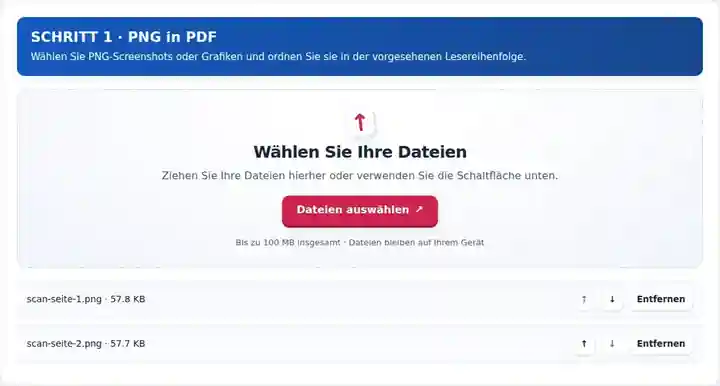
Legen Sie Seitenabmessungen und Ränder fest und erhalten Sie dabei die Proportionen der Screenshots.
Wählen Sie den Screenshot aus, um ihn zu vergrößern.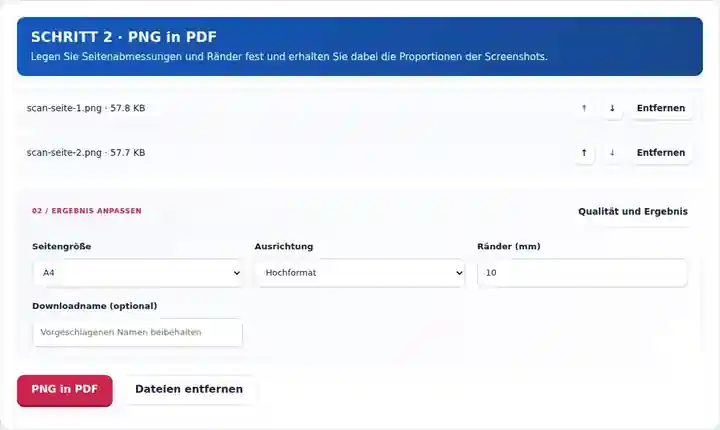
Laden Sie das PDF herunter und prüfen Sie Textbeschriftungen, dünne Linien und die Transparenz vor dem Seitenhintergrund.
Wählen Sie den Screenshot aus, um ihn zu vergrößern.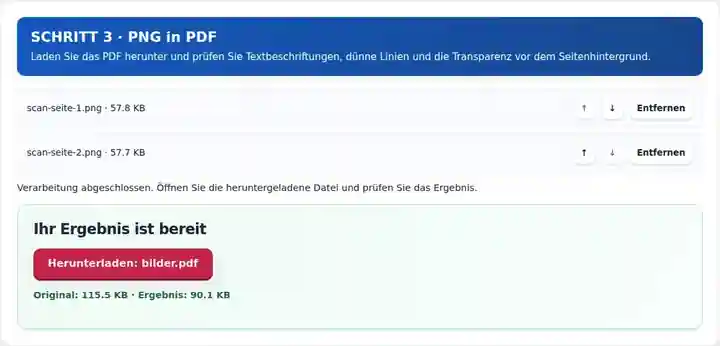
Die Screenshots zeigen diese Werkzeuge mit Beispieldateien ohne vertrauliche Daten. Ihr Dateiname, die Seitenzahl und die Einstellungen können abweichen.
Ein Screenshot enthält gewöhnlich feine Beschriftungen und scharfkantige Oberflächenelemente. PNG vermeidet zusätzliche JPEG-Artefakte beim Speichern dieser Pixel und ist daher ein nützlicher Ausgangspunkt für eine bebilderte Anleitung. Ein PDF verpackt die Screenshots anschließend in ein geordnetes Dokument, das Leser ohne Designanwendung öffnen können. Erfassen Sie ausreichend Originalpixel für die kleinsten Beschriftungen; verlustfreie Einbettung erhält vorhandene Details, erzeugt jedoch keine Details, die in einem kleinen Screenshot fehlen.
Wandeln Sie eine Folge von Oberflächenscreenshots in einen Anhang zur Fehlerbehebung um. Entfernen Sie private Kontoinformationen aus den Quellscreenshots und bestätigen Sie, dass Menübeschriftungen ohne extreme Vergrößerung lesbar sind.
Reichen Sie exportierte Blockdiagramme oder kommentierte Schaltkreisbilder gemeinsam ein. Prüfen Sie dünne Verbindungslinien und Beschriftungen, nachdem die Grafik an das ausgewählte Papier angepasst wurde.
Teilen Sie Logovarianten oder Oberflächenentwürfe als Ansichtsseiten. Prüfen Sie durchscheinende Schatten vor dem PDF-Hintergrund und behalten Sie die bearbeitbare Designdatei für Überarbeitungen.
| Einstellung | Was Sie erwarten können |
|---|---|
| Akzeptierte Eingabe | PNG |
| Verarbeitungsort | Ihr Browser |
| Dateiauswahl | Mehrere Dateien, höchstens 20 pro Stapel |
| Eingabegröße | Insgesamt 100 MB; für dekodierte Bilder und Seiten gelten zusätzlich Pixelgrenzen |
Große Screenshots können beim Dekodieren erheblichen Browserarbeitsspeicher beanspruchen. Begrenzen Sie die Anzahl sehr großer Bilder pro Stapel. Wenn ein Screenshot private Informationen enthält, entfernen Sie sie aus dem tatsächlichen Bild oder schwärzen Sie das erzeugte PDF vor der Weitergabe.
Nehmen Sie für einen Oberflächenscreenshot die Anwendung bei gut lesbarem Zoom auf, bevor Sie das PNG auswählen. Später größeres Papier hinzuzufügen stellt keinen Text wieder her, der mit zu wenigen Pixeln erfasst wurde. Entfernen Sie unnötige Desktop-Ränder im Quellbild, damit der nützliche Inhalt mehr Platz auf der PDF-Seite hat. Behalten Sie genügend umgebende Bedienelemente, um die Aktion zu erklären, statt ihren Zusammenhang wegzuschneiden.
| Situation | Was Sie tun können |
|---|---|
| Das Bild hat übermäßig viel Leerraum | Schneiden Sie unnötige transparente oder weiße Ränder vor der Umwandlung in der Quelle zu oder verringern Sie die PDF-Ränder. |
| Ein kleiner Screenshot wirkt auf Papier unscharf | Erfassen Sie eine größere Quelle oder verwenden Sie eine kleinere Druckgröße. Eine größere Ausgabepapiergröße verbessert keine Details. |
| Das PDF ist größer als eine JPEG-Version | Verlustfreie Grafiken können mehr Platz benötigen. Behalten Sie PNG, wenn scharfer Text und saubere Kanten am wichtigsten sind. |
Ein weißes Logo in einer transparenten PNG-Datei kann auf einer weißen PDF-Seite unsichtbar werden. Prüfen Sie es zuerst im Bildeditor vor weißem Hintergrund. Falls es einen farbigen Hintergrund braucht, fügen Sie diesen bewusst in das Quellbild ein; Transparenz erzeugt ihn nicht.
Platzieren Sie PNG-Grafiken unter Erhalt der Transparenz in einem PDF.
Verwendete Einstellungen: {"paper": "a4", "orientation": "portrait", "margin": "10", "imageDpi": "72"}
Vergleichen Sie Quelle und Ergebnis, bevor Sie sich auf dieses Werkzeug verlassen. Das Beispiel prüft einen begrenzten Vorgang; die Einschränkungen des Ausgabemodus und der Dokumentstruktur gelten weiterhin.
Geprüft am . Kleine synthetische Beispieldatei, verarbeitet mit Version 3.23.0 in Chromium 153. Dies ist eine dokumentierte lokale Prüfung, keine Garantie für den Live-Server oder jedes Dokument.
Das eingebettete PNG behält seinen unterstützten Alphakanal. Die PDF-Seite hinter transparenten Bereichen ist normalerweise weiß.
Screenshot-Text ist Teil eines Bildes. Die Umwandlung allein erstellt keine Textebene.
PNG kann bei Fotos große Dateien erzeugen. JPG kann eine kleinere Quelle liefern, wenn ein gewisser Bilddetailverlust akzeptabel ist.
Weiter mit JPG in PDF, PDF schwärzen, PDF-Texterkennung (OCR).