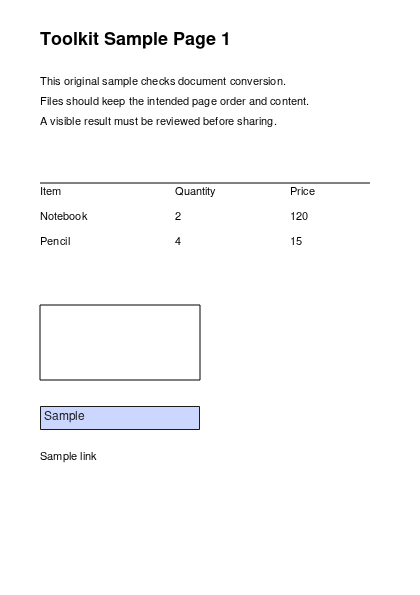
Codifica dei pixel senza perdita di qualità
PNG salva i pixel riprodotti senza gli artefatti di compressione JPG. I DPI determinano comunque la quantità di dettaglio riprodotto.

Renderizza pagine PDF come immagini PNG senza perdita di qualità.
Trascina i file qui oppure usa il pulsante qui sotto.
Fino a 100 MiB totali · I file restano sul tuo dispositivo
Visualizza il documento qui. Per il contenuto aggiunto, questa anteprima serve da guida al posizionamento; controlla il file salvato.
Riproduci le pagine PDF come immagini PNG senza perdita di qualità. PNG è adatto a diagrammi, schermate e grafiche con testo nitido quando conservare i pixel riprodotti conta più di ottenere il file più piccolo possibile.
La codifica senza perdita di qualità non significa risoluzione illimitata. I DPI selezionati determinano le dimensioni dell’immagine riprodotta. Gli sfondi delle pagine vengono riprodotti in bianco, quindi non si tratta di un’estrazione di oggetti su sfondo trasparente.
PNG salva i pixel riprodotti senza gli artefatti di compressione JPG. I DPI determinano comunque la quantità di dettaglio riprodotto.
Esporta la pagina contenente il grafico o la figura che ti serve; lascia vuoto il campo delle pagine per includere l’intero PDF.
Usa una risoluzione da schermo per le anteprime oppure 300–450 DPI quando le etichette piccole richiedono un’area di pixel maggiore.
Una sola pagina viene scaricata in PNG. Più pagine vengono fornite come file PNG numerati all’interno di uno ZIP.
PNG è utile quando la pagina contiene linee sottili, schermate di interfacce, colori uniformi o testo piccolo. Questi dettagli possono risentire degli artefatti JPG anche quando le parti fotografiche della pagina appaiono accettabili. Un PNG consente di importare l’intera pagina riprodotta in un editor di immagini o in un documento che accetta immagini. L’esportazione ha uno sfondo pagina bianco: non isola un logo su uno sfondo trasparente. Per il diagramma vettoriale originale o le etichette modificabili, procurati invece la grafica sorgente.
Esporta una pagina di specifiche con linee di richiamo sottili ed etichette dei componenti per un fascicolo di revisione. Ingrandisci il PNG risultante e verifica che le linee adiacenti restino distinguibili.
Usa un diagramma autorizzato di un fascicolo PDF per lezioni in una nuova scheda. Visualizzalo in anteprima alle dimensioni di stampa previste, affinché gli studenti possano leggere le etichette.
Inserisci un’illustrazione di interfaccia da un PDF in un articolo di assistenza senza introdurre aloni JPG intorno ai pulsanti. Aggiungi una spiegazione testuale per i lettori che non possono leggere l’immagine.
Scegli il PDF e visualizza l’anteprima della pagina da renderizzare.
Seleziona la schermata per ingrandirla.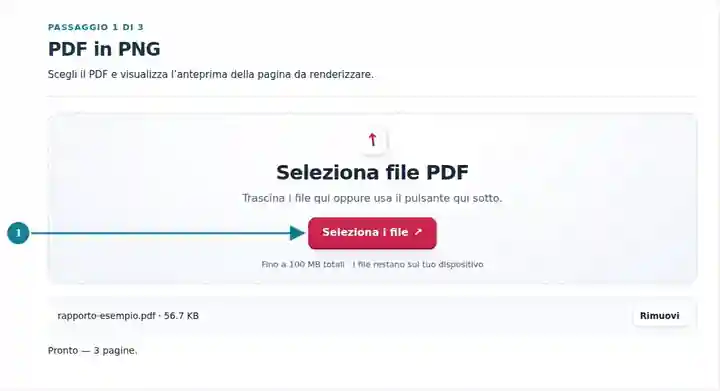
Seleziona le pagine e una risoluzione per le immagini PNG.
Seleziona la schermata per ingrandirla.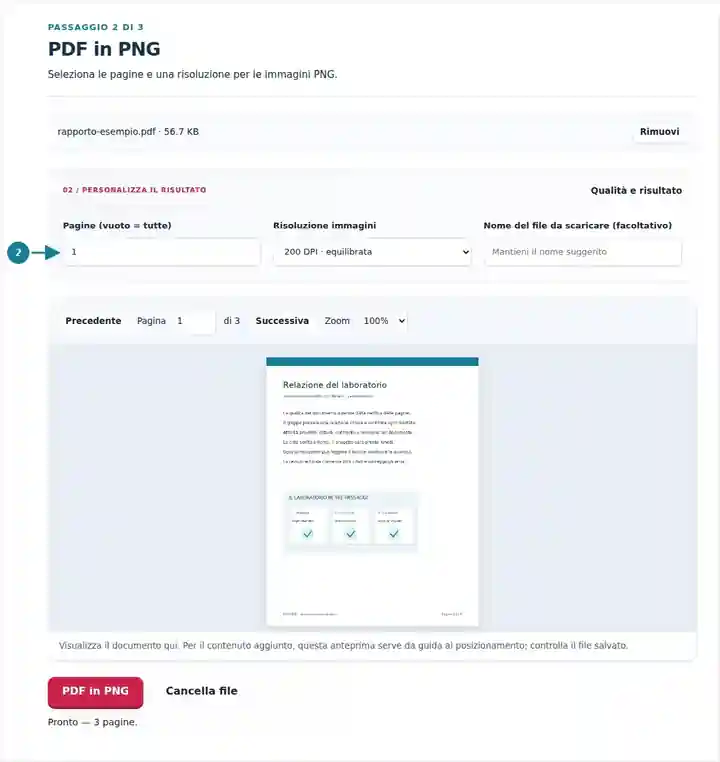
Scarica i file PNG e controlla i bordi del testo e dei diagrammi.
Seleziona la schermata per ingrandirla.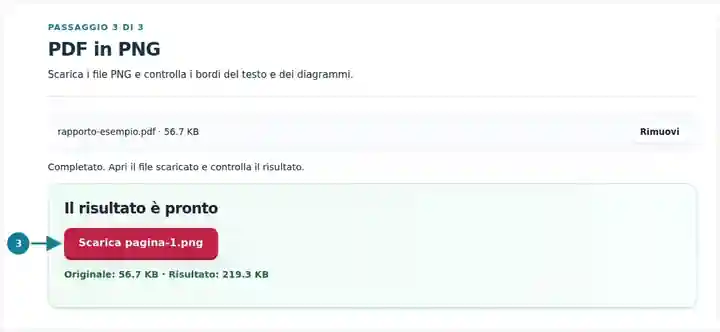
Le schermate mostrano questo toolkit con file di esempio privi di dati sensibili. Il nome del file, il numero di pagine e le impostazioni possono differire.
| Impostazione | Che cosa aspettarsi |
|---|---|
| Formati di input accettati | |
| Dove avviene l’elaborazione | Nel tuo browser |
| Selezione dei file | Un file di input |
| Dimensione dell’input | 100 MB totali; anche le immagini e le pagine decodificate hanno limiti di pixel |
| Selezione delle pagine | Fino a 200 pagine selezionate per operazione. Il campo Pagine vuoto indica tutte le pagine solo quando il PDF ne ha al massimo 200; per un documento più lungo usa intervalli separati. |
| Limiti delle immagini riprodotte | 36 megapixel per pagina e 120 megapixel complessivi per le pagine selezionate. Riduci i DPI o scegli meno pagine se la selezione è troppo grande. |
Per un diagramma vettoriale, più pixel di rendering possono produrre curve ed etichette più nitide a una dimensione di visualizzazione maggiore. Per una scansione a bassa risoluzione, aumentare i DPI produce soprattutto più pixel che descrivono la stessa sfocatura. Il PNG senza perdita di qualità conserva il risultato riprodotto, ma non ripara la scansione. Controlla la pagina alle dimensioni in cui verrà inserita l’immagine e conserva il PDF quando per i lettori è utile ingrandire contenuti vettoriali.
| Situazione | Che cosa fare |
|---|---|
| Il download è uno ZIP | È stata selezionata più di una pagina. Estrai l’archivio per accedere ai singoli file PNG numerati. |
| Il risultato è grande | Le immagini delle pagine senza perdita di qualità possono essere molto più grandi di un PDF vettoriale. Seleziona soltanto le pagine necessarie o riduci i DPI. |
| La scansione originale è già sfocata | Il rendering non può recuperare dettagli assenti dall’immagine sorgente. |
Per un grafico destinato a un rapporto, esporta la pagina a 200 DPI ed esamina le etichette degli assi e le linee sottili. Se il grafico occuperà un’area stampata grande, confronta una copia a 300 DPI. Conserva il PDF originale quando il ridimensionamento vettoriale è più utile di un numero fisso di pixel.
Renderizza pagine PDF come immagini PNG senza perdita di qualità.
Impostazioni utilizzate: {"range": "1", "dpi": "72"}
Confronta origine e risultato prima di affidarti a questo strumento. Il campione verifica un’operazione limitata; restano valide le limitazioni della modalità di uscita e della struttura del documento.
Verificato il . Piccolo campione sintetico elaborato con la versione 3.23.0 in Chromium 153. È un controllo locale registrato, non una garanzia per l’hosting reale o per ogni documento.
A parità di DPI, PNG evita gli artefatti di compressione JPG. Servono comunque DPI più alti quando occorrono più pixel.
Inserisci un solo numero di pagina nel campo dell’intervallo. La selezione di una pagina produce il download diretto di un’immagine.
No. Questa operazione riproduce pagine intere. Estrai immagini da PDF salva separatamente gli oggetti raster incorporati supportati.
Prosegui con Estrai immagini da PDF, Immagini in PDF, Lettore PDF.